
申請フォームの例
この例では、検証リストから 従業員 ビジネス オブジェクトを参照する値を使用して、従業員の住所情報を自動入力するためのデフォルト値の使用方法を示します。
- 次のフィールドを含む従業員の住所情報を含む申請フォームを作成します。
- 選択リストから従業員名を選択するためのドロップダウン リスト コントロール。
- 選択した従業員の電子メール アドレスを表示するテキスト フィールド。
- 選択した従業員の住所を表示するテキスト フィールド。
- 選択した従業員の都市を表示するテキスト フィールド。
- 選択した従業員の状態を表示するテキスト フィールド。
住所変更申請フォーム
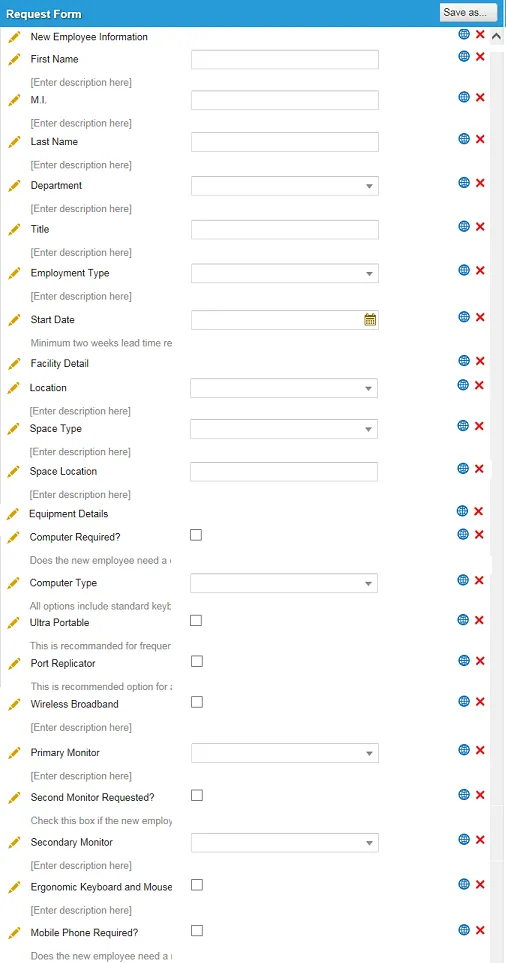
- 従業員名コントロールの横にある 編集アイコン
 をクリックします。 アイテム構成エディタ が開きます。
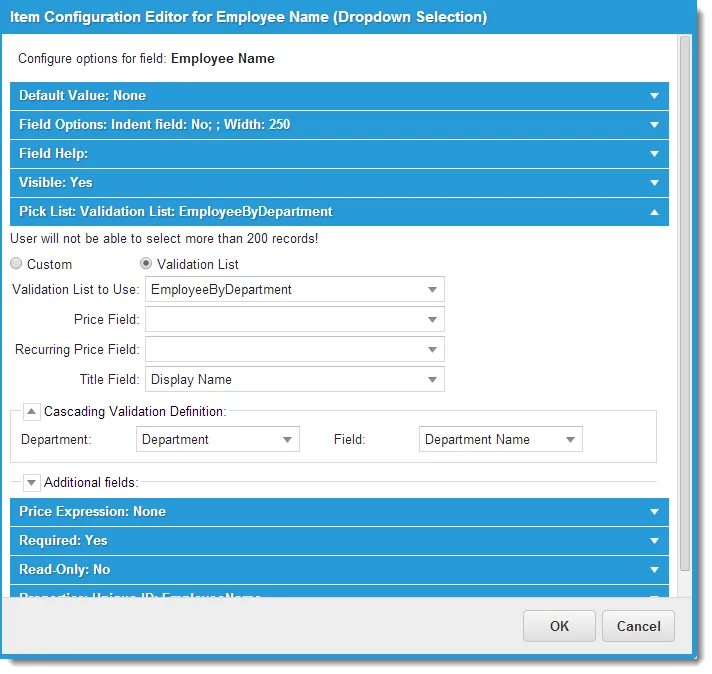
- 選択リストを展開し、パラメータを入力します。
従業員検証リストのサンプル
分野 | 説明 |
|---|---|
検証リスト | このオプションをチェックしてください。 |
使用する検証リスト | ドロップダウン リストから Employees または EmployeeByDepartment を選択します。 |
タイトルフィールド | ドロップダウン リストから「 表示名 」を選択します。 |
カスケード検証定義 | |
部門 | ドロップダウン リストから 部門 を選択します。 |
分野 | ドロップダウン リストから「 部門名 」を選択します。 |
- OKをクリックします。 ウィンドウが閉じます。
- 従業員電子メール コントロールの横にある 編集 アイコン をクリックします。 アイテム構成エディタ が開きます。
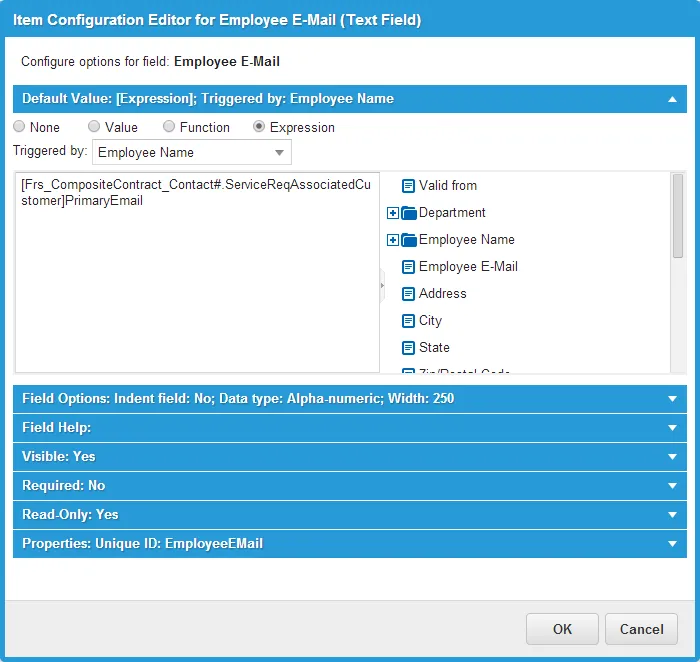
- デフォルト値を展開し、パラメータを入力します。
サンプルメール従業員編集
分野 | 説明 |
|---|---|
表現 | このオプションをチェックしてください。 |
きっかけ | ドロップダウン リストから「 従業員名 」を選択します。 |
表現フィールド | このフィールドに以下を入力します。 [Frs_CompositeContract_Contact#.ServiceReqAssociatedCustomer]PrimaryEmail |
- OKをクリックします。 ウィンドウが閉じます。
- 最後の手順を繰り返して、残りのテキスト コントロールを構成します (既定値が上書きされないように、テキスト コントロールを読み取り専用に設定することもできます)。
- 住所
- 市
- 州
サービス カタログからレコードを作成し、従業員名を指定すると、住所情報が自動的に入力されます。
式に基づいて、コントロールを常に表示するか、まったく表示しないか、一部の時間だけ表示するかを指定できます。 ユーザー入力は不要だが、ワークフローの実行にはフィールドを使用する必要がある場合は、フィールドを非表示にするように指定できます。
- アイテム構成エディタ内で、 表示 領域を展開します。
- オプションを選択してください。
オプション | 説明 |
|---|---|
はい | フィールドは常に表示されます。 |
いいえ | フィールドは表示されません (つまり、フォームでは使用されません)。 この設定は通常、エンド ユーザーに表示しないテスト フィールドまたは一時フィールドに使用されます。 |
表現 | 可視性を動的に設定するための基礎として使用する式を入力するか、フィールド リストからオブジェクトを選択します。 たとえば、現在のフォームの「 コンピュータ タイプ 」フィールドを使用して、現在のコントロールが表示されるかどうかを制御するには、ナビゲーション領域で「 このフォーム」 > 「コンピュータ タイプ 」に移動し、「 コンピュータ タイプ」をダブルクリックします。 結果の式を編集して、要件に応じて true または false に評価されるようにします。 式が true と評価されると、コントロールが表示されます。 詳細については、「 表現について 」を参照してください。 |
- OKをクリックします。 ウィンドウが閉じます。
アイテム構成エディター内でプログラムによって参照されるコントロールの一意の ID を指定するには、 プロパティ 領域を展開し、 一意の ID フィールドに一意の ID を入力します。 OKをクリックします。
サンプルの固有ID
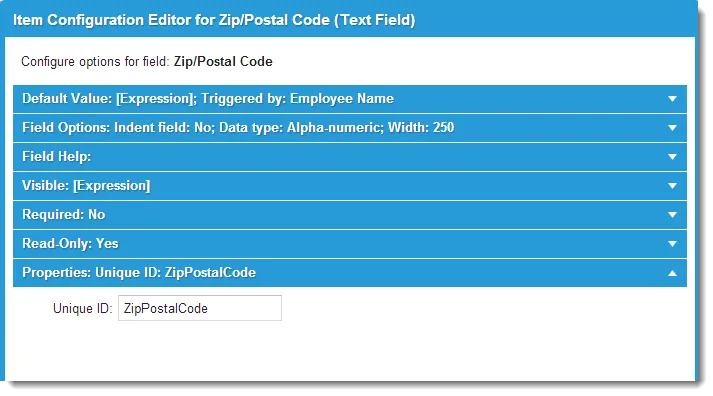
システムはすべてのフォーム コントロールに対して一意の ID を自動的に生成します。 ここで説明する構成により、生成された値が選択した値に変更されます。 指定する値は、申請フォーム内で一意である必要があります。
コントロールを読み取り専用にするには、アイテム構成エディター内で、[ 読み取り専用 ] 領域を展開し、[ はい] を選択します。 OKをクリックします。
読み取り専用オプション
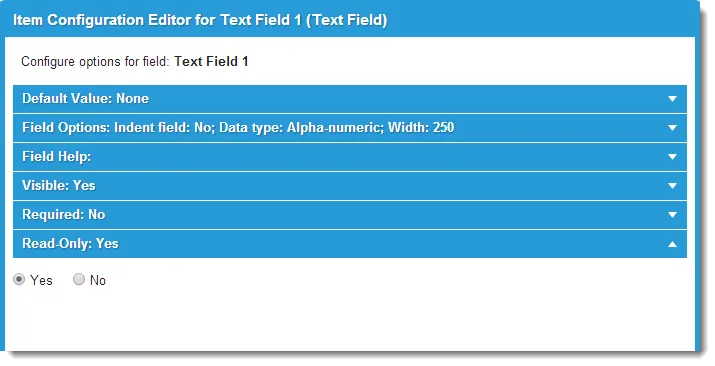
このコントロールは、式に基づくデフォルト値とともに使用されることが多いです。 たとえば、コントロールを次のように構成して、読み取り専用にし、デフォルトでユーザーのコスト センター情報を含めることができます。
- コントロールタイプ: テキストフィールド
- 読み取り専用: はい
- デフォルト値: 式
- トリガー: 受信者と呼ばれるドロップダウンリストフィールド
- 表現: $([プロフィール
式に基づいて、フィールドで必須入力を常に強制するか、決して強制しないか、または時々強制するかを指定できます。
- アイテム構成エディタ内で、 必須 領域を展開します。
- オプションを選択してください。
オプション | 説明 |
|---|---|
はい | このフィールドは常に必須です。 |
いいえ | このフィールドは必須ではありません。 |
表現 | 要件を動的に設定するための基礎として使用する式を入力するか、フィールド リストからオブジェクトを選択します。 詳細については、「 表現について 」を参照してください。 |
- OKをクリックします。 ウィンドウが閉じます。
テキスト、数値、または金額フィールド コントロールを使用する場合は、フィールド データ型が英数字、数値のみ、または金額のいずれであるかを指定する必要があります。 数値フィールドの場合、オプションで応答の上限と下限を設定できます。
- テキスト、数値、またはマスク コントロールの アイテム構成エディター 内で、 フィールド オプション 領域を展開します。
フィールドタイプコントロール
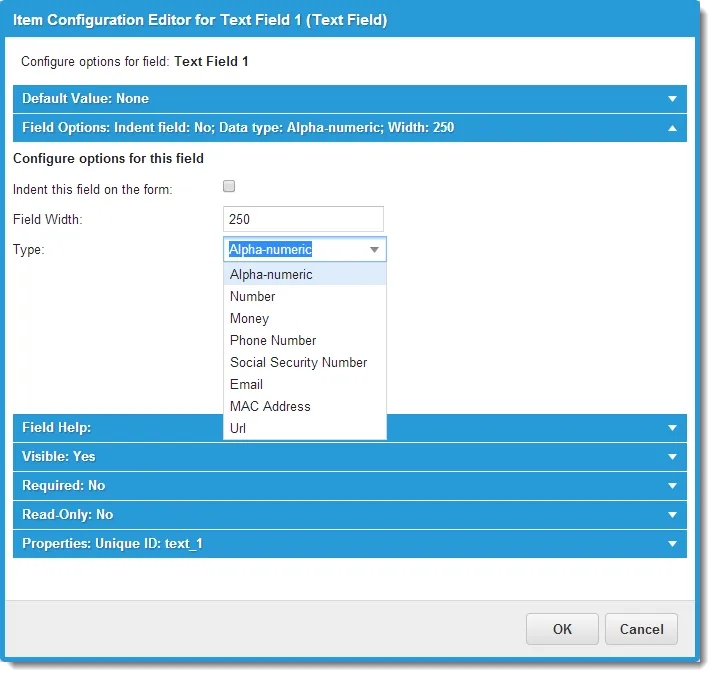
- タイプ ドロップダウン リストからオプションを選択します。
オプション | 説明 |
|---|---|
英数字 | テキスト フィールドをフォーマットします。 |
番号 | 汎用数値フィールドをフォーマットします。 このフィールドの最小値と最大値の制約を入力する場合、 最小 と 最大値 フィールドの応答値を制限する数値を入力すると、次の結果が得られます。 最小 フィールドに入力された値がデフォルト値として表示されます。 値が必須となり、ユーザーが入力する必要があります (またはデフォルト値が使用されます)。 入力した値は、 最小 および 最大 の設定に準拠し、その範囲内に収まっている必要があります。 |
お金 | 通貨値を含むフィールドをフォーマットします。 「 最小 」フィールドと「 最大 」フィールドが表示されます。 応答値を制約する数値を入力します (オプション)。 |
電話番号 | 数字を 1-408-555-1212 などの電話番号に自動的にフォーマットします。 |
社会保障番号 | 123-45-6789 などの社会保障番号に自動的に数字をフォーマットします。 |
メール | ユーザーが[email protected]などのメールアドレスを入力できるようにします。 |
MACアドレス | ユーザーが 00:1C:B3:09:85:15 などの MAC アドレスを入力できるようにします。 |
メールアドレス | ユーザーが http://www.ivanti.com などの URL アドレスを入力できるようにします。 |
- OKをクリックします。 ウィンドウが閉じます。
フィールドに高度な検索オプションを追加するなど、さまざまなフィールド オプションを指定できます。
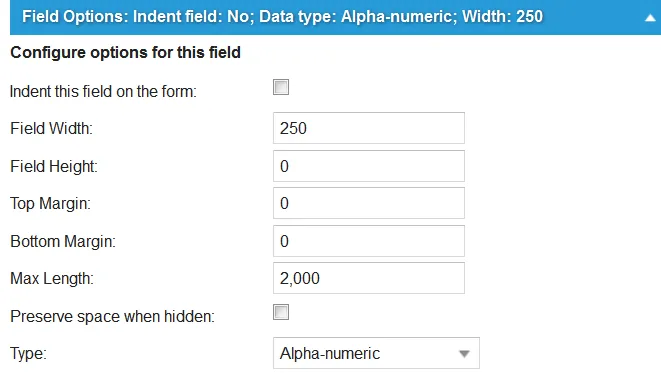
フィールド幅と、文字ベースのフィールドで許可される最大文字数を指定するには、次の手順を実行します。
- アイテム構成エディタ内で、 フィールド オプション 領域を展開します。
- フィールド幅 フィールドで、フィールドの最大幅をピクセル単位で指定します。
- 最大長 フィールドに、最大 3000 の文字値を設定します。 場合によっては、最大文字数は、この制限が指定されているフィールドと、設定されたフィールド幅によって異なります。
- 一部のコントロール (テキスト領域など) では、最大フィールドの高さ (文字数で測定) を指定することもできます。 フィールドの高さ フィールドが表示される場合は、50 ~ 3000 の最大文字値を指定します。 テキスト フィールドに入力された文字数が指定された設定を超えると、システムはユーザーに警告します。
- 一部のコントロールでは、入力できる文字の種類を指定できます。 リストにある選択肢から選択します。
フィールド オプション - テキスト領域コントロール
- OKをクリックします。 ウィンドウが閉じます。
任意のドロップダウン フィールドの フィールド オプション コントロールから、詳細な検索オプションを指定できます。 このオプションを指定すると、フィールドに検索アイコンが挿入されます。 アイコンをクリックすると、利用可能な検索条件を含むウィンドウが開きます。 検索を有効にする前に入力する必要がある最小文字数を指定することもできます。
次のいずれかを選択します。
- 詳細検索ウィンドウの場合: 検索を実装し、フィールドに検索アイコンを表示するためのチェックボックス。
- 最小先行入力文字数: 検索が可能になるまでに入力する必要がある最小文字数を指定するためのチェックボックス。 最小入力文字数を設定すると、検索結果を制限するのにも役立ちます。
このオプションが利用可能になり使用できるようになるには、次の条件を満たす必要があります。
- アイテム構成エディタ 内の 選択リスト: 検証リスト オプションを構成する必要があります。
- 使用する検証リスト オプションに対して特定の検証リストを選択する必要があります。 検索は、選択した検証リストに対してのみ実行できます。
- オプションで、検索がアクティブになる前に、ドロップダウンが別のフィールドのデータに依存する場合があります。
たとえば、 従業員名 フィールドが以前の 部門 フィールドに依存している場合は、従業員と一致する検証リストを使用する前に部門を選択する必要があります。 この場合、適切な選択が行われるまでフィールドは赤で表示される場合があります。
日付、時刻、DateTime、テキスト、通貨、マスク フィールドの上限と下限を設定するには、次の手順を実行します。
- 日付、時刻、DateTime、テキスト、通貨、またはマスク フィールドの アイテム構成エディター 内で、 フィールド オプション 領域を展開します。
サンプル日付管理境界
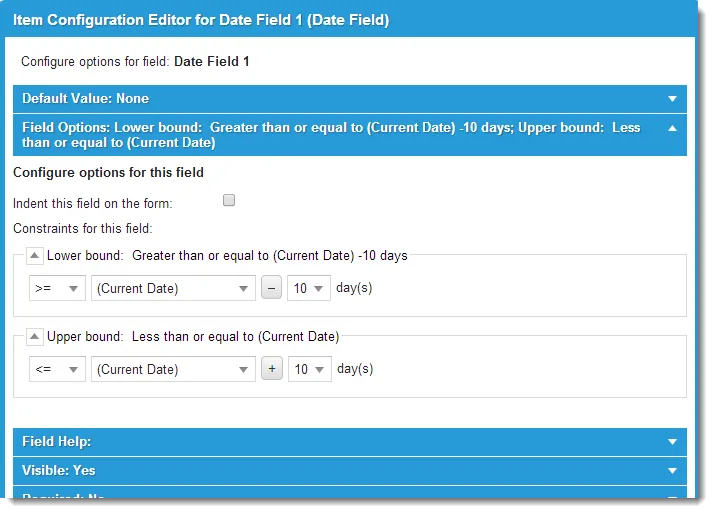
- 下限 領域を拡張します。
- 最初のフィールドで、境界を指定しない場合は「 なし 」を選択し、下限を設定する場合は「 >= 」を選択します。
最初のフィールドで >= を指定した場合は、2 番目のフィールドに移動して値を選択します。 括弧内の項目は日付と時刻の関数です。 括弧で囲まれていない項目は、フォーム上の他のフィールドです。 その他のフィールドは、現在のフィールド タイプと一致する場合にのみ表示されます。 たとえば、日付フィールドが構成されている場合、リストには他の日付フィールドのみが含まれます。
DateTime フィールドの場合のみ、範囲の時間コンポーネントを指定できます。 日付フィールドと時刻フィールドでは、それぞれ日付と時刻のみを設定できます。
- 上限 領域についても繰り返します。
- OKをクリックします。 ウィンドウが閉じます。
カテゴリ見出しの下に区切り線を挿入するには:
- カテゴリ見出しコントロールの アイテム構成エディタ 内で、 フィールド オプション 領域を展開します。
サンプルカテゴリ見出しコントロール
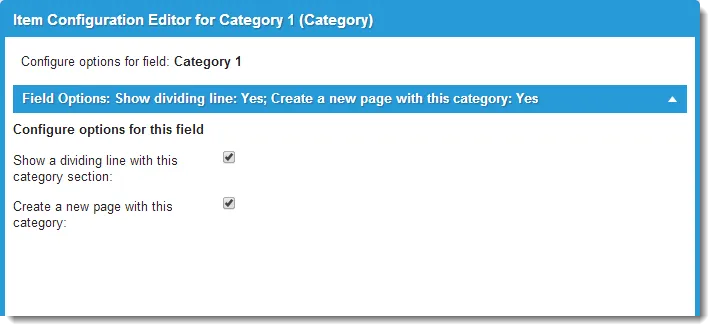
- チェック このカテゴリ セクションに境界線を表示します。
- OKをクリックします。 ウィンドウが閉じます。
フォーム内の独自のページ内でカテゴリを表示するには、次の手順を実行します。
- チェック カテゴリで新しいページを作成します。
- OKをクリックします。
ナビゲーション コントロールを備えた申請フォームが作成されます。
フィールドをインデントするには、次の手順を実行します。
- アイテム構成エディタで、 フィールド オプション 領域を展開します。
- チェック フォーム上でこのフィールドをインデントします。
- OKをクリックします。
ユーザーがサービス カタログ フォームに入力するときにファイルを添付できるフォーム コントロールを提供するには:
- 添付ファイルのアップロード コントロールの アイテム構成エディター で、 フィールド オプション 領域を展開します。
添付ファイルのアップロード制御
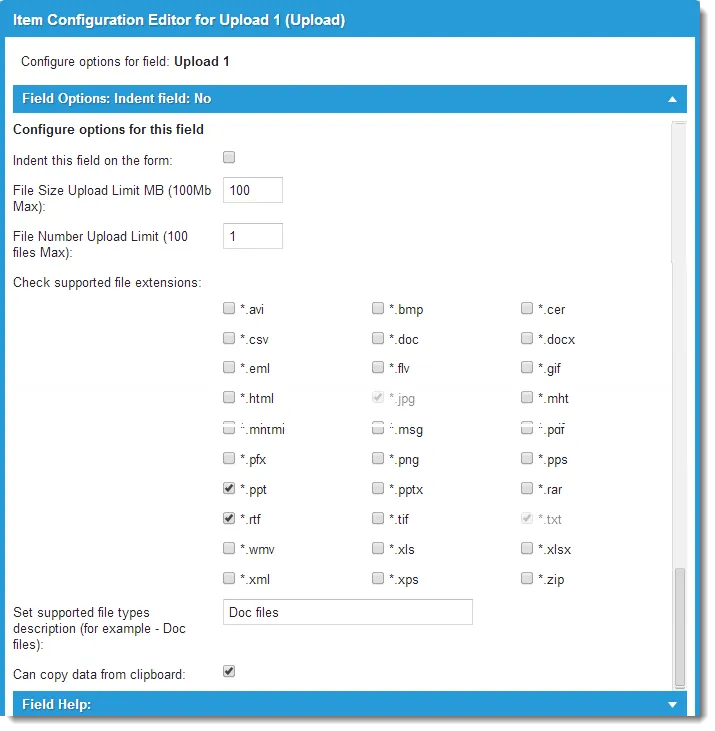
- 添付ファイルの最大サイズ、ファイル数、許可されるファイルの種類を指定します。
- オプション。 フォームに表示する説明を入力します。
- クリップボードからの添付ファイルの貼り付けを許可するには、「 クリップボードからデータをコピーできます」をチェックします。
コントロールの構成方法に応じて、サービス カタログ フォームに表示される内容は同様になります。
コントロール | 設定可能な項目 |
|---|---|
カテゴリ見出し | 区切り線を追加します。 カテゴリを別のフォーム ページに表示します (つまり、複数ページのフォームを作成します)。 |
チェックボックス | デフォルト値を追加します。 価格を追加します。 コントロールの可視性を設定します (つまり、特定の条件に基づいてコントロールを表示または非表示にします)。 応答が必要です。 コントロールを読み取り専用にします。 |
テキストまたは数値またはマスクフィールド | デフォルト値を追加します。 数値または英数字の応答データ型を指定します。 コントロールの可視性を設定します。 応答が必要です。 コントロールを読み取り専用にします。 |
テキストエリア | デフォルト値を追加します。 コントロールの可視性を設定します。 応答が必要です。 コントロールを読み取り専用にします。 |
ドロップダウンリスト | デフォルト値を追加します。 選択リストを追加します。 コントロールの可視性を設定します。 応答が必要です。 コントロールを読み取り専用にします。 |
日付フィールド | デフォルト値を追加します。 上限値と下限値の境界を追加します。 コントロールの可視性を設定します。 応答が必要です。 コントロールを読み取り専用にします。 |
日時フィールド | デフォルト値を追加します。 上限値と下限値の境界を追加します。 コントロールの可視性を設定します。 応答が必要です。 コントロールを読み取り専用にします。 |
時間フィールド | デフォルト値を追加します。 上限値と下限値の境界を追加します。 コントロールの可視性を設定します。 応答が必要です。 コントロールを読み取り専用にします。 |
画像 | 画像ファイルを選択します。 画像ファイルを選択できるようにするには、最初にその画像ファイルを、[フォーム設計ツール] ペインの [添付] タブを通じて添付としてアップロードする必要があります。 画像サイズを指定します。 境界線を追加します。 コントロールの可視性を設定します。 応答が必要です。 コントロールを読み取り専用にします。 |
- オプション。 2 列または 3 列のレイアウトに変更するには、[ スタイルを選択 ] をクリックし、新しいレイアウトを選択します。 デフォルトでは、フォームは 1 列のレイアウトを使用します。
- フォームの下書きを完成したら、[ プレビュー ] をクリックして、セルフサービス ポータルのユーザーがサービス カタログでフォームを開いたときにどのように表示されるかを確認します。
- さらに変更を加えるには、このセクションのいずれかの手順を繰り返します。
- 次へ をクリックするか、 3 をクリックします。 申請の履行計画 タブをクリックして、申請項目の構成に進みます。
チェックボックスがオンになっているときにデータを入力するなど、フィールドにデフォルト値を提供するには、リクエスト提供フォームを次のように編集します。
- サービス マネージャに構成マネージャとしてログインします。
- 申請項目 ワークスペースを開きます。
- チェックボックスをオンにするとデフォルトの応答を要求するチェックボックス付きのオファーを開きます。
- チェックボックス コントロールをレイアウトにドラッグして、その下にテキスト、数値、またはマスク フィールドを挿入します。
- アイテム構成エディターのテキスト フィールドを次のように構成するには、 編集 アイコン をクリックします。
a. デフォルト値 をクリックし、 式 を選択します。
b. 「 Triggered by 」ドロップダウン リストで、チェック ボックスの名前を選択します。
c. フィールドに式またはテキスト(「 」で区切る)を入力します。
d. 次のダイアログ ボックスに移動するには、[ 次へ ] をクリックします。変更を保存するには、[ 保存 ] または [ 保存して終了 ] をクリックします。