
リスト内のデータとレコードのフィルタリング
データをフィルタリングすると、フィルタ条件を満たすレコードを表示し、表示したくないレコードを非表示にすることができます。
列がフィルタリングされると、列ヘッダーに緑色のフィルタ アイコン  が表示され、列に表示されるデータが何らかのフィルタ基準に基づいていることを示します。 フィルター アイコンをクリックすると、適用されたフィルターを表示したり、フィルター条件をクリアしたりできます。
検証されていないリストのリスト レコードのフィルタリング
検証されていないリストは、事前に入力されていないリストです。 たとえば、 Summary フィールドや Customer フィールドなどのテキストを保持する列は、任意の値を入力でき、定義済み項目のリストから選択できないため、検証されないリストです。
- サービス マネージャにログインします。
- ワークスペースを開きます。 この例では、 Incident ワークスペースを開きます。
- サマリー 列ヘッダーにマウスを移動し、フィルター アイコンを
 クリックします。
- フィルターの上にマウスを移動します。 アプリケーションはテキスト フィールドを表示します。
デフォルトでは、値を入力するまでアプリケーションはレコードをフィルタリングしません。
- フィルター ボックスにテキストを入力すると、そのテキスト文字列でデータがフィルターされます。 この例では、フィルター テキスト ボックスに「email」と入力します。
アプリケーションは、リスト内の各レコードの対応するフィールドの内容とテキストを比較し、一致するレコードを表示します。
- フィルターをクリアするには、フィルター テキスト ボックス内のテキストを削除します。
検証済みリストのリスト レコードのフィルタリング
検証済みリストは、事前に入力されたリストです。 たとえば、 Priority 列には、優先度の値 1、2、3、4、5、6 が保持されます。 リストから優先度を選択することしかできず、異なる値を入力することはできません。
- サービス マネージャにログインします。
- ワークスペースを開きます。 この例では、 Incident ワークスペースを開きます。
- ステータス 列ヘッダーにマウスを移動し、フィルター アイコンをクリックします。
- フィルターの上にマウスを移動します。 オプションのリストが表示されます。
値が 500 未満の場合、アプリケーションは各値のチェックボックスを表示します。 値が 500 を超える場合は、選択する値を手動で入力する必要があります。 デフォルトでは、項目を選択するか値を入力するまで、アプリケーションはどのレコードもフィルタリングしません。
- フィルタリングする値のチェックボックスを選択します。 この例では、「 解決済み 」チェックボックスをオンにします。
アプリケーションは、ステータス 解決済みのすべてのレコードを表示します。
- フィルターをクリアするには、選択したチェックボックスをオフにします。
日付によるリストレコードのフィルタリング
特定の日付または日付範囲内で作成または変更されたアイテムのみを表示できます。 この機能は日付フィールドでのみ機能します。
- サービス マネージャにログインします。
- ワークスペースを開きます。 この例では、 Incident ワークスペースを開きます。
- 作成日 列ヘッダーにマウスを移動し、フィルター アイコンをクリックします。
- フィルター の上にマウスを移動すると、日付オプションが表示されます。
日付オプション
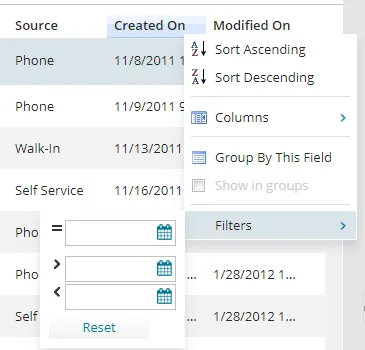
- 適切なフィルター条件の横にある カレンダー アイコンをクリックします。
- 正確な日付に一致するレコードを検索するには、等号 (=) ボックスを使用します。
- 特定の日付以降のレコードを検索するには、大なり (>) ボックスを使用します。
- 特定の日付より前のレコードを検索するには、「<」ボックスを使用します。
- 日付範囲内のレコードを検索するには、開始日を「より大きい」(>) ボックスに入力し、終了日を「より小さい」(<) ボックスに入力します。
アプリケーションは、定義された日付フィルターに基づいてレコードを表示します。
- 日付フィルターを削除するには、フィルター ボックスの下部にある [ リセット ] をクリックします。
フィルタリングされたリストをリセットする
グリッド列フィルターをクリア オプションを使用して、フィルター値をリセットし、フィルターされていないレコードを表示できます。 フィルター値をリセットするには、次の手順に従います。
- サービス マネージャにログインします。
- ワークスペースを開きます。
- 適用されているすべてのフィルターを一覧表示するには、「 グリッド列フィルターをクリア 」をクリックします。
グリッド列フィルターをクリア
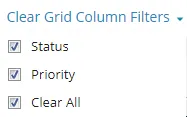
フィルターが適用されていない場合、「 グリッド列フィルターをクリア 」ボタンは無効になります。
- 個々のフィルターをリセットするには、適用されたフィルターのリストから選択したチェックボックスをオフにします。
- フィルターをリセットするには、「 すべてクリア 」を選択します。
アプリケーションは保存されているすべてのフィルターをリセットし、フィルターなしですべてのレコードを表示します。