
CI ビジネスオブジェクトのレイアウトの構成
1 min
既存の サービス マネージャ のお客様は、デフォルトでは OOTB で利用できないため、CI ビジネス オブジェクト レイアウトを構成して、パッチ情報子タブを追加する必要があります。
- 構成コンソールで、[ ビルド ] > [ ビジネス オブジェクト] を選択します。
- CI ビジネス オブジェクトを検索して開きます。
- 上部のメニューから「 レイアウト 」をクリックし、CI ビジネス オブジェクトに使用されるレイアウトを開きます。
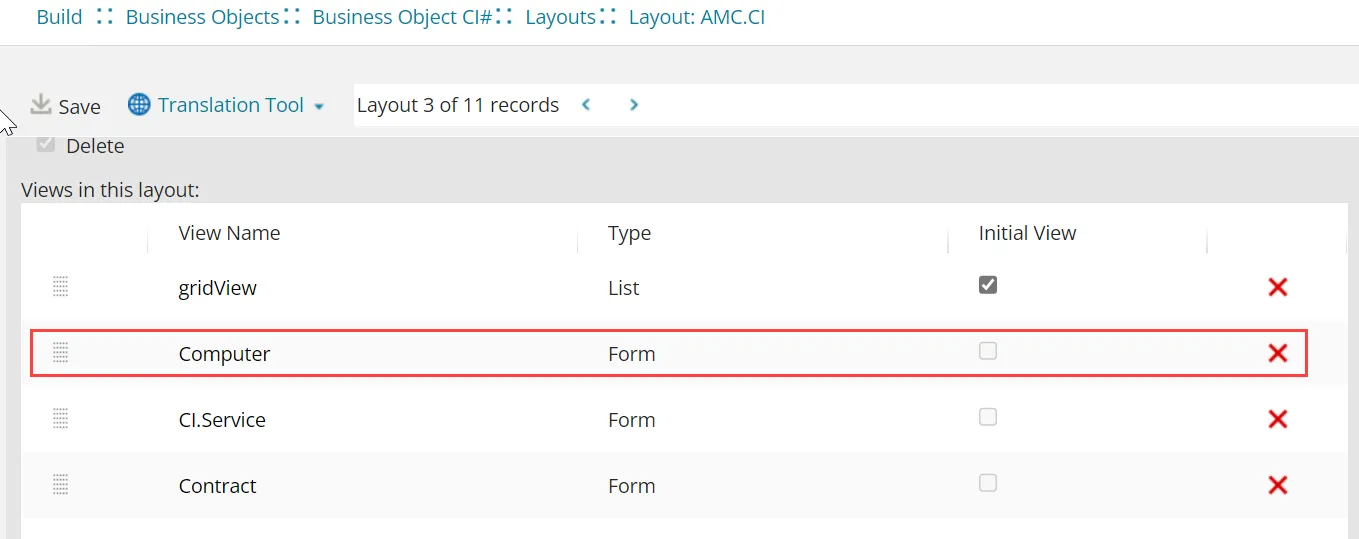
- 「 このレイアウトで表示 」セクションから「 コンピューター 」を選択します。
構成コンソールでレイアウトを設定する
- ページの一番下までスクロールして、「 子パネルの追加」をクリックします。
- 次の情報を入力してください:
a. 表示名 列に、タブの名前を パッチ情報と入力します。
b. オブジェクト 列で、 未設定をクリックします。
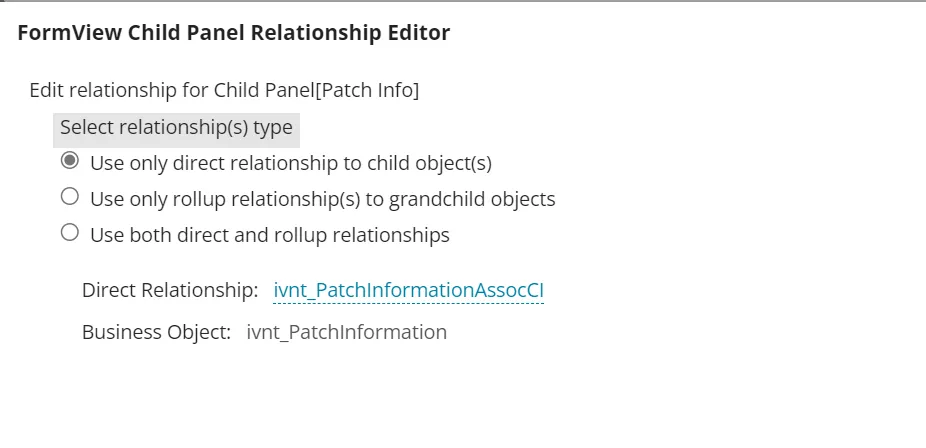
フォーム ビュー 子パネル リレーションシップ エディション ウィンドウが表示されます。
- フォーム ビュー 子パネル リレーションシップ エディション ウィンドウで、 直接リレーションシップ に対して ivntPatchInformation (via ivntPatchInformationAssocCIを選択。
フォームビューの子パネル関係エディターでのオプションの構成
- [保存]をクリックします。
c. 右にスクロールして、[ 編集] をクリックします。
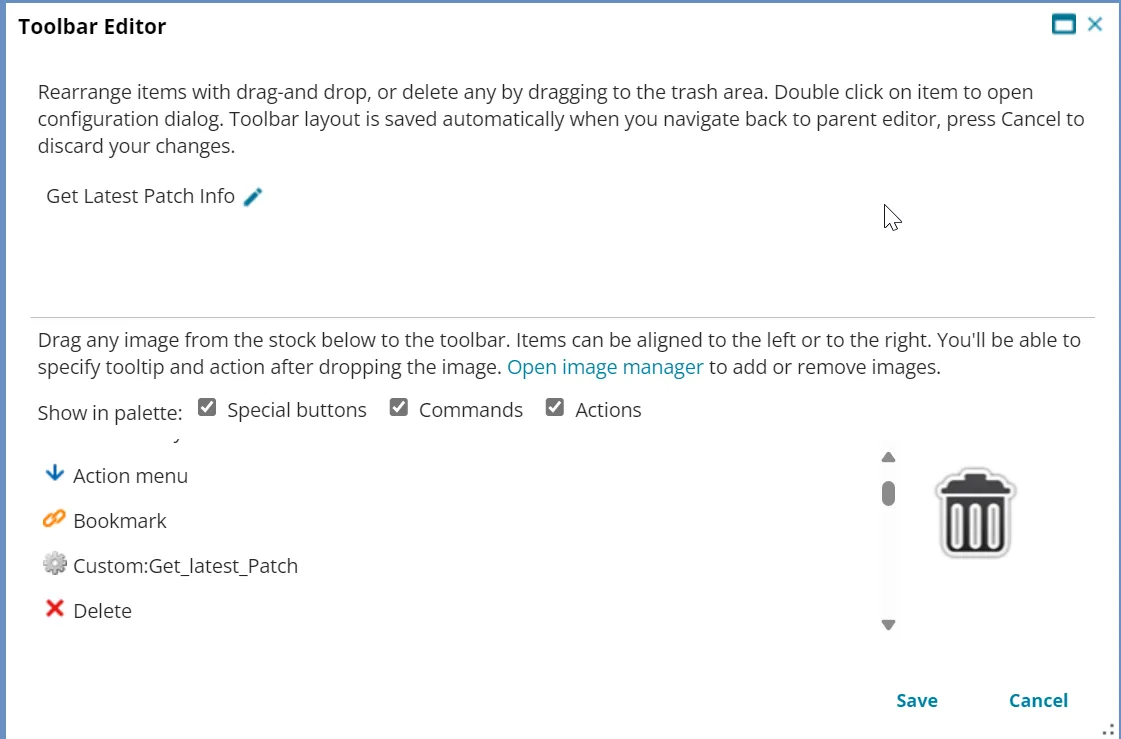
ツールバー エディター ウィンドウが表示されます。
- ツールバー エディターで、不要なボタンを削除し、 クイック アクション Custom:GetlatestPatchのみを残します。
ツールバーエディタでオプションを設定する
- ツールバー エディター の 編集
 アイコンをクリックします。
ツールバー ボタン エディター ウィンドウが表示されます。
- ツールバー ボタン エディター ウィンドウに次の情報を入力します。
- 表示 - テキストのみ。
- ツールチップ - 最新のパッチ情報を取得します。
- [保存]をクリックします。
d. リスト 列で、 PatchDetailsListを選択します。
e. 最初に表示される 列で、 Trueに設定します。
f. [保存]をクリックします。
パッチ更新が表示されるようにオプションを構成する
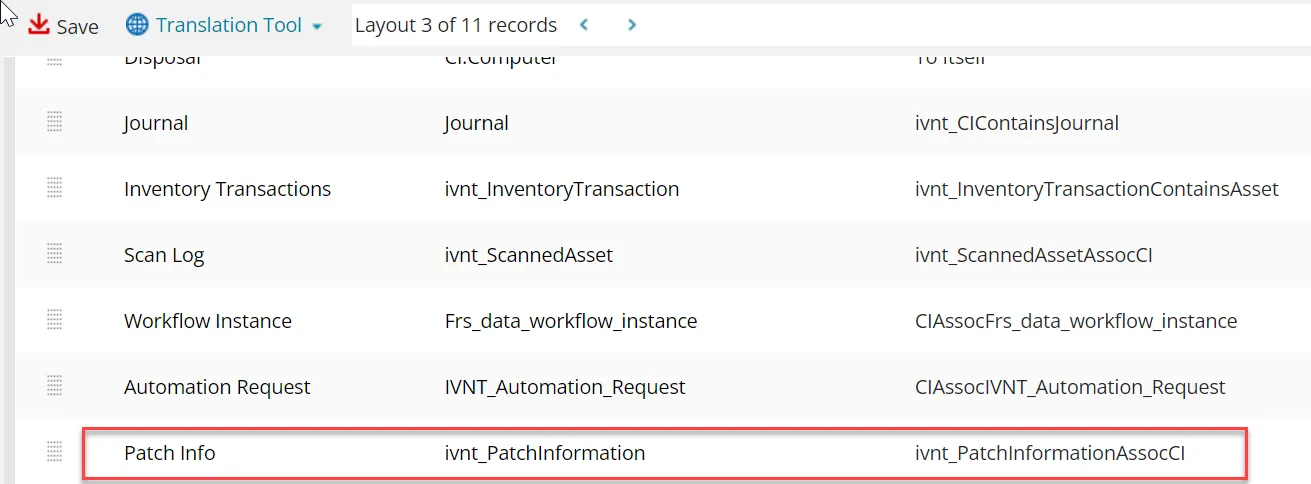
レイアウトの設定が完了し、CI ビジネス オブジェクトで パッチ情報 子タブが使用できるようになります。