
タイムシートの操作
タイムシートは、すべてのプロジェクト タスクに対するリソースの時間を追跡する方法を提供します。 リソース容量の追跡とレポートが可能になり、日曜日から土曜日までのカレンダーに基づいて日付が事前に設定されます。 タイムシートは、デフォルトでは毎週日曜日に生成されますが、 ヘルプ デスク管理者の「タイムシート スケジュール入力の自動生成」を使用して構成することもできます。
タイムシートの作成 - 自動化
ライセンス マネージャs および レポート マネージャs は、従業員レコードを構成して、各従業員のタイムシートを毎週自動的に生成します。
- 従業員レコードに移動します。
- 「 概要 」セクションの「 タイムシートの自動作成 」の横にあるボックスを選択します。
- [保存]をクリックします。
メニュー バーの TIMESHEET タブには、タイムシートを作成するために構成した各従業員レコードのエントリが表示されます。
タイムシートの作成 - 手動
バージョン 2024.4 以降では、タイムシートを手動で作成する機能が提供されます。 デフォルトでは、 ライセンス マネージャ、 レポート マネージャ、および デマンド マネージャ ロールは タイムシート ワークスペースにアクセスできます。 ただし、 ヘルプ デスク管理者 は必要に応じて他のロールのタイムシート BO を構成できます。
タイムシートを作成するには
- サービスデスクコンソールから、 タイムシート ワークスペースを開きます。
- 新しいタイムシートをクリックします。
- 週間タイムシート フィールドで、タイムシートを作成する週を選択します。
- リソースを選択します。
- 保存して終了します。
時間エントリ、 タスク、および 従業員 タブはデフォルトでは使用できません。これはバージョン 2024.4 の制限です。 タイムシートを保存して再度開くと、タブが表示されます。
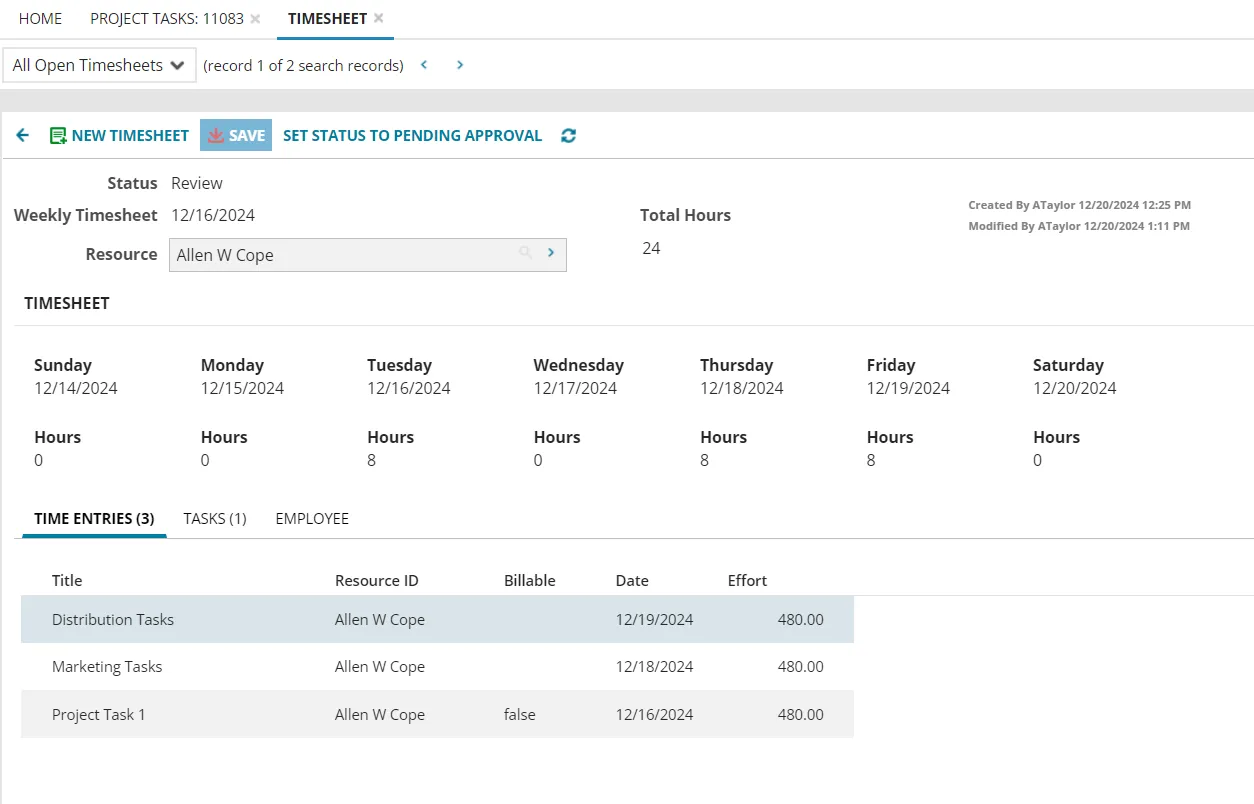
このタイムシートの週に従業員がプロジェクト タスクを実行できる場合、次の詳細が表示されます。
- 時間エントリ タブ - 従業員の時間エントリの詳細を表示します。
- タスク タブ - 時間入力とタイムシートに関連付けられたタスクを表示します。
- 従業員 タブ - 従業員の詳細を表示します。
タイムシートを手動で作成する
制限事項:
- 時間エントリ、 タスク、および 従業員 タブはデフォルトでは使用できないため、これらのタブを表示するには、タイムシートを保存して終了してください。
- 現在、同じ週に従業員に対して重複したタイムシートが作成される可能性がありますが、将来のリリースではこの問題が修正され、重複したタイムシートの作成は許可されなくなり、ユーザーに重複エントリが通知されるようになります。
- 現時点ではタイムシートを削除することはできません。 ただし、将来のリリースでは、パージと削除のオプションが提供される予定です。
タイムシート内でタスクと時間を追跡する
従業員がタスクの時間エントリを作成すると、タスクはタイムシートに自動的に追加されます。
従業員は、タイムエントリ ビジネス オブジェクトを使用して、タイムシートにタスクを追加します。 タイムエントリが作成され、タスクに添付されると、タスクに費やされた時間が入力された日付のタイムシートに追加され、記録された合計時間 (すべてのタイムエントリにわたって) が各日に表示されます。 合計時間 はタイムシートごとに計算されます。
従業員タイムシートの「時間エントリ」タブには、すべての時間エントリが表示されます。 [タスク] タブをクリックすると、時間エントリが記録されたタスクと、特定の週のタスクごとに費やされた合計時間が表示されます。
タスクの時間入力レコードを作成する
- タスクワークスペースに移動します。
- 作業したタスクを見つけてダブルクリックします。
- タスクをまだ承諾していない場合は、「 承諾」をクリックします。
- 時間エントリ タブをクリックします。
- 新しい時間エントリ をクリックし、 新しい時間エントリ ダイアログのフィールドに入力します。
a. タイトル: 完了した作業のタイトルを入力します。
b. リソース名(後でリンクされます): アプリケーションは自動的にこの情報を入力し、従業員にリンクします
c. 請求可能: 作業時間を顧客に請求できる場合は、このボックスをオンにします。
d. 日付: カレンダーアイコンをクリックして日付を選択します。
e. 労力 (分): このタスクに費やした分数を入力します。
- [保存] をクリックして、 [時間エントリ] タブに戻ります。
タイムシートを提出する
- 送信するタイムシートを開きます。
- [承認をリクエスト] ボタンをクリックしてタイムシートをマネージャに送信して承認を求めるか、[アクション メニュー] の [時間エントリの作成] クイック アクション を使用します。
タイムシートの承認
- 承認ワークスペースに移動します。
- 承認が必要なタイムシートに移動します。
- 承認投票追跡の下で、 承認 または 拒否をクリックします。