
マルチソート機能のの操作
2 min
単純な並べ替え (つまり、1 つの列による並べ替え) に加えて、すべてのリストでマルチ並べ替え機能がデフォルトで使用できます。 次のいずれかを使用して、リスト ビューのマルチソート機能にアクセスできます。
マルチソート機能の使用
- アプリケーションにログインします。
- レコードをグループ化するワークスペースを開きます。 たとえば、 Incident ワークスペースを開きます。
- マルチソート をクリックすると、 マルチソート列ピッカー ダイアログ ボックスが表示されます。
- 「 並べ替え」フィールドで、ドロップダウン リストから並べ替えの選択肢を選択します。
- 並べ替え順序 (昇順または降順) を変更するには、「 並べ替え 」フィールドの横にある矢印アイコンをクリックします。
- プラス
 アイコンをクリックして、並べ替えの選択肢を追加します。
- 追加の並べ替えフィールドで並べ替えオプションを選択します。
- 並べ替えの選択肢を削除するには、 削除
 アイコンをクリックします。
- 操作を完了するには、[ 並べ替え ] をクリックします。
- マルチソート列ピッカー を閉じるには、[ 閉じる] をクリックします。
マルチソート列ピッカーダイアログボックス
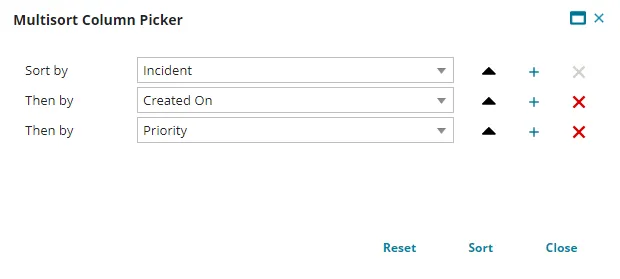
マルチソート機能のリセット
マルチソート機能をリセットするには、次のいずれかを実行します。
- [マルチソート列ピッカー] ダイアログ ボックスで、[ [リセット] をクリックします。
- 任意の列ヘッダーをクリックします。
- リストのフッターにある「 リストのパーソナライズをリセット
 」アイコンをクリックします。
これにより、次のことが行われます。
- マルチソート列ピッカー ダイアログ ボックス内のコントロール (ドロップダウン リストや並べ替え順序ボタンなど) をクリアします。
- ダイアログ ボックスの背後にあるリストの並べ替えをリセットします。
キーボードショートカットでマルチソート機能を使用する
次の手順を実行すると、キーボード ショートカットを使用してマルチソート機能を呼び出すことができます。
- アプリケーションにログインします。
- レコードをグループ化するワークスペースを開きます。
- 並べ替えるには、最初の列ヘッダーをクリックします。 これにより、並べ替える最初の列が設定されます。
- CONTROL キーを押して、2 番目の列ヘッダーをクリックして並べ替えます。 これにより、2 番目の列が並べ替えられるようになります。
- CONTROL キーを繰り返し押してヘッダーをクリックし、並べ替え用の追加列を設定します。
最初の列ヘッダーは、 CONTROL キーを押しても押していなくてもクリックできます。 結果は常に単一列の並べ替えになります。 ただし、第 2 レベルの並べ替え基準を実行するには、 CONTROL キーを押す必要があります。それ以外の場合は、単一列の並べ替えが再度実行されます。