
レイアウト上のタブを非表示にする
0 min
条件に基づいてタブを非表示にすることができます。 入力した式の条件に基づいて、タブが最初は表示される場合と表示されない場合があります。 たとえば、変更のステータスが「実装済み」に設定されている場合にタブを表示することができます。
タブを非表示にするには、次の手順に従います。
- 構成コンソールから、[ ビルド > ビジネス オブジェクト] をクリックします。 アプリケーションは、 Business Objects ワークスペースを表示します。
- ビジネス オブジェクトの名前をクリックすると、その ビジネス オブジェクト ページが表示されます。 この例では、 Change ビジネス オブジェクトを使用します。
- レイアウト タブをクリックします。
- 選択したビジネス オブジェクトに対して定義されているレイアウトの 1 つをクリックします。 この例では、 Change レイアウトを使用します。 アプリケーションは、「 レイアウトの編集 」ページを表示します。 この例では、 レイアウトの編集: の変更ページが表示されます。
- [このレイアウトで表示] の下の [formView] をクリックします。 アプリケーションは、「 レイアウトの編集 」ページを表示します。 この例では、 編集レイアウト: 変更 > フォーム ビュー エディター [formView] ワークスペースを使用します。
- 新しいビューが表示されている場合は、[ 古いビューに切り替える ] をクリックします。
- 子パネル テーブルで、 表示名 列のタブ名を選択します。
- 選択したタブ名の右までスクロールし、「 最初に表示される <Not Set> 」列の をクリックします。
- アプリケーションは、「 式エディタ 」ポップアップ ウィンドウを表示し、「 最初に表示される 」列に表示される式を入力できます。
式エディタ
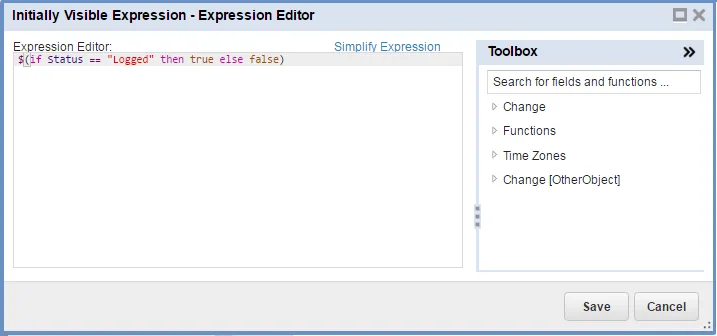
- 式エディタに式を入力すると、その式が 最初に表示される列に表示されます。 たとえば、「 $(if Status == "Logged" then true else false)」と入力します。
- [保存]をクリックします。
式の条件に基づいて、 ステータス フィールドの値が入力されている場合にのみ詳細情報が表示されます。