
新しい DSM 統合の操作
新しい DSM 統合は サービス マネージャ リリース 2015.2 で導入されました。 これは、外部ビジネス オブジェクトと Web サービスの概念を使用して設計されました。 サービス マネージャでの外部ビジネス オブジェクトと Web サービスの使用に関する詳細については、外部データ ソースでの Web サービスの使用を参照してください。
新しい DSM 統合を最初に構成した後は、ソフトウェアまたはコンピューターを同期したりアクティブ化したりする必要はありません。 システムは、Web サービス スクリプトを使用して、コンピューターとソフトウェアを自動的に同期します。 更新するコンピュータを選択すると、システムは DSM をチェックして、それが管理対象コンピュータであるかどうかを確認します。 そうである場合、DSM はコンピュータに関連付けられた ID を返します。
利用可能なソフトウェアと任意のソフトウェア
利用可能なソフトウェアは、ITSM に割り当て可能としてリストされている DSM 上のソフトウェア パッケージのセットです。
DSM には サービス マネージャのエントリはなく、ITSM のオプションのみがあります。 ITSM がこのような用法で使用されている場合は、それが サービス マネージャを意味すると想定できます。
任意のソフトウェアとは、 サービス マネージャ 管理者が サービス マネージャ エンド ユーザーに提供している利用可能なソフトウェアです。
エンドユーザーはサービス カタログからソフトウェアをリクエストできます。
DSM コンソールでソフトウェアを利用可能として指定する
DSM コンソールの使用に関する詳細については、DSM ドキュメント セットを参照してください。
- DSM コンソールにログインします。
- ソフトウェア項目を強調表示します。
- 右側の「 プロパティ 」タブの「 ITSM 統合のプロパティ 」ヘッダーの「 割り当て可能な方法 」フィールドで、「 DSM および ITSM 」または「 ITSM」のいずれかを選択します。
DSM アプリケーションにより、このソフトウェア項目を サービス マネージャで使用できるようになります。
利用可能なソフトウェアをサービス マネージャに表示する
- サービスデスクコンソールにログインします。
- DSM パッケージ ワークスペースを開きます。 アプリケーションは、DSM 内のすべてのソフトウェアのリストを表示します。 各ソフトウェア項目について、次の内容がリストされます。
分野 | 説明 |
|---|---|
ソフトウェア名 | DSM から取得したソフトウェア パッケージの名前。 |
任意のソフトウェア | このソフトウェアが サービス マネージャ エンド ユーザーに公開されているかどうかを指定します。 |
承認が必要 | ユーザーがこのソフトウェアを購入してダウンロードするためにマネージャーの承認が必要かどうかを指定します。 |
料金 | ソフトウェアのコスト。 |
通貨 | コストに使用される通貨。 |
SM ソフトウェアタイプ | ソフトウェアの種類。 次のいずれかになります。 利用可能: このソフトウェアは DSM で利用可能ですが、 サービス マネージャ エンド ユーザーに公開されていないため、利用できません。 オプション: このソフトウェアはサービス カタログを通じて サービス マネージャ エンド ユーザーに公開されており、利用できることを意味します。 |
プラットフォームで利用可能なソフトウェアの表示
特定のプラットフォームで利用可能なソフトウェアを表示するには、次の手順を実行します。
- サービスデスクコンソールにログインします。
- CI ワークスペースを開きます。
- プラットフォームに関連付けられているレコードを開きます。 たとえば、Win7 という仮想ワークステーションで使用可能なソフトウェアを表示するには、 Win7 レコードを開きます。
- 管理対象ソフトウェア タブをクリックします。
- ソフトウェア項目を再インストールするには、その項目を強調表示して、「 ソフトウェアの再インストール」をクリックします。 最初にインストールするときに承認が必要だったソフトウェアでも、再インストールするときには承認は必要ありません。
- ソフトウェアをアンインストールするには、ソフトウェアを強調表示して、[ ソフトウェアのアンインストール] をクリックします。
ソフトウェアの種類と DSM による定義に応じて、特定のソフトウェアのみを再インストールまたはアンインストールできます。
ソフトウェア パッケージの承認の指定
ソフトウェア パッケージの承認を指定すると、セルフサービス ポータルからソフトウェアが要求されたときに承認タスクが作成されます。
- サービスデスクコンソールにログインします。
- DSM ソフトウェア パッケージ ワークスペースを開きます。
- 承認を指定するレコードを開きます。
- 詳細 タブで、 承認が必要をチェックします。 リスト ビューの 承認が必要 列に、はいという値が表示されます。
- 記録を保存します。
利用可能なソフトウェアを任意のソフトウェアに変更する
利用可能なソフトウェアのリスト (つまり、DSM で利用可能なすべてのソフトウェア) から、 サービス マネージャ エンド ユーザーに提供するソフトウェアを選択する必要があります。 次に、各ソフトウェア項目について、以下の手順に従ってオプションに設定します(これにより、 サービス マネージャ ユーザーが利用できるようになります)。
- サービスデスクコンソールにログインします。
- DSM ソフトウェア パッケージ ワークスペースを開きます。 アプリケーションは、DSM 内のすべてのソフトウェアのリストを表示します。
- ソフトウェア項目を強調表示し、ツールバーで「 任意のソフトウェアの作成」をクリックします。
サービス マネージャでソフトウェア項目をオプションに設定して、エンドユーザーがそれをリクエストできるようにした後は、サービス マネージャ 内からそれを使用可能 (つまりオプションではない) に戻すことはできません。 元に戻すには、DSM コンソールを使用する必要があります。
ソフトウェア項目の値の設定
- サービスデスクコンソールにログインします。
- DSM ソフトウェア パッケージ ワークスペースを開きます。 アプリケーションは、DSM 内のすべてのソフトウェアのリストを表示します。
- ソフトウェア項目をダブルクリックして開きます。 アプリケーションは、 ソフトウェアの管理 ワークスペースを表示します。
- フィールドに情報を入力します。
分野 | 説明 |
|---|---|
DSM ソフトウェア パッケージ GUID | DSM によって設定された、このソフトウェアの一意の ID。 |
ソフトウェア名 | ソフトウェアの名前。 この値は DSM から取得されます。 |
任意のソフトウェア | このソフトウェアが サービス マネージャ ユーザーに利用可能かどうかを指定します。 |
ソフトウェアタイプ | ソフトウェア パッケージの種類。 |
スキーマ タグ | このソフトウェアに関連付けられたスキーマ タグ。 これは DSM コンソールからのソフトウェア タイプであり、トラブルシューティングに使用されます。 |
承認が必要 | ユーザーがソフトウェアをインストールする前に管理者の承認を得る必要があるかどうかを指定します。 |
料金 | ソフトウェアをインストールするためのコスト。 これは サービス申請で追跡されます。 数値を入力し、ドロップダウン リストから通貨を選択します。 |
- ソフトウェアに関する追加情報を表示するには、「 ソフトウェア リビジョン 」タブをクリックします。 アプリケーションは次の読み取り専用情報を表示します。
分野 | 説明 |
|---|---|
DSM ソフトウェア ID | DSM によって指定されたソフトウェアの ID。 |
ソフトウェア名 | DSM によって指定されたソフトウェアの名前。 |
ソフトウェアの改訂 | ソフトウェアのバージョン。 たとえば、Adobe Acrobat の場合、バージョン 10.0 または 12.0 になります。 |
ソフトウェアタイプ | ソフトウェア パッケージの種類。 |
最新版 | これが最新のリビジョンであるかどうかを指定します。 |
再インストール可能 | ユーザーがこのソフトウェアを再インストールできることを指定します。 |
アンインストール不可 | ユーザーがこのソフトウェアをアンインストールできることを指定します。 |
- [保存]をクリックします。
DSM 統合リクエストの提供
新しい DSM 統合の一環として、サービス カタログに 2 つの新しい申請項目が追加されました: 任意のソフトウェアのインストール申請 と 任意のソフトウェアの複数のインストール申請。
サービスカタログの任意のソフトウェアのインストールの申請
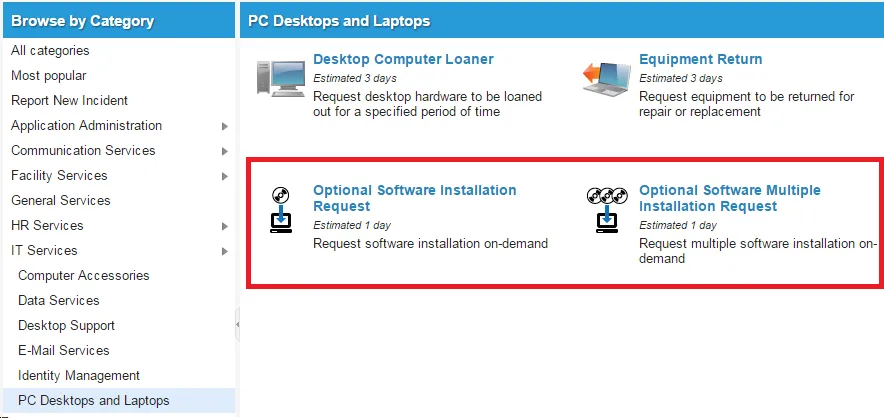
サービス カタログの申請項目の作成と変更については、「リクエストオファーの作成」を参照してください。
DSM ワークスペースの表示または非表示
DSM 関連のワークスペースまたはタブが使用されている場合は表示し、実装で使用されていない場合は非表示にすることができます。
ワークスペースには、 DSM パッケージ、 DSM リクエストの詳細、および DSM ソフトウェア リビジョンが含まれます。
これらのワークスペースの機能を非表示にすると、次の機能も削除されます。
- サービス申請の DSM 申請の詳細 タブ。
- コンピューター、サーバー、仮想サーバー、ワークステーション、および仮想ワークステーションの構成項目レコードの 管理対象ソフトウェア タブ。
影響を受けるロールは次のとおりです: ヘルプ デスク管理者、 ヘルプデスク マネージャ、 変更マネージャ、 サービス デスク アナリスト、および サービス デスク マネージャ。
- 構成コンソールコンソールから、 ビルド > グローバル定数をクリックします。
- 名前 列の DSM 統合の表示 機能に移動します。
- 設定を変更するには、「 値 」列をクリックします。
- True ワークスペースを有効にして表示します。
- False ワークスペースを非表示にします。
- [保存]をクリックします。