
設定と管理
...
保存された値について
保存された値の管理
2 min
保存された値のワークスペースの使用
保存された値 ワークスペースは、保存された値を作成、削除、および編集するために使用されます。 構成 コンソールの ビルド リストからアクセスできます。
- 構成 コンソールの ビルド リストから、 保存された値を選択します。
- 保存された値 ワークスペースから、 追加 アイコンをクリックします。
- 保存された値の具体的な詳細を入力します。
- 名前: 保存された値にわかりやすい名前を付けます。
- データ型: 保存された値に対して返されるデータ型を設定します (保存された値のデータ型の一覧については、「 保存された値について」を参照してください)。
- 値: 保存する値と、保存した値が呼び出されたときに返される値を入力します。
- 保存した値がグローバルに使用される場合(ダッシュボードなど)、ユーザー固有としてマークしないでください。
- ユーザー固有: ユーザー固有の保存値は、保存された値を呼び出すユーザーに固有の値を返します。
- セッション永続: 保存された値は、ログイン セッション間で入力されたユーザー固有の値を保持します。
- 保存された値は、ユーザー固有として設定されている場合にのみセッション永続化されます。ただし、セッション永続化は、ユーザー固有であることの要件ではありません。
- 保存された値は、ユーザーまたは保存された値のセッションの永続性に関係なく、保存された値ワークスペースに表示されるときに常にデフォルト値が表示されます。 保存された値は、式がそのユーザーの値を呼び出すユーザー固有の値を返します。
- 保存 アイコンをクリックします。
ヘルプ デスク管理者は、 保存された値 ワークスペースから保存された値を編集します。
- 構成 コンソールを開き、 ビルド リストから 保存された値 を選択します。
- 列見出しを使用して、保存された値を並べ替えたりフィルタリングしたりして、編集する値を見つけます。
- 編集したいフィールドをダブルクリックして変更を加えます。
- 保存 アイコンをクリックします。
ヘルプ デスク管理者は、 保存された値 ワークスペースから保存された値を削除できます。
- 構成 コンソールを開き、 ビルド リストから 保存された値 を選択します。
- ワークスペースの列見出しを使用して、保存されている値を並べ替えたりフィルタリングしたりして、削除する値を見つけます。
- 削除 アイコンをクリックします。
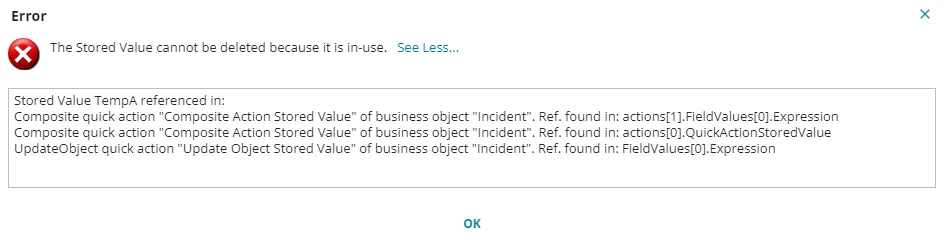
サービス マネージャ内のどこかで使用されている場合、保存された値を削除することはできません。
- ポップアップ ウィンドウで、[ はい ] をクリックして削除を確認します。
- 保存された値が使用中の場合、 サービス マネージャ はエラー メッセージを表示します。 クリックして もっと見る... 保存された値がどこで使用されているかを確認します。
- 保存 アイコンをクリックします。