
例: 新規アクション テンプレートの作成 (CAD)
アクションの強力な使用法の 1 つは、テンプレートを作成することです。テンプレートとは、デフォルトでいくつかのフィールドが既に入力されているレコードです。 このようなテンプレートの例としては、 デスクトップ アプリケーション障害 テンプレートがあります。このテンプレートは、このような障害が報告されたときにインシデント レコードを作成するために使用されます。 このようなテンプレートは、フォームアクションの一部として作成できます。
- 構成コンソールから、「 ビルド > 自動化ツール > クイック アクション 」をクリックして、「 アクション マネージャ 」ワークスペースを開きます。 アクションを持つビジネス オブジェクトのリストが表示されます。
- テンプレートを作成するビジネス オブジェクトの「 追加/編集 」をクリックします。 アクション センターが表示されます。
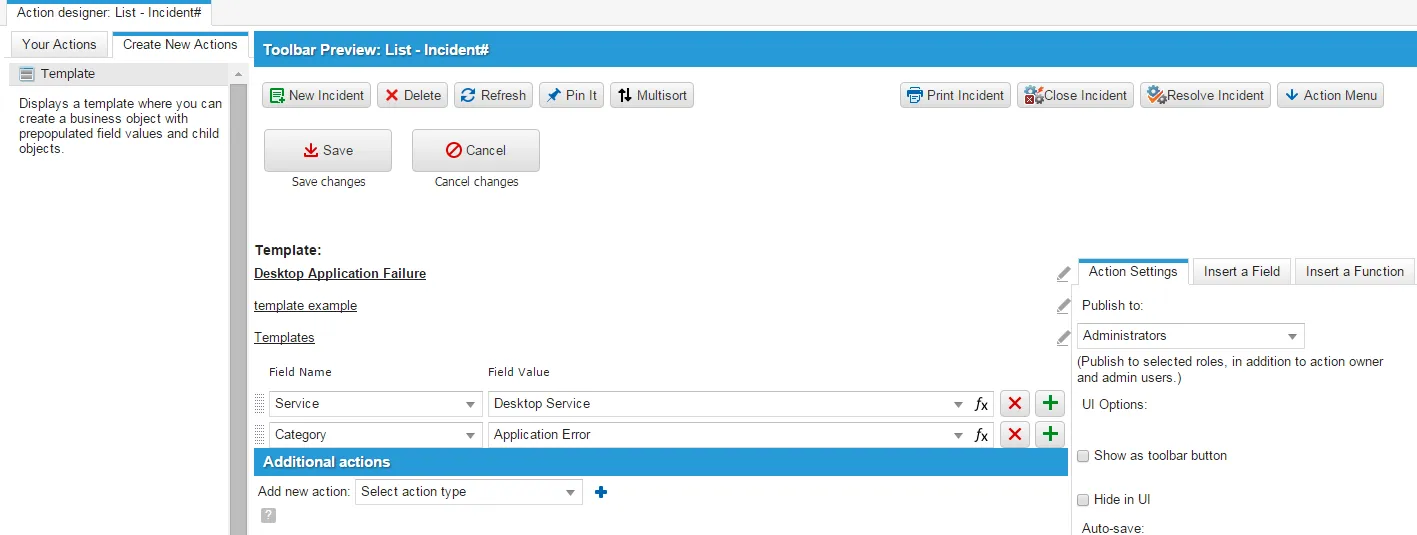
- [新規アクションの作成] タブで、 [テンプレート]をクリックします。 テンプレート プレビュー ページが表示されます。
- 必要に応じて次のフィールドの情報を入力します。
アクションテンプレートを作成する
分野 | 説明 |
|---|---|
アクション名を入力 | デスクトップ アプリケーション エラーと入力します。 |
アクションの説明を入力 | テンプレート例を入力します。 |
カテゴリーを入力 | ドロップダウン メニューから「 テンプレート 」を選択します。 このカテゴリ フィールドは、テンプレートをさまざまなカテゴリにグループ化するだけです。 サービスカテゴリーとは関係ありません。 |
- フィールド名 ドロップダウン リストから サービスを選択し、次に フィールド値 ドロップダウン リストから デスクトップ サービスを選択します。
- 行を追加するには、 追加 アイコン
 をクリックします。
- フィールド名 ドロップダウン リストから カテゴリを選択し、次に フィールド値 ドロップダウン リストから アプリケーション エラーを選択します。
サービス フィールドが カテゴリ フィールドの上にあることを確認して、 カテゴリ メニューの項目のリストがサービスによって制限されるようにします。 サービスを選択する前にカテゴリを選択した場合、「 カテゴリ 」メニューの項目のリストは、選択したサービスに制限されません。 ユーザーがこのテンプレートを使用すると検証エラーが発生します。 最初にサービスを選択すると、選択したサービスに関連付けられているカテゴリのみが表示されます。
- アクション設定 タブで、以下を設定します。
分野 | 説明 |
|---|---|
公開先 | このテンプレートにアクセスする必要があるロールを一覧表示します。 |
UI で非表示 | このオプションをオフのままにしておくと、このテンプレートを公開先の サービス マネージャ ユーザー ロールで使用できるようになります。 |
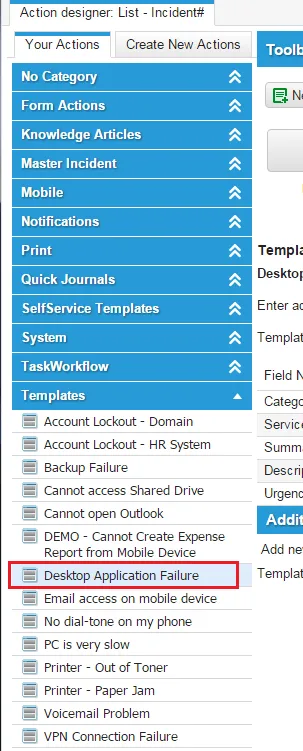
- [保存] をクリックします。 アクションがアクション リストに表示されます。
アクションリスト
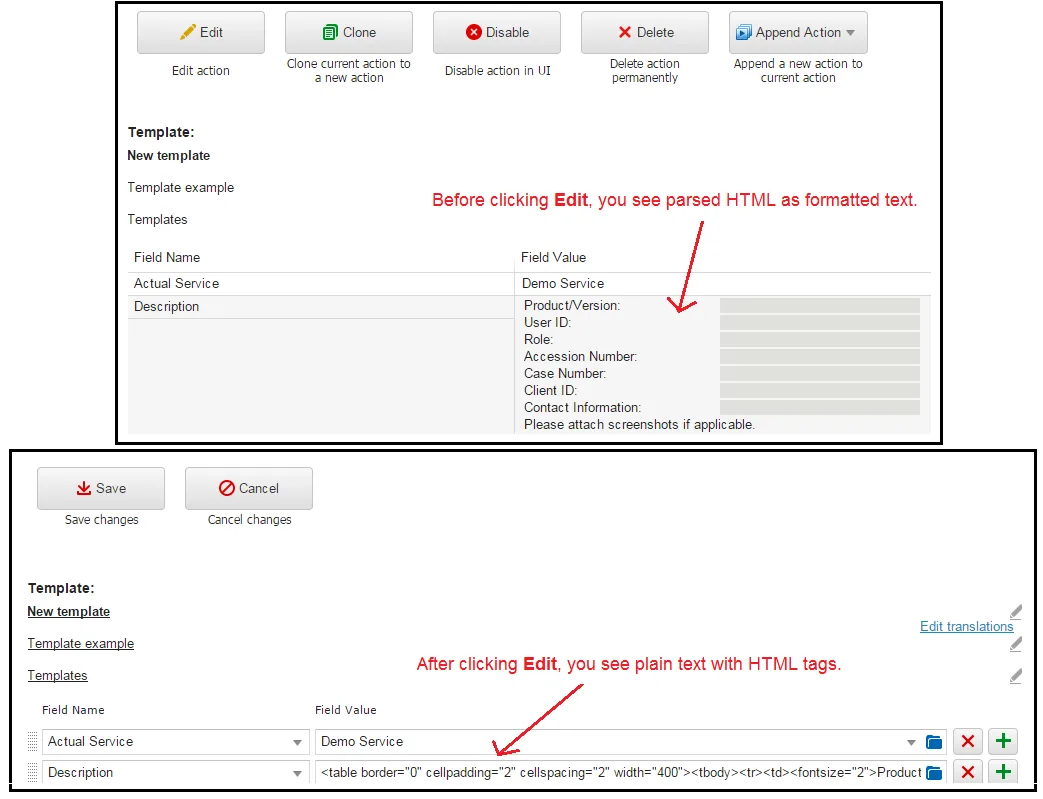
テンプレートにテキスト フィールド ( 説明 フィールドなど) を追加すると、HTML コントロールに入力する HTML 形式のテキストを入力できます。
アクション テンプレートを表示すると、解析された HTML がフォーマットされたテキストとして表示されます。
ただし、アクション テンプレートを編集するために [ 編集 ] をクリックすると、HTML タグを含むプレーン テキストが表示されます。
これは設計通りです。