
サービスレベル契約の取り扱い
ITIL では、サービス レベル契約 (SLA) を、IT サービス プロバイダーとエンド ユーザー カスタマー間の契約として定義しています。 サービス レベル契約では次のことが行われます。
- IT サービスについて説明します。 1 つのサービス レベル契約では、1 つの IT サービスまたは顧客のみをカバーできます。
- サービス レベル目標を文書化します。
- ベンダーと顧客の責任を指定します。
サービス レベル契約は、サービス レベル パッケージで概説されるサービスのレベルを決定します (サービス レベル ターゲットによって制約されます)。 各組織には、公開されているすべてのサービスに対するサービス レベル契約があります。 1 つのサービス レベル契約は 1 つの組織にのみ適用されます。 ただし、サービスとそれに対応するサービス レベル パッケージは、1 つ以上の組織に関連付けることができます。
サービス レベル契約がない場合、インシデントおよび サービス申請の処理要件は、デフォルトのエスカレーション スケジュールによってカバーされます。 デデフォルトのエスカレーション参照してください。
たとえば、顧客がデータ サービス組織に対して サービス申請を送信します。 データ サービス組織には、ゴールド サービス レベル パッケージが定義されています。 ゴールド サービス レベル パッケージの契約に従って、販売組織単位が定義されます。 Sales 組織単位のデータ サービスに対してサービス レベル契約 サブスクリプションが作成されると、Gold パッケージで定義されたターゲットがコピーされます。 営業組織単位の従業員がデータ サービスの サービス申請を送信すると、サービス レベル契約フィールドに顧客の組織単位の契約が表示されます。
顧客がサービス デスクから サービス申請を作成すると、そのサービスに対してサービス レベル契約が定義されている場合にのみ、システムは サービス レベル契約 フィールドに値を入力します。 顧客の組織が申請項目をサブスクライブしていない場合、システムは サービス レベル契約 フィールドにデフォルトのサービス レベル契約値 (たとえば、企業組織全体) を自動入力します。 顧客の組織が申請項目に加入している場合、システムは、組織単位に定義されたサービス レベル契約の値を サービス レベル契約 フィールドに自動入力します。
新しいサービスレベル契約の作成
- サービス マネージャに サービス所有者としてログインします。
- サービス タブに移動して、 新しいサービスをクリックします。 ^^^ 新しいレコード ウィンドウが表示されます。
- 詳細 タブで、必要なサービス名を入力し、 ステータス ドロップダウン リストから [本番] を選択し、すべての必須フィールドにデータを入力して、 保存をクリックします。
- リスト ビューをクリックし、新しく作成されたサービスをダブルクリックして開きます。 サービスデスク カテゴリ タブを選択します。 サービスデスク カテゴリ ^^^ タブが表示されます。
- リンク アイコンをクリックし、割り当てる適切なカテゴリを選択して、 選択をクリックします。
割り当てられたサービス レベル パッケージは、「 サービス レベル パッケージ 」タブで確認できます。
- ナビゲート 詳細 > サービス パッケージ。 サービス パッケージ ウィンドウが表示されます。
- サービス パッケージ名を変更するには、 SLAをダブルクリックし、詳細を編集して、 保存をクリックします。
- アプリケーション内の「 オファリングのリクエスト」をクリックします。 「オファリングのリクエスト」 ウィンドウが表示されます。
a. [ 新規 ] > [ オファリングのリクエスト] をクリックします。
b. [申請項目の定義] タブで、[サービス] ドロップダウン リストから作成したサービスを選択し、必須フィールドにデータを入力して、[次へ] をクリックします。
c. デザイン 申請フォーム タブで、 フォーム デザイナー ツール リストから必要なツールを選択し、 次へをクリックします。
d. 「申請の履行計画」 タブで適切なものを選択し、「次へ」をクリックします。
e. [公開アクション アクセス] タブで、 [追加] をクリックし、 [ステータス] ドロップダウン リストから [公開済み] を選択して、 [保存] をクリックします。
- アプリケーションを更新します。
- SLA サブスクリプション をクリックし、次に 契約の作成をクリックします。
- サービス選択 タブで、 作成された SLAを選択し、 契約の作成をクリックし、各タブで必要なオプションを選択して 保存をクリックします。
新しいサービスレベル契約の検証
- サービス マネージャに ヘルプ デスク管理者としてログインします。
- 構成 アイコンをクリックします。 管理者デフォルト ウィンドウが表示されます。
- ビルド > 自動化ツール > エスカレーション スケジュールに移動します。
- 作成された SLA を表示するには、作成時に割り当てられたカテゴリを選択します。
これで、ISM アプリケーション内で新しい SLA を表示して確認および管理できるようになりました。
サービスレベル契約サブスクリプションの作成
サービス レベル契約を作成する前に、申請項目とオプションのサービス レベル パッケージを作成する必要があります。 サービス マネージャ 組織に合わせて使用または変更できるさまざまな基本サービスが含まれています。
- サービス マネージャに サービス所有者としてログインします。
- SLA サブスクリプション ワークスペースを開きます。 システムは契約のリストを表示します。
- 次のいずれかを実行します。
- すべてのサービス レベル契約を表示するには、左側のペインから [ すべてのサービス ] をクリックします。
- 特定のサービスの契約を表示するには、サービス名をクリックします。
- 契約書を作成をクリックします。 システムは「 サービスの選択 」ページを表示し、現在選択されているサービスの横に「 選択済み 」と表示します。
- 契約に追加するサービスの隣にある をクリックします。 を選択します。 システムはサービスを契約に追加します。
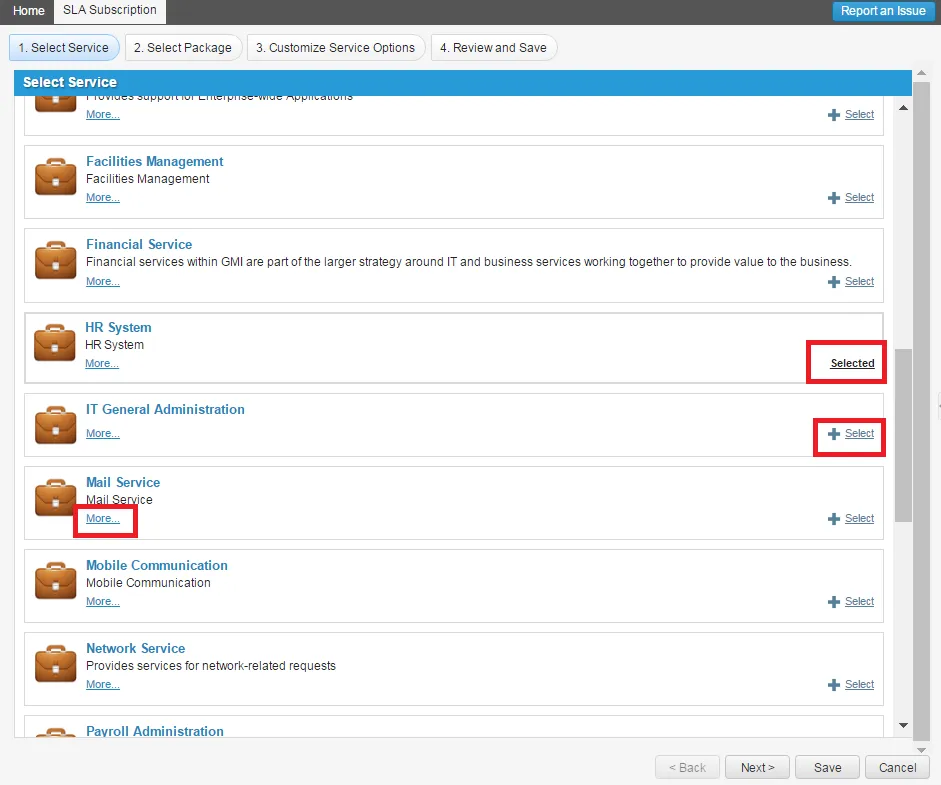
- サービスの詳細を表示するには、「 詳細」をクリックします。
- 次へをクリックします。 システムは サービス情報 ページを表示します。
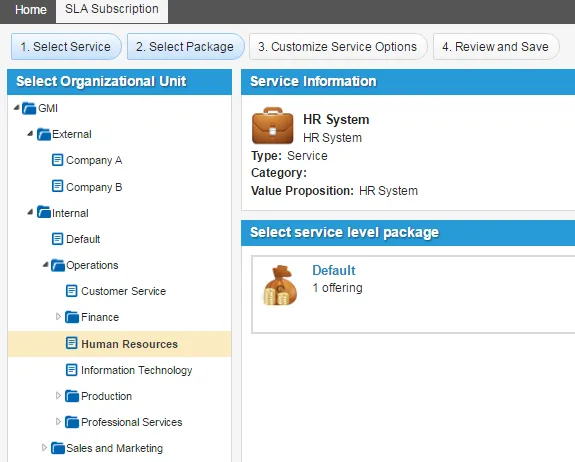
- 「組織単位の選択」 ペインから、このサブスクリプションの組織単位を選択します。 トップレベルを選択した場合、この契約はこの組織の下のすべてのユーザーに適用されます。
- サービス レベル パッケージの選択 セクションから、サービス レベル パッケージを選択します。 現在選択されているパッケージの横に「 選択済み 」と表示されます。
- 次へをクリックします。 システムは、「 サービス オプションのカスタマイズ 」ページを表示します。
- サービスのサービス オプションを構成するには、[ カスタマイズ ] をクリックし、必要に応じてオプションを選択します。
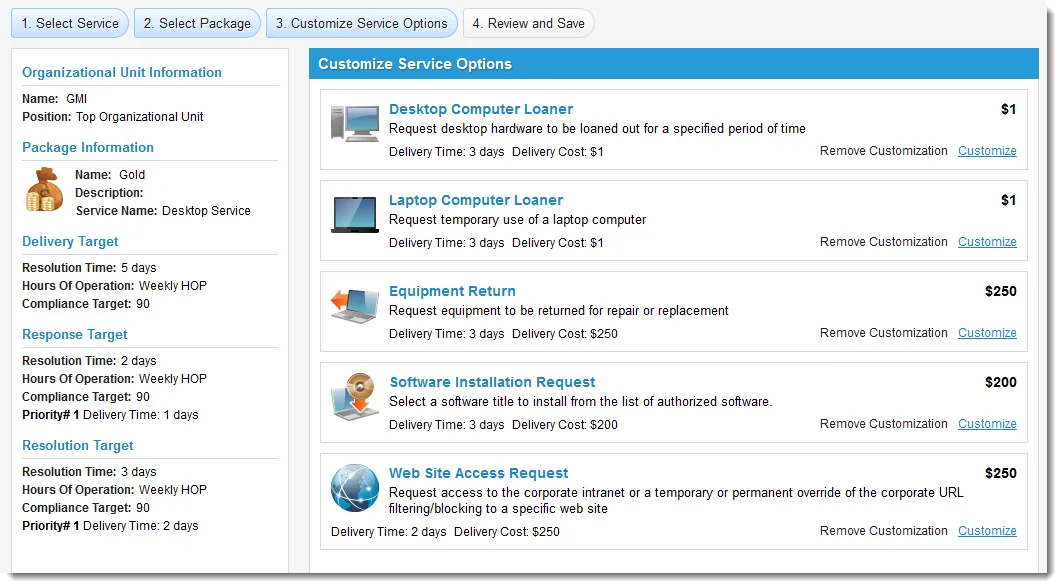
- 次へをクリックします。 システムは「 レビューと保存 」ページを表示します。
- サービス レベル パッケージを確認します。 パッケージの一部を変更するには、オプションの横にある「 変更 」をクリックして編集します。
- [保存] をクリックします。 システムは、 SLA サブスクリプション ワークスペースで作成したサービス レベル契約を一覧表示します。
サービスレベル契約サブスクリプションの表示
- サービス所有者として サービス マネージャ にログインします。
- SLA サブスクリプション ワークスペースを開きます。 システムは契約のリストを表示します。 SLAサブスクリプションワークスペース
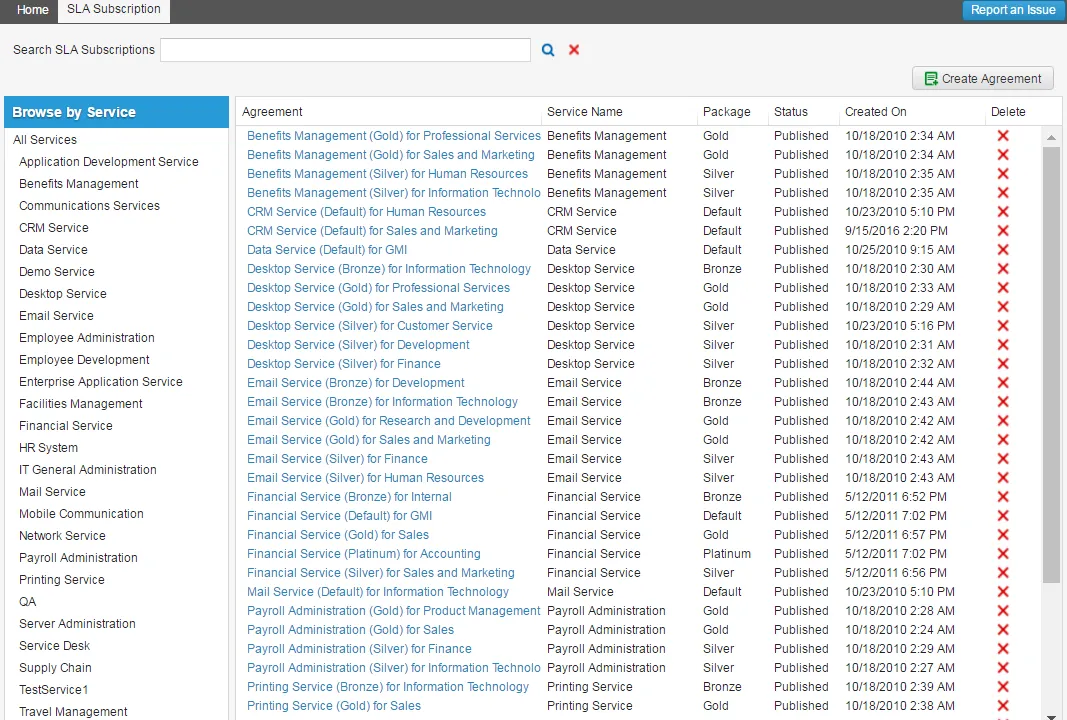
- 契約書をクリックして開き、詳細を表示します。
サービスレベル契約サブスクリプションの削除
サービス レベル契約を削除すると、サービス、サービス レベル パッケージ、申請項目、配信エスカレーション内のそれに関連付けられたすべてのリンクが削除されます。
- サービス マネージャに サービス所有者としてログインします。
- SLA サブスクリプション ワークスペースを開きます。 システムは契約のリストを表示します。
- 削除する契約を選択し、「 削除 」アイコン
 をクリックします。
- プロンプトメッセージで、[ はい ] をクリックします。
サービス申請で使用されているサービス レベル契約は削除できません。 このようなシナリオでは、まず サービス申請を削除し、次に SLA を削除します。
既存の SLA サブスクリプションに申請項目を追加する
- サービス マネージャに管理者としてログインします。
- 申請項目ワークスペースを開きます。
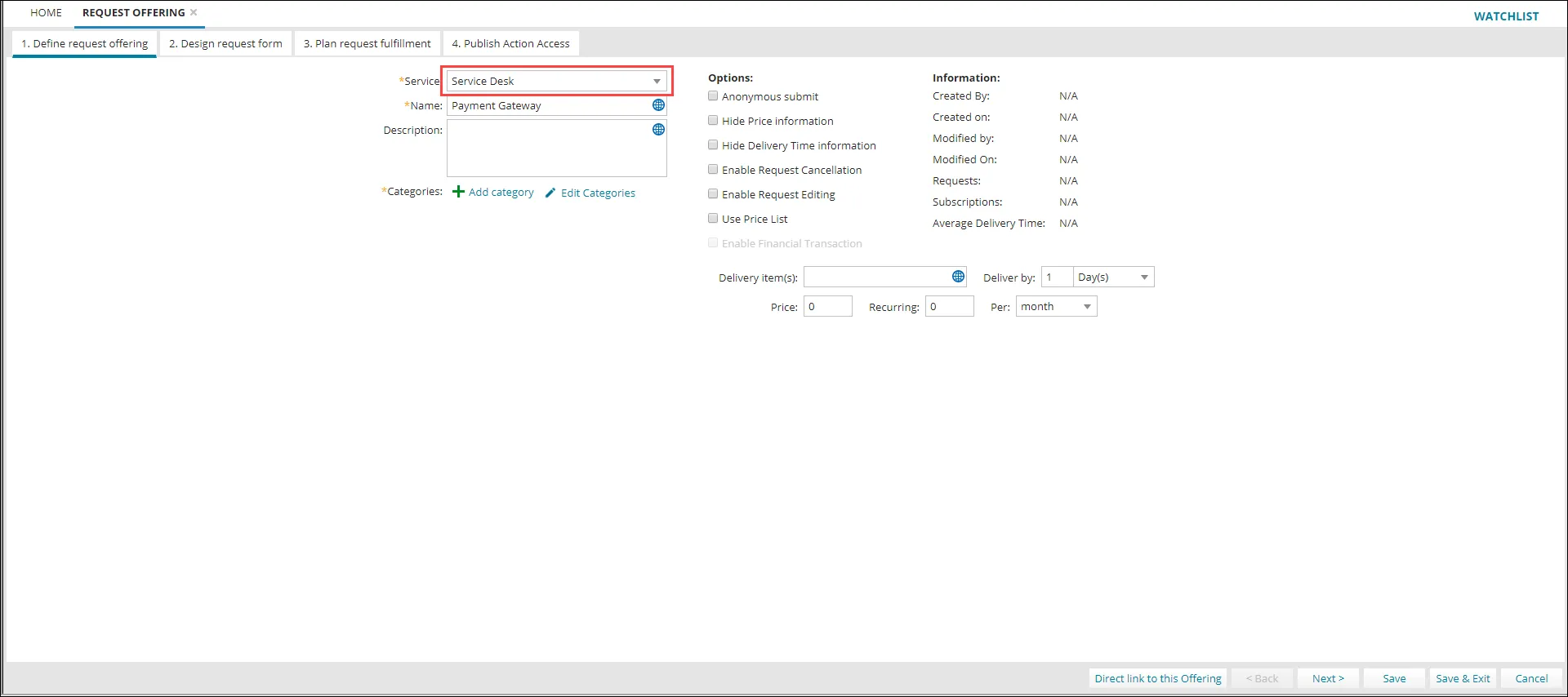
- 新しい申請項目を作成し、 サービス ドロップダウン リストから SLA サブスクリプションの名前を選択します。 詳細については、リクエストオファーの作成を参照してください。
- 役割を サービス所有者に変更します。
- SLA サブスクリプション ワークスペースを開きます。
- リストから契約を選択します。
- 手順 3 で作成された申請項目が一覧表示され、その横に「 SLA に追加 」というテキストが表示され、選択した SLA に追加する必要があることが示されます。
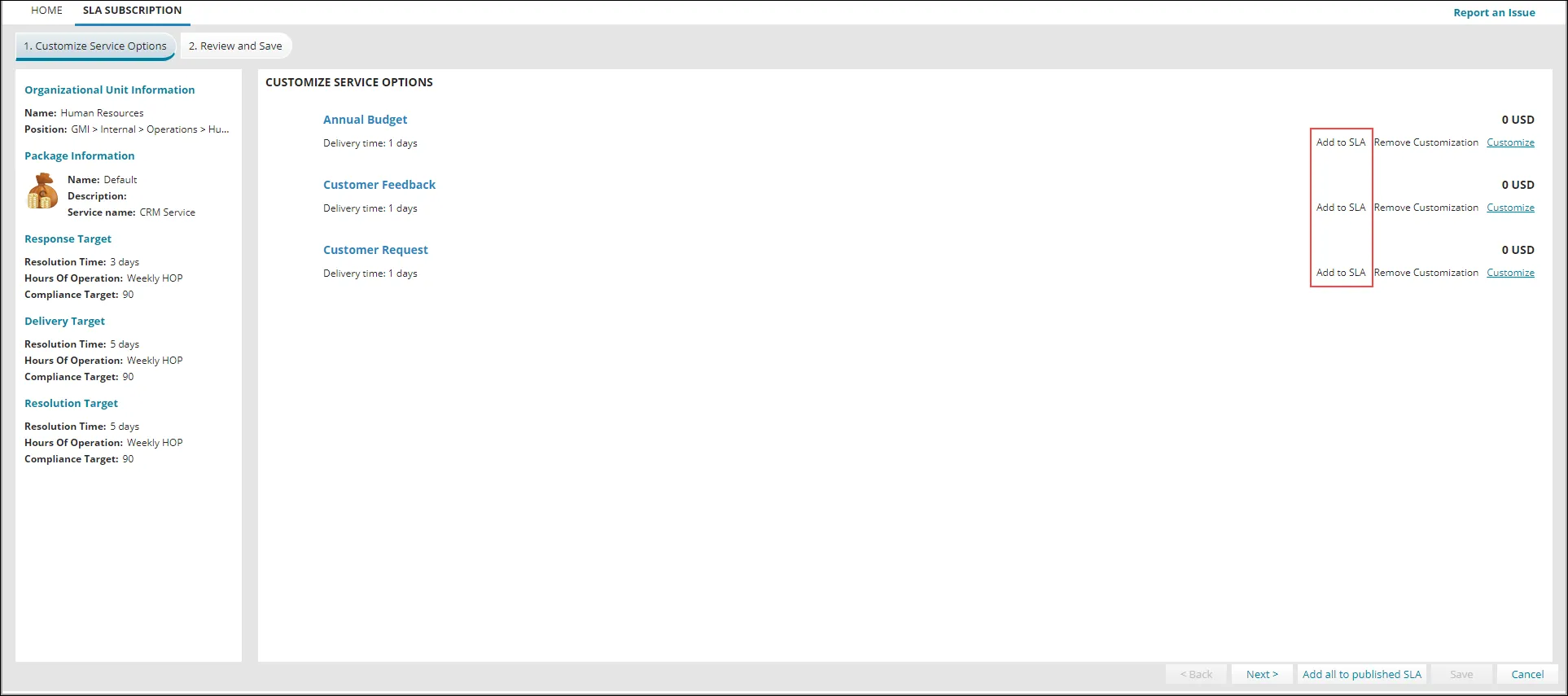
新しい契約が作成されると、申請項目に対して「 SLA に追加 」というテキストも表示されます。
- 公開された SLA にすべて追加を選択します。 申請項目は SLA サブスクリプションにリンクされています。
- SLA サブスクリプションを再度選択して、追加したすべての申請項目を表示します。
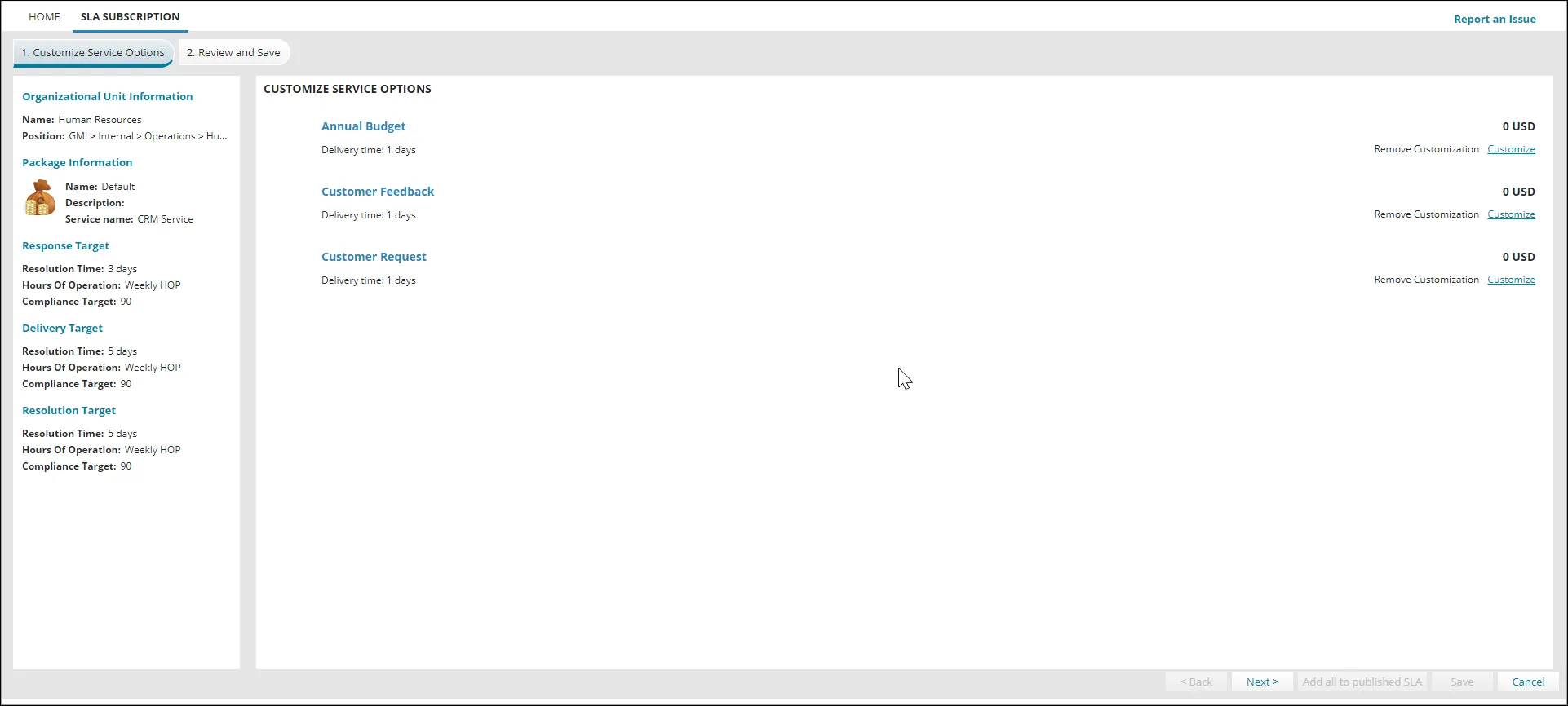
申請項目を契約に追加すると、「 SLA に追加 」というテキストは表示されなくなります。