
リクエスト項目のカスタムビジネスオブジェクトの構成
のリクエスト項目カスタム ビジネス オブジェクトを構成して使用できます。 リクエスト項目内のインシデント、タスク、 サービス申請、またはその他のページのリスト ビューは、必要に応じてカスタマイズできるため、モバイル アナリストは自分にとって最も役立つ情報を表示できます。
サンプルシナリオ - インシデントページのカスタマイズ
- サービス マネージャに管理者としてログインします。
- 構成コンソールを開きます > Business Objects > Incident > Lists。
- 記事オーナーインシデント ビジネス オブジェクトに適用可能なリストを選択します。
- 必要に応じてリストのプロパティをカスタマイズします。 カスタマイズできる要素とその方法の例を以下に示します。
カスタマイズできるのは最初の 5 列のみで、これらだけが リクエスト項目に表示されます。
列の順序を変更します。
必要に応じて列の順序を選択します。 列ヘッダーを必要な位置にドラッグ アンド ドロップします。
a. Priority 列をドラッグして最初の位置にドロップします。
b. 2 番目の位置に ステータス 列をドラッグ アンド ドロップし、続いて サマリー、 インシデント、および 顧客をドラッグ アンド ドロップします。
列スパンを定義します。
列スパンは、行に表示される列の数を制御するのに役立ちます。 列の範囲を 1 ~ 12 の間で定義します。
たとえば、同じ行に 2 つの列を表示する場合は、連続する 2 つの列の範囲の合計が 12 になるようにします。 12 未満でもかまいませんが、これら 2 つの列と次の列の合計は 12 より大きくなければなりません。そうでない場合、それらの列も同じ行に表示されます。
1 行に 1 列のみが必要な場合は、スパンを 12 に設定するか、この列と次の列のスパンの合計が 12 より大きいことを確認します。
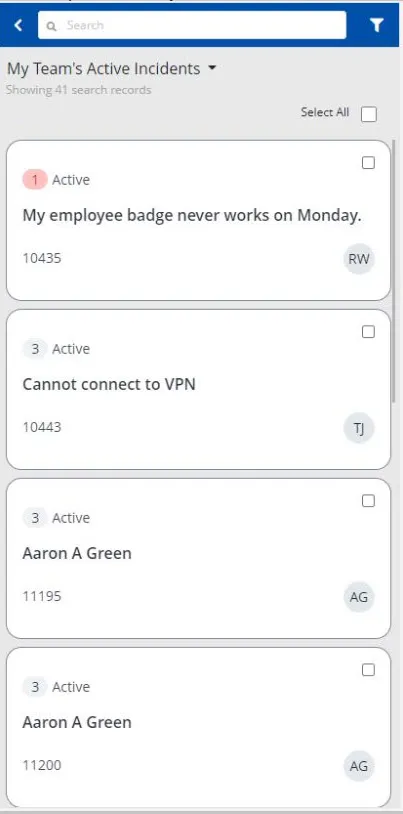
a. 優先度 の スパン の値を 1、 ステータス の値を 5、 サマリー の値を 12 に設定します。 優先度 と ステータス が 1 行目に表示され、 概要 が 2 行目に移動されます。
b. Incident の Span の値を 8 に設定し、 Customer の値を 4 に設定します。 これらの列は両方とも 3 行目に表示されます。
スタイルを定義する:
a. ステータス 、 優先度、および インシデント の スタイル を RATextとして選択します。
b. Summary の Style として RASummaryを選択します。
c. 顧客 の スタイル を RAUserProfileとして選択します。
- RAText および RASummaryは、テキストのスタイル設定を簡単にするためにすぐに使用できる定義済みのスタイルです。 定義を確認するには、構成コンソールから、「 ユーザー インターフェイス スタイル」>「 ハイライター スタイル 」に移動し、スタイル要素を選択すると、定義が表示されます。
- RAUserProfile も、テキストのスタイル設定を簡単にするためにすぐに使用できる定義済みのスタイルです。 これは、顧客や所有者などのフィールドや、名前を持つその他のフィールドに適しています。 このスタイルを使用すると、名と姓の頭文字が選択され、円で囲まれて表示されます。
- [保存]をクリックします。
モバイルアナリストポータルのインシデントページがカスタマイズされて表示される
UI カードの設定
インシデント、タスク、 サービス申請のビューを構成できます。インシデント カードにマウス カーソルを合わせると、情報カードが表示され、インシデント、タスク、 サービス申請に関する追加情報が表示されます。 UI カードを構成するには:
- サービス マネージャに管理者としてログインします。
- [設定] アイコン
 をクリックし、構成コンソール > [ ユーザーと権限 ] > [ ロール ] に移動します。
- ResponsiveAnalyst ロールを選択します。
- ロールの詳細 ページの ユーザー インターフェイス オプションで、 Modern Analyst UIを選択します。
- [保存]をクリックします。
- ビルド > グローバル定数 に移動し、 EnableCardConfiguration オプションを Trueに設定します。
- [保存]をクリックします。