
サポートとのチャットオプションを有効にする
1 min
セルフサービス ユーザーはサポート チームとチャットできます。 構成コンソールでこの機能を有効にし、適切なグローバル定数を設定します。 チャット機能を有効にする方法は、ロールの UI の選択によって異なります。
UI V2 (旧 Modern) のサポートとのチャット オプションを有効にするには:
- 管理者として Ivanti サービス マネージャ にサインインします。
- 構成コンソールで、 ChatEnabled グローバル定数を Trueに設定します。
- ビルド > ユーザー インターフェイス スタイル > スタイル エディターを選択します。
- UI 列で、 UI v2 (旧称 Modern)を選択します。
- [保存]を選択します。
- 左側のナビゲーション バーから、[ ユーザーと権限 ] > [ ロールと権限] を選択します。
- セルフサービスを選択します。
- 「 役割の詳細」タブの 「ブ ランド オプション」で、 「サ ポートとのチャット」ボタンを有効にするを選 択します。
- ChatEnabled グローバル定数を Trueに設定します。
UI V3 のサポートとのチャット オプションを有効にするには:
- 管理者 サービス マネージャ として Ivanti にサインインします。
- 構成コンソールで、 ChatEnabled グローバル定数を Trueに設定します。
- ビルド > ユーザー インターフェイス スタイル > スタイル エディターを選択します。
- チャット機能を有効にするロールを見つけます。
- UI 列で、 UI v3を選択します。 ページ デザイナーで、[ グローバル設定 ] > [ チャット サポート ] に移動し、[ サポートとチャット] を選択します。
- [保存]を選択します。
UI V3 のチャット ユーザ インターフェイス構成には:
- 管理者 サービス マネージャ として Ivanti にサインインします。
- 構成コンソールで、 ユーザ インターフェイス スタイル > スタイルエディタ に移動します。
- チャット ユーザ インターフェイス構成ロールを検索し、
 編集アイコンをクリックします。
- Designer ページで、 グローバル設定 に移動します。
- チャット サポートをクリックします。
- サポートと チャットの横にある編集
 アイコンをクリックします。
- サポートとチャット設定 ウィンドウで、 チャット ウィンドウ ペイン に移動。
チャット ウィンドウ ペイン
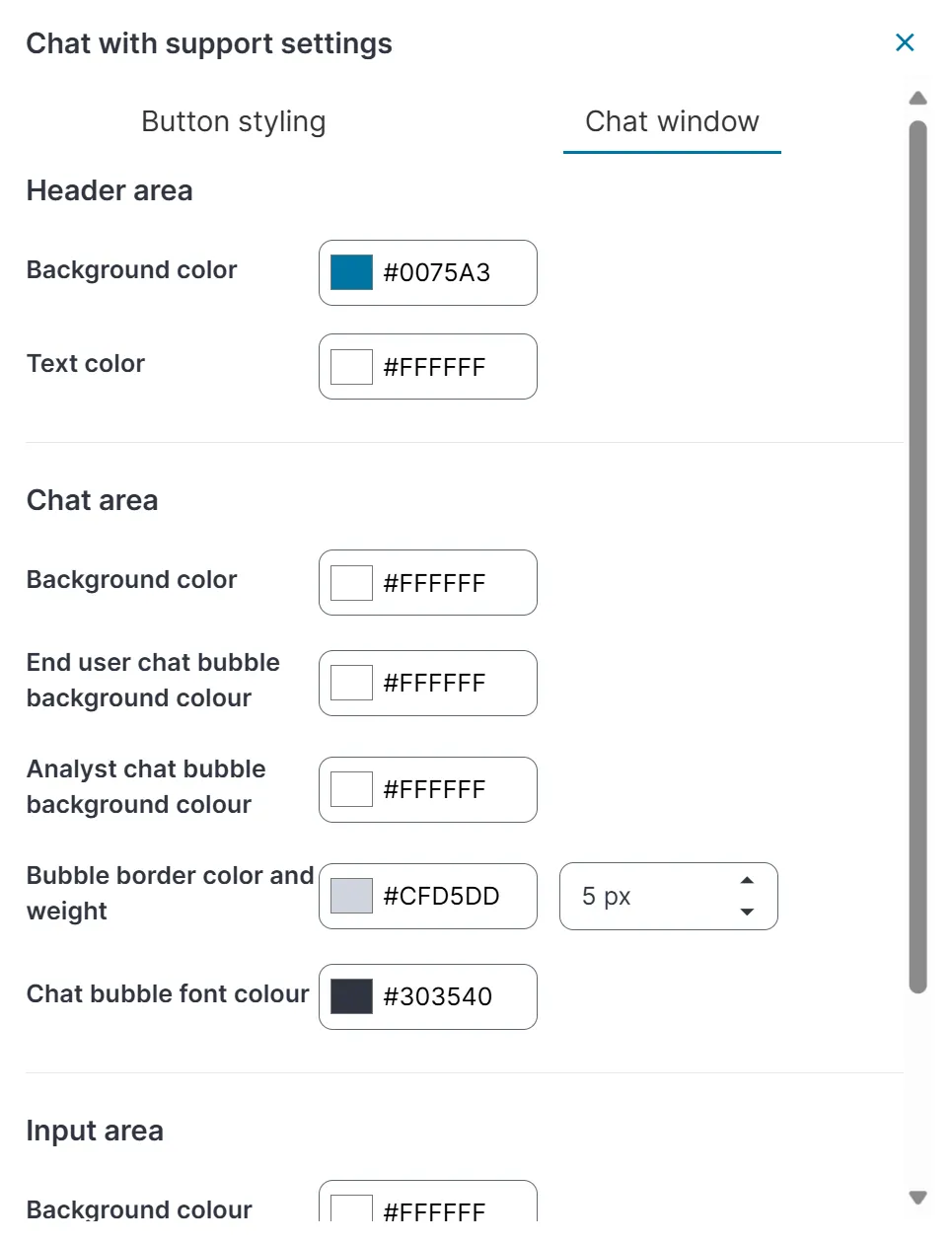
- ヘッダー領域、チャット領域、入力領域の UI スタイルをカスタマイズします。
- [適用]をクリックします。
構成を保存した後、セルフサービス UI に移動し、ブラウザを更新して、チャット オプションの変更を確認します。