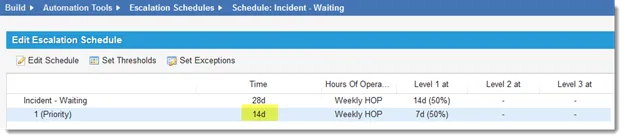
例: 優先度によるエスカレーションスケジュールの設定
1 min
この例では、優先度に基づいて異なる応答を行うエスカレーション スケジュールを設定する方法を示します。 デデフォルトの優先度値参照してください。
たとえば、インシデントの優先度が 1 の場合にインシデントがより長い時間オープンのままになるように、 優先度 フィールドに基づいて例外を定義するには、例外の優先度を変更します。
- 構成コンソールから、「 ビルド > 自動化ツール > エスカレーション スケジュール 」をクリックして、「 エスカレーション スケジュール 」ワークスペースを開きます。 エスカレーション スケジュールのリストが表示されます。
- 変更するスケジュールをクリックします。 この例では、「 インシデント - 待機中」をクリックします。 エスカレーション スケジュールの編集 ページが表示されます。
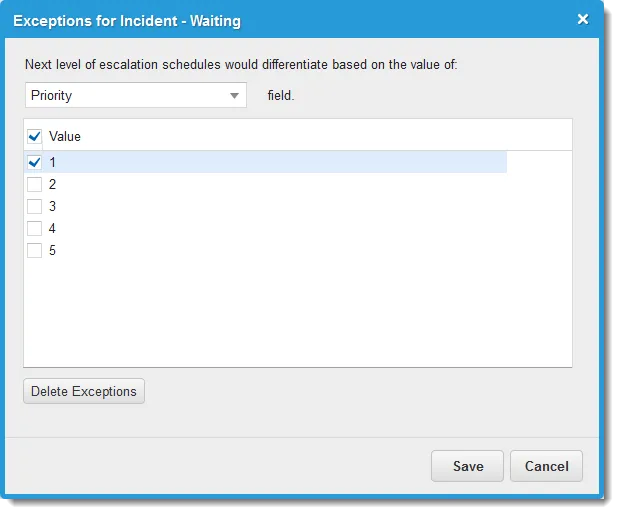
- エスカレーション ツールバーから、[ 例外の設定] をクリックします。 例外ウィンドウが表示されます。
- ビジネス オブジェクトを選択し、値を確認します。 この例では、「Priority」というビジネス オブジェクトと値「 1」を選択します。
優先度値 1 に基づく例外
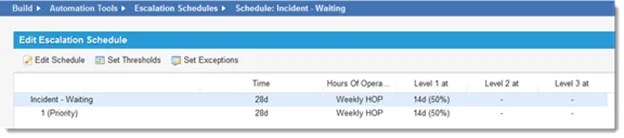
- [保存] をクリックします。 ウィンドウが閉じ、例外に新しい行が表示されます。
例外スケジュールの更新
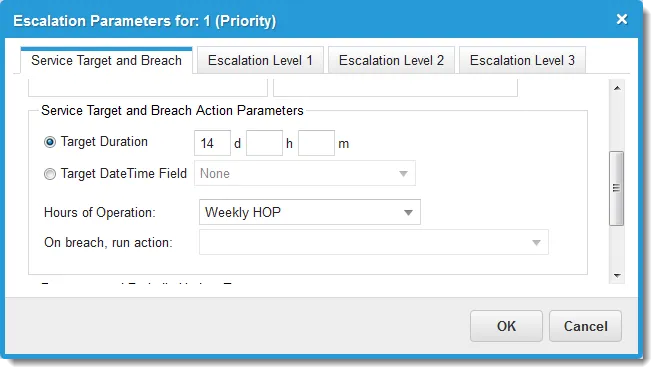
- 新しく作成した行を選択し、ツールバーから「 しきい値の設定 」をクリックします。 エスカレーション パラメータ ウィンドウが表示されます。
- ターゲット期間 を 14 日に変更します。
エスカレーションパラメータ
- OKをクリックします。 ウィンドウが閉じ、新しい行が更新されます。
優先例外を伴うエスカレーション スケジュール