
ナレッジセンターの使用
ナレッジ レコード内に「フィードバック 」タブが表示され、ユーザーが提供したフィードバックを確認したり、独自のフィードバック項目を入力したりできます。
フィードバックエントリの表示
- コンソールにログインします。
- Knowledge ワークスペースを開きます。
- ナレッジレコードを開きます。
- フィードバック タブを選択します。 フィードバック項目のリストが表示されます(ある場合)。
フィードバックエントリの作成
- コンソールにログインします。
- Knowledge ワークスペースを開きます。
- ナレッジレコードを開きます。
- フィードバック タブから、 新しい記事のフィードバックをクリックします。 新しい記事のフィードバック ウィンドウが開きます。
- フィールドに情報を入力します。
分野 | 説明 |
|---|---|
ユーザー評価 | ユーザーの評価。 1 つ星はあまり役に立ちませんが、5 つ星は非常に役立ちます。 ドロップダウンリストから選択します。 |
記事は役に立つか | 記事が役に立ったかどうかを尋ねます。 この値は、 ユーザー評価 フィールドとは関係ありません。 |
コメント | 特定のユーザー評価を選択した理由の説明。 |
- [保存] をクリックします。 リスト上のフィードバック項目が表示されます。
フィードバックエントリの変更
- コンソールにログインします。
- Knowledge ワークスペースを開きます。
- ナレッジレコードを開きます。
- フィードバック タブをクリックします。
- 変更するフィードバック エントリを開きます。 記事のフィードバックの編集 ウィンドウが開きます。
- 情報を編集します。
- [保存]をクリックします。
フィードバックエントリの削除
- コンソールにログインします。
- Knowledge ワークスペースを開きます。
- ナレッジレコードを開きます。
- フィードバック タブをクリックします。
- 削除するフィードバック エントリを強調表示します。
- 削除 アイコン を
 クリックします。
フィードバックオプションの設定
- 非セルフサービスロールのフィードバック ボタンを有効にする
- セルフサービスユーザーがフィードバックを残す機能を無効にする
- 記事評価のデフォルト値の変更
- ユーザーがフィードバックを残したときにクイックアクションを実行する
非セルフサービスロールのフィードバック ボタンを有効にする
[フィードバック] ボタンを有効にして、非セルフ サービス ロール (サービス デスク アナリスト ロールなど) からの記事を閲覧する際に表示するには、インシデント ビジネス オブジェクトのレイアウトを編集します。 これにより、セルフサービス ロールを使用せずにナレッジ記事に対するフィードバックを提供できるようになります。 次の例では、多くの場合複数のロールに割り当てられるため、 インシデント レイアウトを使用します。 ただし、任意のレイアウトを編集してボタンを有効にして表示することができます。
- 構成 コンソールから、 設定 > ビルド > ビジネス オブジェクト をクリックして、 ビジネス オブジェクト ワークスペースを開きます。
- インシデント ビジネス オブジェクトを開きます。
- レイアウト タブをクリックします。
- IncidentLayout.ServiceDeskなどのレイアウトを開いて編集します。
- このレイアウトのビュー セクションまでスクロールし、 formViewをクリックします。
- まだ表示されていない場合は、「 古いビューに切り替える」をクリックします。
- チェック マッチング パネルを有効にする。
- マッチング設定の編集をクリックします。
- チェック ナレッジ記事に対するフィードバックを提供します。
- レイアウトに戻るには、[ 保存 ] をクリックします。
セルフサービスユーザーがフィードバックを残す機能を無効にする
セルフサービス ポータルのユーザーがナレッジ記事を読むことはできるが、フィードバックを提供できないようにシステムを構成できます。
- 構成 コンソールから、 ビルド > ページ レイアウト をクリックして、 ページ レイアウト ワークスペースを開きます。
- [ ロール] で、 [ SelfService] をクリックします。 セルフサービス ユーザーが使用できるページ レイアウトが右側に表示されます。
- 「 Knowledge Center」というページ レイアウトの場合は、「 詳細オプション」をクリックします。
- チェックを外します フィードバックを提供するオプション。
- [保存] をクリックします。 セルフサービス ポータルのユーザーは、ナレッジ記事に関するフィードバックを提供できません。
記事評価のデフォルト値の変更
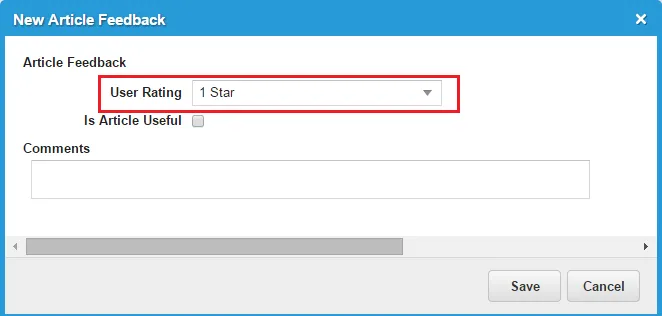
ユーザーが記事にフィードバックを提供するときに表示されるデフォルトの星の数を変更できます。 デフォルトは 1 つ星ですが、別の星の数に変更することもできます。
デフォルトのフィードバック評価
- 構成 コンソールから、 ビルド > ビジネス オブジェクト をクリックして、 ビジネス オブジェクト ワークスペースを開きます。
- KMFeedback.ArticleFeedbackというビジネス オブジェクトを開きます。
- ビジネス ルール タブをクリックします。
- すべての初期化ルールを表示するには、「 初期化ルール 」をクリックします。
- KMFeedback の初期化ルールというルールの横にある 編集 アイコン
 をクリックします。
初期化ルールの編集 ウィンドウが開きます。
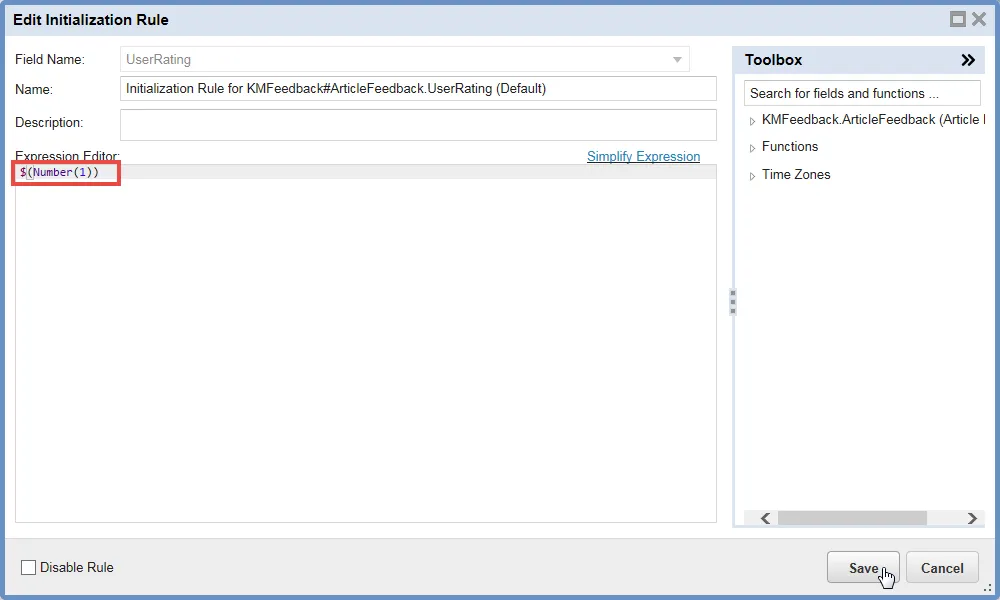
- 式エディタ フィールドに、新しいデフォルト値を入力します。 デフォルト値を null にするには、このルールを無効にします。
デフォルトの記事評価
- 初期化ルールを保存するには、[ 保存 ] をクリックします。
ユーザーがフィードバックを残したときにクイックアクションを実行する
インシデントの作成、割り当ての作成、通知の送信など、あらゆるアクションを実行するクイック アクションを作成できますが、ここで構成されたクイック アクションはすべて Knowledge ビジネス オブジェクトに関連しています。 新しいクイックアクションを作成する代わりに、既存のクイックアクションを使用することもできます。
クイックアクションを作成するには:
- 構成コンソールから、[ビルド] > [自動化ツール] > [クイック アクション] をクリックして、[アクション マネージャ] ワークスペースを開きます。
- FRSKnowledge 項目までスクロールし、 追加/編集をクリックします。
- [新規アクションの作成] タブをクリックします。
- 子オブジェクトの挿入をクリックします。
- 子オブジェクトフィールドで、IncidentAssocFRS_Knowledgeを選択します。
- クイックアクションで実行する内容に応じて、フィールド名と関連するフィールド値を入力します。
- [保存]をクリックします。
使用するクイックアクションを指定するには:
- 構成 コンソールから、 ビルド > ページ レイアウト をクリックして、 ページ レイアウト ワークスペースを開きます。
- [ ロール] で、 [ SelfService] をクリックします。 セルフサービス ユーザーが使用できるページ レイアウトが右側に表示されます。
- 「 Knowledge Center」というページ レイアウトの場合は、「 詳細オプション」をクリックします。
- チェック フィードバックを作成するときにアクションを実行します。 アクション メニュー が表示されます。
- カテゴリなし をクリックし、 課題の作成を選択します。
- [保存]をクリックします。