
データアーカイブとデータ検索の使用
このセクションでは、次のトピックについて説明します。
データ アーカイブは、データを長期保存するためにプライマリ ストレージからセカンダリ ストレージに転送するプロセスです。 データの取得には、特定の要件に基づいて必要に応じてアーカイブされたデータにアクセスして取得することが含まれます。
データ アーカイブ機能は、運用データベースから古いレコードを削除することで、システム パフォーマンスを向上させ、レコード保持ポリシーへの準拠を保証します。 このデータは、同じクラウド環境内でホストされているセカンダリ ストレージに安全に再配置されます。
- データ アーカイブはクラウド展開でのみ利用できます。
- Ivanti では、運用環境で非アクティブなデータを 24 か月以上保存しないことを推奨しています。
- 監査テーブルはデータ アーカイブではサポートされていません。
- アプリケーションから削除できるレコードのみがデータ アーカイブの対象となります。
データ アーカイブ プロセスを開始する前に、Ivanti は次の要素を考慮することをお勧めします。
- 不可逆的なアーカイブ: データがアーカイブされると、元の形式に復元することはできません。 検索は指定された検索ページからのみ行えます。
- 関連レコード: 親レコードをアーカイブすると、現在の状態に関係なく、すべての関連レコードもアーカイブされます。 たとえば、 サービス申請 レコードをアーカイブすると、ジャーナル、タスク、イベントなどの関連する子データもアーカイブされます。
- データ プライバシー: データをアーカイブする前に、機密情報または個人を特定できる情報 (PII) が組織のプライバシー規制に従って安全に削除または匿名化されていることを確認してください。
- 保持ポリシー: アーカイブされたデータは、アーカイブされた時点からセカンダリ ストレージに保存され、Ivanti のデータ保持ポリシーに準拠します。
データ アーカイブを有効にするには:
- 構成コンソールから、「 ビルド > 拡張 > データのアーカイブと取得 」をクリックして、「 データのアーカイブと取得 ワークスペースを表示します。
- データ アーカイブを有効にするには、[ データ アーカイブを有効にする] トグル ボタンをクリックします。
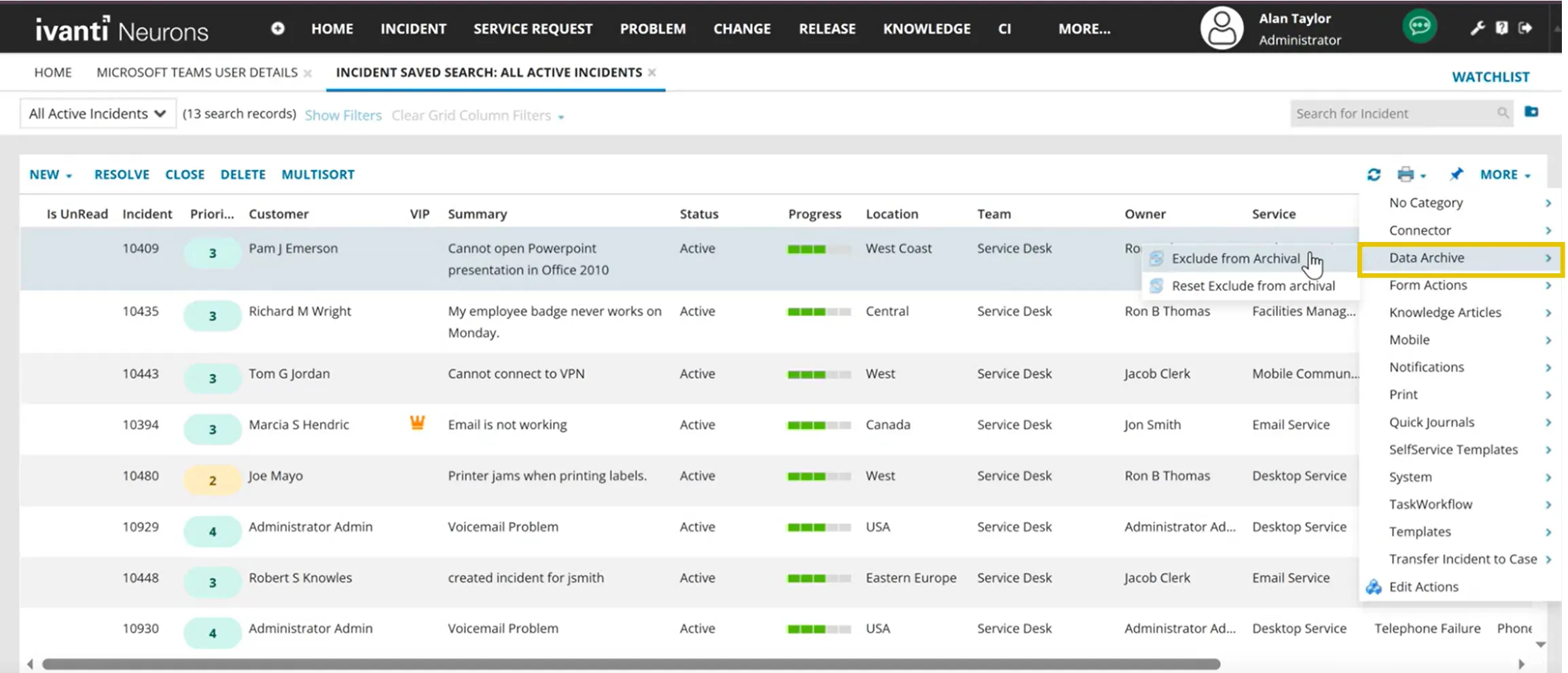
アーカイブからのレコードの除外
レコードがアーカイブの対象となる場合は、次の手順で除外できます。
- 1つ以上のインシデントを選択します。
- 詳細 > データ アーカイブを選択します。
- アーカイブ から除外を選択します。
- プロンプトが表示されたら、 はいをクリックして確定 します。
選択したレコードはアーカイブから除外されます。
このアクションを元に戻すには:
- アーカイブから除外をリセットを選択し 、レコードをアーカイブ プロセスに再度含めます (複数可)。
アーカイブ ステータスに基づくレコードの表示
保存済み検索 機能を使用すると、アーカイブの適格性または除外ステータスに基づいてレコード表示。
レコードをフィルタリングするには、次の手順に従います。
- [すべてのアクティブなインシデント] をクリックします。
- [すべての保存された検索] を選択します。
- 検索ペインで、 除外を入力します。
- 次のいずれかのオプションを選択します。
- アーカイブから除外されたレコードアーカイブ プロセスから手動で除外されたレコードを表示します。
- レコードがアーカイブから除外されていません - アーカイブの資格があるレコードを表示します。
事前定義済み (OOTB) セットアップまたはアップグレード プロセス中に既定でインポートされる他のパッケージとは異なり、 CI メタデータ パッケージには手動インポートが必要です。 CIメタデータ パッケージにはこちらからアクセスできます。
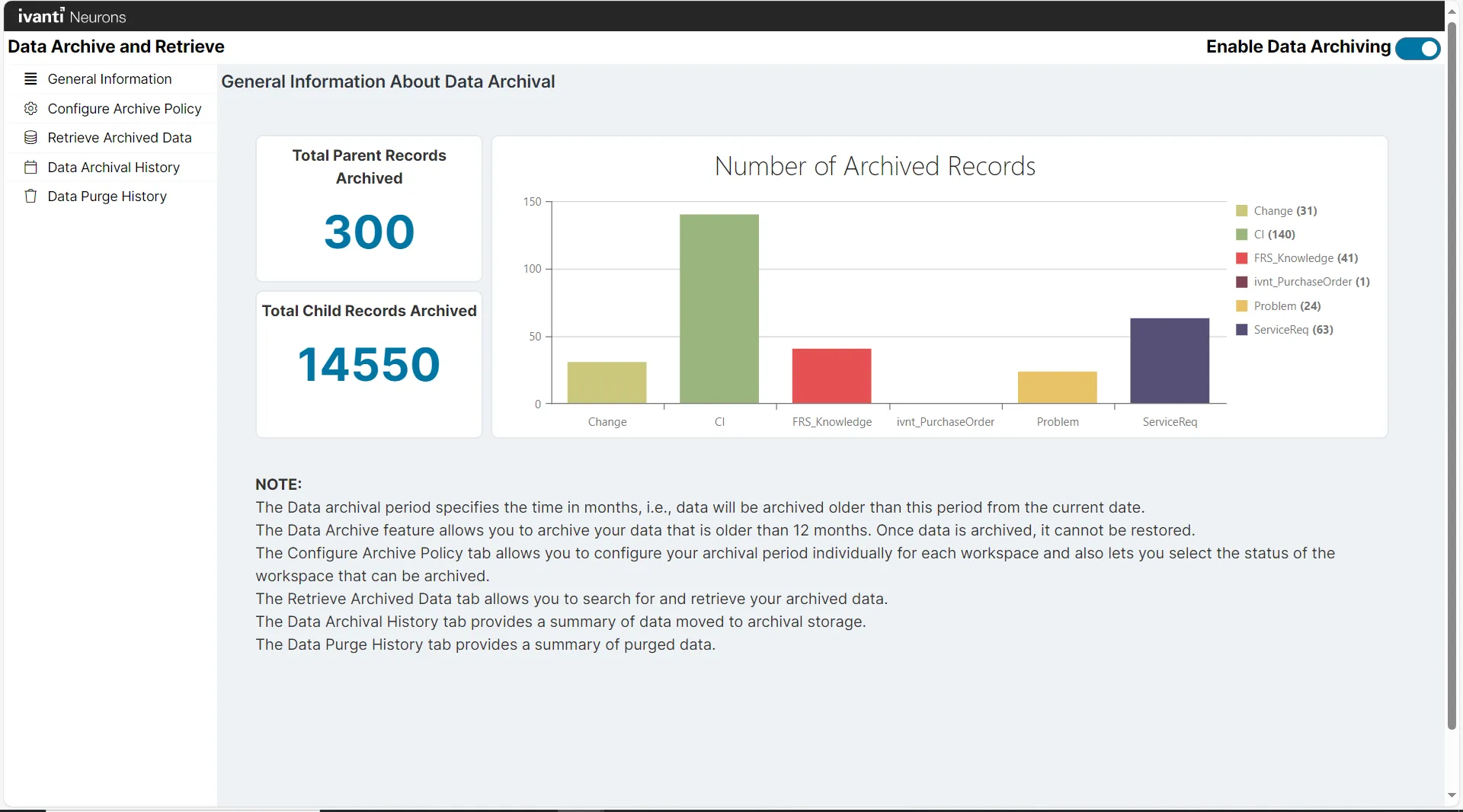
一般情報を表示するには:
- 構成コンソールから、「 ビルド > 拡張 > データのアーカイブと取得 」をクリックして、「 データのアーカイブと取得 ワークスペースを表示します。
- 一般情報をクリックします。 データ アーカイブに関する一般情報 ページには、アーカイブされたレコードの数、アーカイブされた親レコードの合計数、アーカイブされた子レコードの合計数が表示されます。
アーカイブ ポリシーの構成ページを使用して、次のアクションを実行します。
- 特定のビジネス オブジェクト (BO) ごとにアーカイブ期間を個別に設定します。
- ビジネス オブジェクトのステータスを定義します。 すぐに使用できる定義済みのステータス オプション (OOTB) から選択するか、ビジネス ニーズに合わせてカスタム ステータスを作成します。
さらに、次のこともできます。
- 個々のアーカイブ ポリシーを有効または無効にします。 たとえば、インシデントのみをアーカイブしたい場合は、他の BO をオフにして、特定のアーカイブ ポリシーを有効にすることができます。
- デフォルトの高レベルポリシーが提供されていますが、特定の要件に基づいてアーカイブ ポリシーをカスタマイズできます。
を 使用してポリシーを有効または無効にし、
 をクリックしてアーカイブ設定を保存します。
現在、次のビジネス オブジェクトがデータ アーカイブをサポートしています。
- 変化
- CI
- インシデント
- サービス申請
- 問題
- 発注書
- 知識
- 人事ケース
アーカイブ ポリシーを構成するには:
- 構成コンソールから、[ ビルド ] > [ 拡張 ] > [ データのアーカイブと取得 ] をクリックして、[ データのアーカイブと取得 ワークスペースを開きます。
- アーカイブ ポリシーの構成をクリックします。 アーカイブ ポリシーの構成 ページが表示されます。
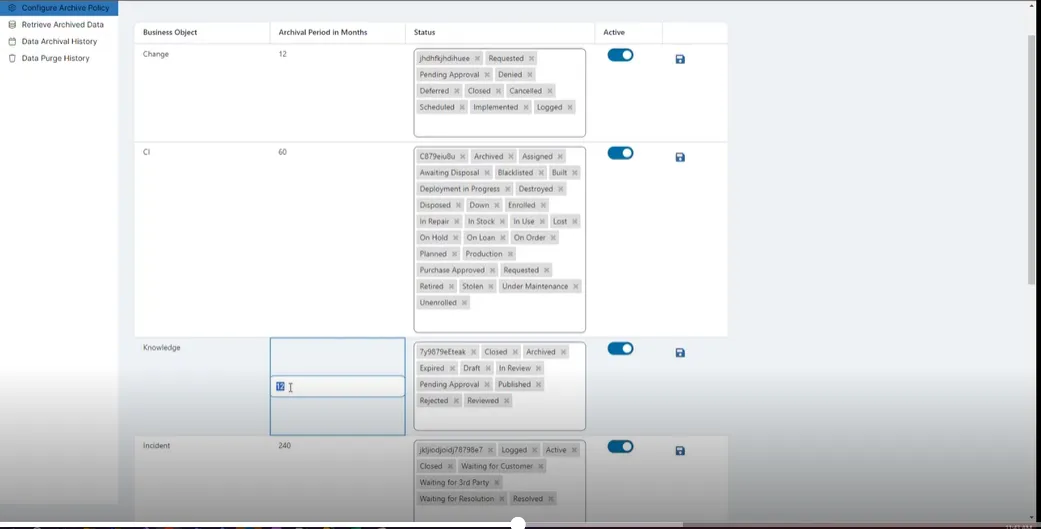
- 要件に応じて、アーカイブ期間、ステータスを設定し、ビジネス オブジェクトのアーカイブ ポリシーを有効または無効にします。
- アーカイブ設定を保存するには、
 をクリックします。
データ取得 タブを使用すると、アーカイブされたデータに簡単にアクセスして取得できます。 アーカイブ内の特定のファイルや情報を検索し、必要に応じて取得するための便利な方法を提供します。
アーカイブされたデータを取得するには:
- 構成コンソールから、[ビルド] > [拡張] > [データのアーカイブと取得] をクリックします。 データのアーカイブと取得 ページが表示されます。
- アーカイブされたデータを取得をクリックします。
- 「取得する BO を選択 」ドロップダウン リストからビジネス オブジェクトを選択します。
- 検索コンテキストの下で、検索条件を選択します。 次の検索オプションがサポートされています:
- キーワード: ビジネス オブジェクト内の検索キーワードに基づいて検索を実行します。 全文検索が有効になっているフィールド、またはキー列であるフィールドを検索できます。 (例えば インシデント番号、SR番号)。
- オブジェクト作成データ範囲: 日付範囲に基づいて検索を実行します。
- 検索をクリックします。 アーカイブされたデータは検索条件に基づいて表示されます。
結果が読み込まれた後、各レコードの添付ファイルの詳細を表示できます。 親レコードと対応する子レコードの両方の添付ファイルが表示されます。
データ アーカイブ履歴 タブには、アーカイブ プロセス中にデータに対して実行されたすべてのアクションの概要が表示されます。
データのアーカイブ履歴を表示するには:
- 構成コンソールから、[ ビルド] > [ 拡張] > [ データのアーカイブと取得 ] をクリックします。[ データのアーカイブと取得 ] ページが表示されます。
- データアーカイブ履歴をクリックします。 データ アーカイブ履歴ページには、アーカイブ ジョブの概要ステータスが表示されます。 このページには次の情報が表示されます。
カラム | 説明 |
|---|---|
アーカイブメッセージID | アーカイブ メッセージの一意の ID を指定します。 |
アーカイブBO | アーカイブが実行されたビジネス オブジェクトを指定します。 |
アーカイブステータス | アーカイブのステータスを指定します。 |
述べる | ビジネス オブジェクトをアーカイブするときに追加されるコメントを指定します。 |
作成者 | アーカイブを開始したユーザー ロールを指定します。 |
アーカイブ開始日 | データをアーカイブする開始日時を指定します。 |
これまでのアーカイブ | データがアーカイブされる終了日付期間を指定します。 |
作成日時 | アーカイブ ジョブが作成される日時を指定します。 |
データ消去履歴 タブには、データに対して実行された削除アクティビティのログが表示され、消去された日時とデータの概要が示されます。
データ消去履歴を表示するには:
- 構成コンソールから、[ビルド] > [拡張] > [データのアーカイブと取得] をクリックします。 データのアーカイブと取得 ページが表示されます。
- データ消去履歴をクリックします。 「パージ履歴」ページには、パージされたアーカイブされたビジネス オブジェクトが表示されます。 このページには次の情報が表示されます。
カラム | 説明 |
|---|---|
アーカイブメッセージID | アーカイブ メッセージの一意の ID を指定します。 |
ビジネスオブジェクト名 | ビジネス オブジェクト名を指定します。 |
パージステータス | パージステータスを指定します。 |
述べる | アーカイブされたビジネス オブジェクトを消去するときに追加されたコメントを指定します。 |
パージデータクエリパス | 既にアーカイブされたデータ セットの消去クエリの Azure Blob ストレージ パスを指定します。 アーカイブレコードのバッチ数は 100 です。 |
完了日時 | アーカイブされたビジネス オブジェクトが削除された日時を指定します。 |
アーカイブされたデータの取得 ページでは、アーカイブされたデータを標準の読み取り可能な形式でエクスポートできます。 レポートに表示されるデータ列はカスタマイズ可能で、高度なフィルタリング機能と検索機能をサポートできます。
- メイン テーブルの入力: データは、ビジネス オブジェクト (BO) ドロップダウンで選択された検索条件に基づいて入力されます。 各行には親テーブルと子テーブルの両方が含まれており、従属レコードが各親レコードの下にネストされた階層構造で情報が表示されます。
- カスタマイズされた列表示: 親テーブルと子テーブルの両方で、 列表示の選択 ボタンを使用して必要なフィールドを選択します。
- エクスポート機能: テーブル データは、 XLS/JSON/CSV へのエクスポート オプションを使用してエクスポートできます。 ユーザーは最大 10 件のレコードをエクスポートできます。
データのエクスポート グリッド フィルターは、グリッド内のデータにのみ適用されます。
サポートされているエクスポート オプションは次のとおりです。
選択した行を JSON 形式でエクスポートするには:
- 構成コンソールに移動し、 ビルド > 拡張 > データ アーカイブと取得をクリックします。
- データのアーカイブと取得 ページで、 アーカイブされたデータの取得を選択します。 「取得する BO を選択 」ドロップダウン リストからビジネス オブジェクトを選択します。
- 検索コンテキストで検索条件を指定します。 次の検索オプションがサポートされています:
- キーワード: ビジネス オブジェクト内の検索キーワードに基づいて検索を実行します。 全文検索が有効になっているフィールドを検索できます。
- オブジェクト作成データ範囲: 日付範囲に基づいて検索を実行します。
- 選択した条件に基づいてアーカイブされたデータを表示するには、「 検索 」をクリックします。
列選択機能は、JSON へのエクスポートには適用されません。
- エクスポートする行を選択し、「 選択を適用」をクリックします。
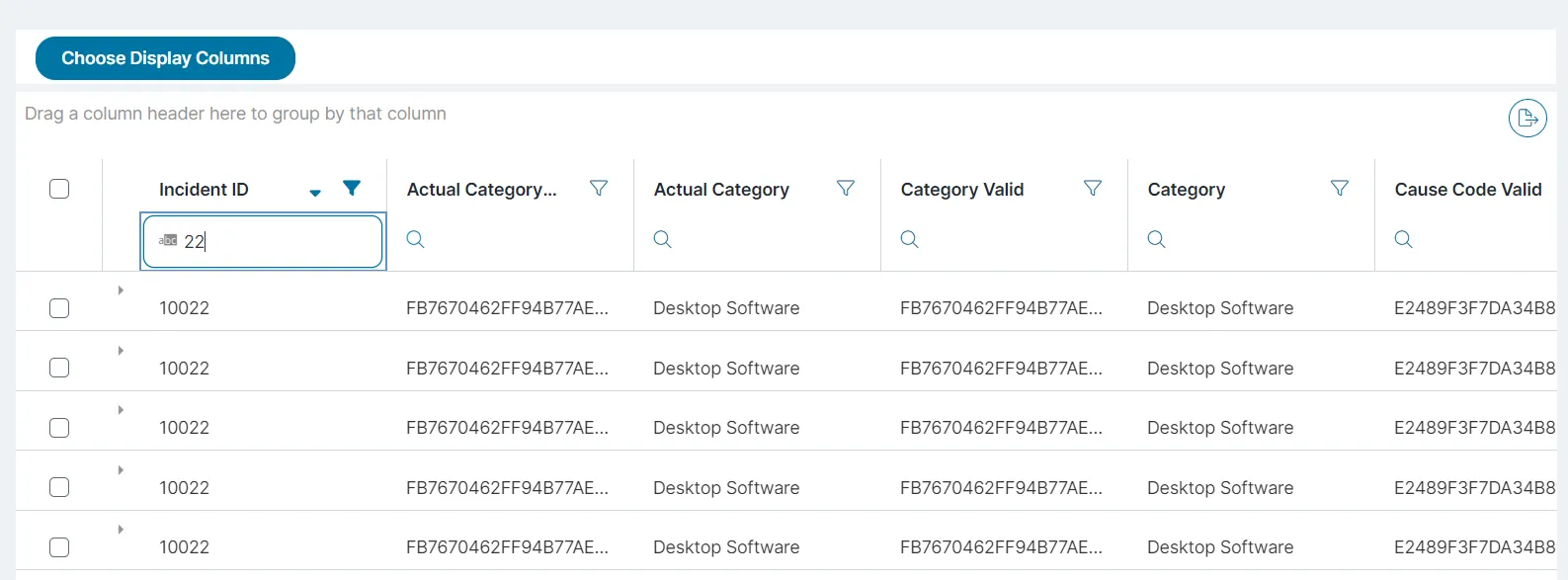
- [オプション] 簡易検索と詳細検索のフィルター オプションを使用して、検索条件を絞り込みます。
a. 簡単な検索を実行するには:

b. 詳細検索を実行するには:

c. 演算子を選択し、値を入力します。 選択した演算子に基づいた検索レコードが表示されます。 選択した演算子に一致する検索結果が表示されます。 たとえば、値が 22 である Incident ID 列に対して Ends with 演算子を選択すると、 22で終わるインシデントが取得されます。
- を
 クリックし、 選択した行を JSON にエクスポート オプションを選択します。 JSON ファイルがシステムにダウンロードされます。
選択した行を XLS 形式でエクスポートするには:
- 構成コンソールに移動し、 ビルド > 拡張 > データ アーカイブと取得をクリックします。
- データのアーカイブと取得 ページで、 アーカイブされたデータの取得を選択します。 「取得する BO を選択 」ドロップダウン リストからビジネス オブジェクトを選択します。
- 検索コンテキストで検索条件を指定します。 次の検索オプションがサポートされています:
- キーワード: ビジネス オブジェクト内の検索キーワードに基づいて検索を実行します。 全文検索が有効になっているフィールド、またはキー列であるフィールドを検索できます。 (例。 インシデント番号、SR番号)。
- オブジェクト作成データ範囲: 日付範囲に基づいて検索を実行します。
- 選択した条件に基づいてアーカイブされたデータを表示するには、「 検索 」をクリックします。
- [オプション] 表示列の選択をクリックします。 列選択 には、選択された親 BO と関係のあるすべての関連 BO がタブ形式で表示されます。
- 選択する列をカスタマイズするには、各タブに移動し、エクスポートで表示/非表示にする列を追加/削除します。 デフォルトでは、データが存在する場合、各 BO の最初の 10 列が XLS にエクスポートされます。 各 BO には最大 10 列を選択できます。
- エクスポートから除外する関連 BO 名をそれぞれのタブからクリアします (デフォルトでエクスポートされる親 BO を除く)。
- エクスポートする行を選択し、「 選択を適用」をクリックします。
- [オプション] 簡易検索と詳細検索のフィルター オプションを使用して、検索条件を絞り込みます。
a. 簡単な検索を実行するには:
b. 詳細検索を実行するには:
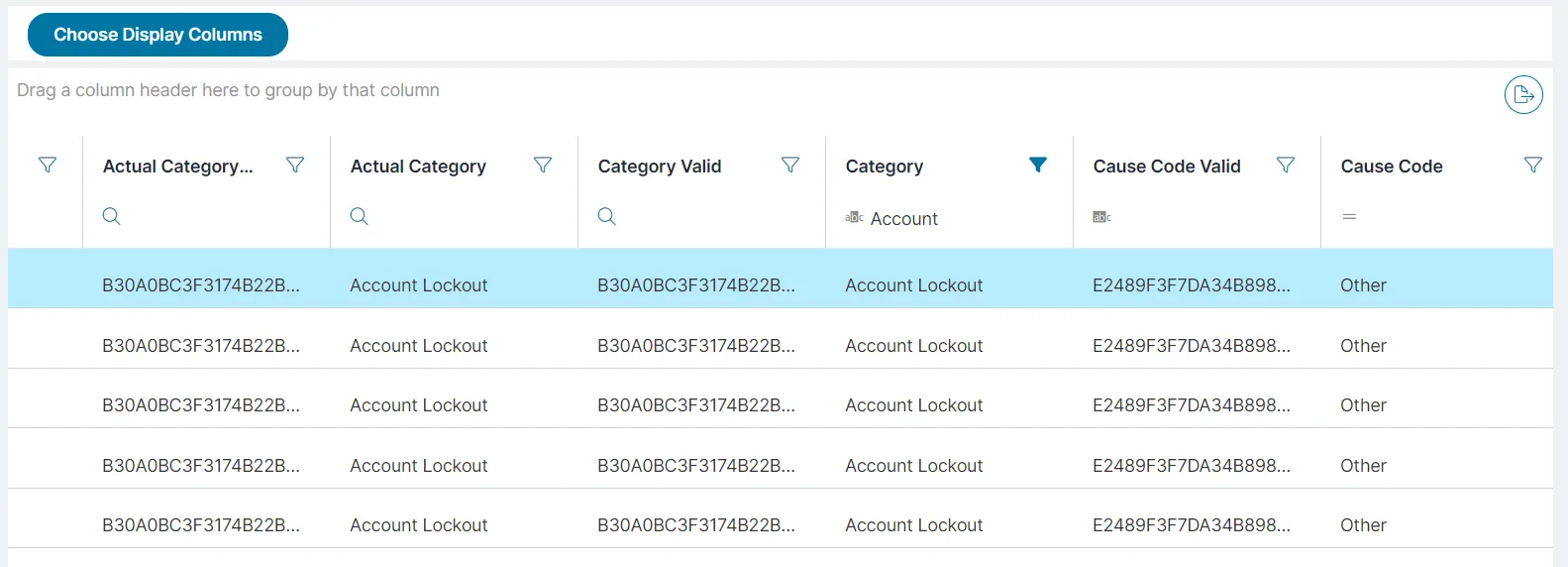
c. 演算子を選択し、値を入力します。 選択した演算子に基づいた検索レコードが表示されます。 選択した演算子に一致する検索結果が表示されます。 たとえば、値が Account である Category 列に contains 演算子を選択すると、 Account を含むインシデントが取得されます。
- をクリックし、 選択した行を XLS にエクスポート オプションを選択します。 XLS ファイルがシステムにダウンロードされます。
選択した行を CSV (raw) 形式でエクスポートするには:
- 構成コンソールに移動し、 ビルド > 拡張 > データ アーカイブと取得をクリックします。
- データのアーカイブと取得 ページで、 アーカイブされたデータの取得を選択します。 「取得する BO を選択 」ドロップダウン リストからビジネス オブジェクトを選択します。
- 検索コンテキストで検索条件を指定します。 次の検索オプションがサポートされています:
- キーワード: ビジネス オブジェクト内の検索キーワードに基づいて検索を実行します。 全文検索が有効になっているフィールド、またはキー列であるフィールドを検索できます。 (例。 インシデント番号、SR番号)。
- オブジェクト作成データ範囲: 日付範囲に基づいて検索を実行します。
- 選択した条件に基づいてアーカイブされたデータを表示するには、「 検索 」をクリックします。
列選択機能は CSV へのエクスポートには適用されません。
- エクスポートする行を選択し、「 選択を適用」をクリックします。
- [オプション] 簡易検索と詳細検索のフィルター オプションを使用して、検索条件を絞り込みます。
a. 簡単な検索を実行するには:

b. 詳細検索を実行するには:

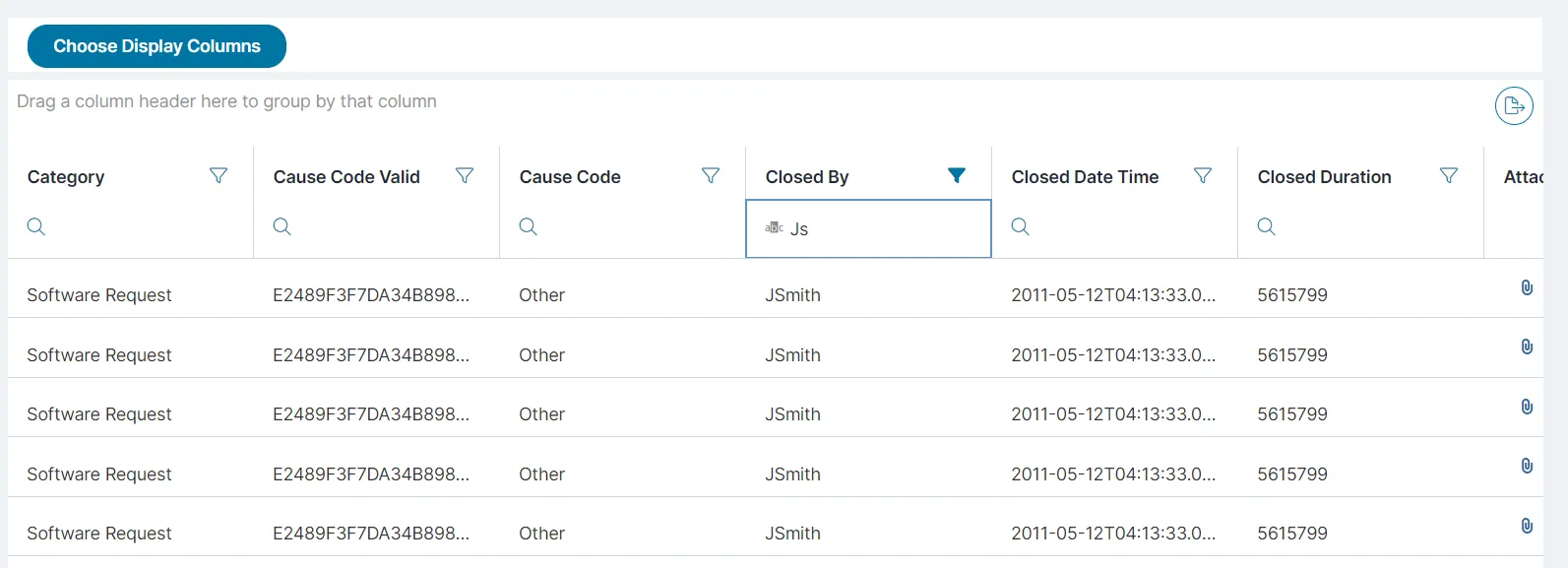
c. 演算子を選択し、値を入力します。 選択した演算子に基づいた検索レコードが表示されます。 選択した演算子に一致する検索結果が表示されます。 たとえば、値が「JSmith」である Closed By 列に対して Closed By 演算子を選択すると、「JSmith」によってクローズされたインシデントが取得されます。
 をクリックし、 選択した行を CSV (raw) にエクスポート オプションを選択します。 CSV ファイルがシステムにダウンロードされます。