
新しいプロジェクトの作成
ロール: プロジェクトマネージャーまたはポートフォリオマネージャー
で新しいプロジェクトを作成すると、プロジェクト アクティビティを効果的に計画、実行、監視できます。 これには、目標の定義、リソースの割り当て、タイムラインの設定、 プラットフォーム内での進捗状況の追跡が含まれます。
新しいプロジェクトを作成するには、次の手順に従います。
- プロジェクト マネージャーまたはポートフォリオ マネージャーとしてアプリケーションにログインします。
- プロジェクト ワークスペースを開きます。 システムはすべてのプロジェクトのリストを表示します。
- 新規をクリックします。
あるいは、新しいプロジェクトを作成するときに、定義済みのテンプレートを使用することもできます。 「プロジェクト テンプレートについて」をご参照ください。
- 概要 セクションと下記のタブに情報を入力します。
- 完了したら、 保存をクリックします。
概要セクションに情報を追加する
これは、プロジェクトの基本的な詳細を入力するメインセクションです。
必須フィールドにはアスタリスクが付いています。
分野 | 説明 |
|---|---|
プロジェクト名* | プロジェクトの一意の名前を入力します。 |
まとめ* | プロジェクトの概要説明を入力します。 |
プロジェクトオーナー* | プロジェクトオーナーとして機能する従業員を選択します。 |
スポンサー | プロジェクトにスポンサーがいる場合は、このフィールドでスポンサーを選択します。 |
状態 | プロジェクトのステータス。 リストからステータスを選択します。 選択肢は、 初期、 アクティブ、 キャンセル済み 、または 保留中です。 既定 ステータスは、プロジェクトの作成 時に初期状態になります。 変更後、 初期に戻すことはできません。 キャンセルが選択されている場合、プロジェクト レコードはロックされ、編集できません。 |
優先度 | プロジェクト優先度: 低 、 中 、 高を選択します。 |
配置先 | 主要プロジェクト、 ポートフォリオ 、または プログラムを選択します。 |
開始予定日 | プロジェクトの開始日。 必要に応じて、この日付を後で編集できます。 |
終了予定日 | プロジェクトの終了日。 必要に応じて、この日付を後で編集できます。 |
推定工数、 計画工数、 実工数 、および 残予算 フィールドは、他のソースから自動的に入力されます。
工数見積もりは、 リソース計画 タブで指定された推定時間の合計です。
詳細タブに情報を追加する
このタブにプロジェクトの具体的な詳細を入力します。
分野 | 説明 |
|---|---|
エリア | プロジェクトが適用されるビジネスの領域を選択します。 |
開始日 / 終了日 | カレンダー アイコンをクリックし、プロジェクトの開始日と終了日の推定日を選択します。 |
スケジュールの健康 | プロジェクトの現在スケジュールの正常性を選択します: オン トラック、 リスク時、 オフ トラック。 |
予算の健全性 | プロジェクトの現在予算の正常性を選択します: オン トラック、 リスク 、 オフ トラック。 |
プロジェクトの健全性 | 現在プロジェクトの正常性を選択: オン トラック、 リスク トラック 、または オフ トラック。 |
タイプ | プロジェクト のタイプを選択します。 変更、 不具合、 拡張、 プロジェクト、または 戦略的目標。 |
完了% | これは、プロジェクト全体の完了率を表示する自動更新フィールドです。 プロジェクトの完了率は、プロジェクトに追加したフェーズの完了率の合計から計算されます。 完了率の詳細については、「 自動プロジェクト追跡の使用」を参照してください。 |
割り当てられた予算、 残りの予算 、および 消費された予算 フィールドは、他のソースから自動的に入力されます。
リソース計画タブの情報の追加
プロジェクト ワークスペースの リソース計画 タブでは、次のオプションを使用できます。
アイテム | 説明 |
|---|---|
新しいリソース計画 | 新しいリソース計画を作成します。 |
リンク | 既存のリソース計画を追加します。 |
リンクを解除 | 指定したリストからリソース計画を削除します。 |
へ移動 | リソース計画を開き、選択したプロジェクト ロールからリソースを検索し、リソース計画の名前付きリソースを選択します。 |
リソース計画のコミット | リソース計画をプロジェクトにコミットします。 詳細については、「リソース計画をプロジェクトにコミット」をご参照ください。 |
リソース タブの情報の追加
リソース タブを使用して、プロジェクトおよびプロジェクト フェーズのリソース コミットメントを管理できます。
プロジェクト ワークスペースの リソース タブでは、次のオプションを使用できます。
アイテム | 説明 |
|---|---|
リンク | 従業員リソースを追加します。 |
リンクを解除 | 指定したリストからリソースを削除します。 |
へ移動 | 従業員に移動。 |
タスクの作成 | タスクを作成し、選択したリソースに割り当てます。 |
リソース タブでタスクを作成するには:
- プロジェクト ワークスペースの リソース タブをクリックします。
- タスクを完了する能力がある従業員を所定のリストから選択します。
- タスクの作成をクリックし、次のフィールドに入力します。
- Subject*: タスクの名前を入力します。
- 詳細:タスクに関連付けられた詳細を入力します。
- プロジェクト*:ドロップダウンから、タスクを作成するプロジェクトを選択します。
- 優先度:ドロップダウンからタスク優先度を割り当てます。 値の範囲は1~5です(最高から最低の順)。
- 計画された労力 (時間): タスクを完了するために予想される労力を時間単位で入力します。
- 予定開始日:カレンダー アイコンをクリックし、予定開始日を選択してタスクを開始します。
- 予定終了日:?カレンダー アイコンをクリックし、予定終了日を選択してタスクを完了します。
- OKをクリックします。
タスクが作成され、プロジェクト ワークスペースの タスク タブの下に表示されます。
必須フィールドにはアスタリスクが付いています。
ロールアップ機能:
プロジェクト ワークスペースでは、 リソース タブには、 プロジェクトフェーズ およびリソース計画 ビジネス オブジェクトの下に追加された子リソースも表示されます。
リソース計画のリソースは、リソース計画 ステータスが Committed に設定されている場合にのみ、親プロジェクトの リソース タブにロールアップされます。
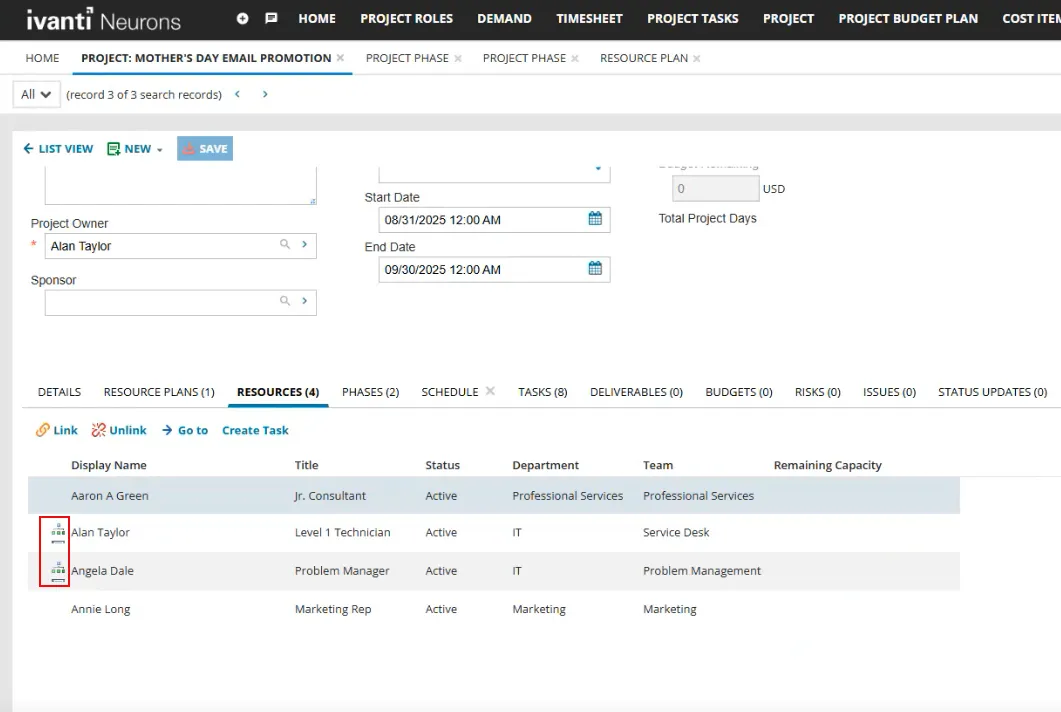
プロジェクト ワークスペースの リソース タブでは、プロジェクト フェーズとリソース計画からロールアップされる子リソースに階層アイコンが付きます。
フェーズ タブの情報の追加
このタブには、プロジェクト用に作成したフェーズが一覧表示されます。
では、たとえ期間が短い小規模なプロジェクトであっても、すべてのプロジェクトに少なくとも 1 つのフェーズが必要です。
フェーズを開いて詳細を表示したり編集したりするには、「 に移動」をクリックします。
新しいフェーズを追加するには、「 新しいプロジェクト フェーズ 」をクリックします。 フェーズの追加または編集を参照してください。
スケジュールタブに情報を追加する
このタブには、すべてのアクティブなフェーズ (および関連するタスク) がガント チャートに表示されます。 ステータスが後で変更されても、システムはアクティブなステータスのフェーズを表示し続けます。
スケジュール タブにフェーズを追加するには:
- フェーズの追加をクリックします。
- 新規プロジェクトフェーズ フォームに詳細を入力します。
- 詳細については、「フェーズ の追加または編集」をご参照ください。
- [保存]をクリックします。
タスクタブでのタスクの表示と編集
このタブには、プロジェクトの各フェーズに関連付けられたタスクが一覧表示されます。 新しいタスクを作成する場合は、関連するプロジェクト フェーズからこれを実行します。 タスクの追加または編集を参照してください。
タスクを開くには、タスクを選択してダブルクリックします。
このタブから開いたタスクを編集することもできます。
成果物タブに情報を追加する
詳細については、「 PPM 成果物の操作」を参照してください。
新しい成果物を追加するには:
- 新しい成果物 をクリックして、プロジェクトに必要な成果物を追加します。 必須フィールドにはアスタリスクが付いています。
分野 | 説明 |
|---|---|
タイトル* | 成果物の名前を入力します。 |
タイプ | 成果物のタイプを選択します。 プロセス または 製品。 |
期日 | カレンダー アイコンをクリックして、成果物の期限を選択します。 |
状態 | ドロップダウンメニューから 開く または 閉じるを選択します。 |
詳細 | 成果物について記録したい詳細を入力します。 |
- [保存]をクリックします。
既存の成果物を編集するには:
- エントリを選択し、ダブルクリックします。
- 必要に応じて詳細を編集します。
- [保存]をクリックします。
予算タブに情報を追加する
このタブには、プロジェクトに関連付けられたすべてのプロジェクト予算が一覧表示されます。
新しい予算を追加するには、 新しい ITFM サブ予算計画をクリックします。
プロジェクト予算計画 ワークスペースから新しいプロジェクト予算を追加することもできます。
既存の予算をリンクするには、 リンクをクリックします。
既存の予算を編集するには、リストから選択し、移動をクリックします。 選択したプロジェクト予算計画が プロジェクト予算計画 ページに開き、必要な編集を行うことができます。
編集対象として選択したプロジェクト予算計画の現在のステータスが「 承認待ち」の場合、この状態では編集できません。
詳細については、「プロジェクト予算計画の作成」を参照してください。
リスクタブに情報を追加する
このタブを使用して、プロジェクトのリスクを追加できます。
新しいリスクを追加するには:
- 新しいプロジェクト リスクをクリックします。
- 新規プロジェクト リスク フォームにリスクの詳細を入力します。 必須フィールドにはアスタリスクが付いています。
分野 | 説明 |
|---|---|
件名* | リスクの名前を入力します。 |
説明* | リスクの説明を入力します。 リスクに関する重要な情報を含めます。 |
タイプ* | プロジェクトに影響を与える可能性のあるリスク のタイプを選択します。 リソース、 予算、 スケジュール、 範囲 、 その他。 |
重大度* | リスクがプロジェクトに与える影響の重大度を選択します。 高、中、低。 |
状態* | ドロップダウンメニューから開く 、解決済み 、 終了 、 またはキャンセルを選択します。 ステータスが 「クローズ」または 「キャンセル」に設定されているときは、リスクを編集できません。 |
所有者 | 必要に応じてリスクの所有者を選択します。 |
確率 | リスクがプロジェクトに影響する確率を選択します。 高、 中、 低。 |
- [保存]をクリックします。
また、「 リスク ワークスペース」からリスクを追加してプロジェクトに関連付けたり、ここで追加できないリスクの詳細を追加したりすることもできます。 たとえば、エスカレーションの受信者を追加したり、問題をリスクにリンクしたりできます。
このタブから実行できる追加のアクション:
- リスクの概要を表示または編集するには、リスクを選択し、ダブルクリックして開きます。
- リスクページ表示または編集するには、「移動 」をクリックします。 このビューでリスクの追加の詳細を編集できます。
問題タブに情報を追加する
このタブを使用して、プロジェクトの懸念事項を追加できます。
新しい問題を追加するには:
- 新しい問題をクリックします。
- 新規発行 フォームにリスクの詳細を入力します。
- 必須フィールドにはアスタリスクが付いています。
分野 | 説明 |
|---|---|
件名* | 懸念事項の名前を入力します。 |
所有者ステータスの説明* | ドロップダウンメニューから開く 、解決済み 、 終了 、 またはキャンセルを選択します。 ステータスが 「クローズ」または 「キャンセル」に設定されているときは、懸念事項を編集できません。 |
リスク重大度の説明* | 問題の説明を入力してください。 問題に関する重要な情報をすべて含めます。 |
所有者* | この懸念事項の所有者を選択します。 |
リスク | 既存のプロジェクト リスクを懸念事項にリンクします。 > ボタンをクリックし、 +新規追加 をクリックすることで、新しいプロジェクト リスクを作成することもできます。 |
目標解決日 | カレンダー アイコンをクリックし、懸念事項ターゲット解決日を選択します。 |
重大度* | 懸念事項がプロジェクトに与える影響の重大度を選択します。 高、中、低。 |
実際の解決日 | カレンダーアイコンをクリックして、懸念事項日を選択します。 |
- [保存]をクリックします。
また、「 問題 ワークスペース」から問題を追加してプロジェクトに関連付けたり、ここでは追加できないリスクの詳細を追加したりすることもできます。 たとえば、エスカレーションの受信者を追加したり、ジャーナルや添付ファイルを追加したりできます。 リスク ページのこのタブから現在の問題を開いて表示または編集するには、 [に移動] をクリックします。
ステータスの更新タブに情報を追加する
このタブには、プロジェクトに追加されたステータス更新メモが一覧表示されます。
新しいメモ をクリックして新しいステータス更新メモを追加し、最新のステータス概要と説明を入力します。 次に、 yをクリックします。
既存のステータスの更新メモを編集するには、メモを選択し、「 に移動」をクリックして、詳細を編集します。
プロジェクト変更タブからプロジェクト変更を追加する
このタブでは、プロジェクト内の制御を管理できます。
このタブからプロジェクトへの変更要求を入力します。 緊急度と影響度を設定すると、変更の優先度が 1 ~ 5 の値に設定されます。 システムは変更を変更有効化チームに自動的に割り当てます。 承認とレビューの日付を設定できます。
プロジェクトの変更を追加するには:
- 新規変更をクリックします。
- 新しい変更 フォームに変更の詳細を入力します。
- [保存]をクリックします。
既存のプロジェクトの変更を編集します。 プロジェクト変更エントリを選択し、「 に移動」をクリックして、詳細を編集します。
ステークホルダータブに情報を追加する
利害関係者とは、プロジェクトに追加したりリンクしたりできる従業員です。
- このポートフォリオに利害関係者をリンクするには、「 リンク」をクリックします。 システムは従業員のリストを表示します。 従業員を選択して 選択をクリックしますか?。
- ポートフォリオからステークホルダーを削除するには、エントリを選択し、「 リンク解除」をクリックします。
- ステークホルダー 従業員 ページを開くには、[ に移動] をクリックします。 このビューでは、従業員の追加の詳細を表示できます。
需要タブで需要を表示する
このタブには、プロジェクトに関連付けられているすべての要求が一覧表示されます。
非表示のタブ
次のタブは非表示になっている可能性があります。 「非表示のタブを復元」 アイコン  をクリックして、リストから選択します。
タブ | 説明 |
|---|---|
サブプロジェクト | このタブを使用して、他のプロジェクトをこのプロジェクトにリンクします。 これにより、このプロジェクトはリンクされたサブプロジェクトの親プロジェクトになります。 リスト内のサブプロジェクトを表示または編集するには、サブプロジェクトを選択して、「移動」をクリックします。 |
添付ファイル | このタブを使用して、ファイルを添付したり、URL を挿入したりします。 URL は完全修飾されている必要があります。 添付ファイルと URL の操作を参照してください。 |
アクティビティ履歴 | プロジェクト マネージャーによって作成および送信されたすべてのメモまたは電子メールの記録を表示します。 リストから項目を選択し、「 に移動」をクリックします。 |
インシデント | インシデントへのリンク。 また、「 に移動」をクリックして、インシデントへのリンクを削除したり、詳細を表示したりすることもできます。 |
問題 | 問題へのリンク。 また、「 に移動」をクリックして、問題へのリンクを削除したり、詳細を表示したりすることもできます。 |
変化 | 変更へのリンク。 また、「 に移動」をクリックして、変更へのリンクを削除したり、変更の詳細を表示したりすることもできます。 |
サービス申請 | サービス申請へのリンク。 また、「 に移動」をクリックして、 サービス申請へのリンクを削除したり、詳細を表示したりすることもできます。 |
知識 | ナレッジベースの記事をプロジェクトに添付します。 |
監査履歴 | プロジェクトに加えられたエントリと変更の記録を表示します。 複数のレコードを一度に削除すると、監査履歴に 1 つのレコードが追加されます。 |