
マスターインシデントパッケージのインストール
マスター インシデント 機能はパッケージとして提供されます。 パッケージ ファイルは 2 つあります。
- マスター インシデント 2015.2.MetadataPatch: フィールド、リレーションシップ、ビジネス ルール、クイック アクション、保存された検索、ダッシュボード パーツなどのコアの変更用。
- マスター インシデント 2015.2 UI Update.MetadataPatch: フォームやレイアウトなどのユーザー インターフェイスの変更用。
マスター インシデント 2015.2 UI Update.MetadataPatch ファイルは、マスター インシデント機能専用に設計された追加のインシデント フォームとレイアウトを追加します。 リリース 2013.1 以降を使用し、システムに FRS_Composite-Contract_Contac ビジネス オブジェクトが存在している必要があります。
次の場合には、 Master Incident 2015.2 UI Update.MetadataPatch ファイルをインストールしないでください。
- リリース 2012 以前を使用しています。
- システム内に FRSComposite-ContractContact ビジネス オブジェクトがありません。
- 既存のインシデント フォームとレイアウトを保持したいと考えています。
このファイルをインストールせずにインシデント フォームとレイアウトを更新する場合は、「 インシデント ヘッダー フォームの更新」、「 インシデント詳細フォームの更新」、「 インシデント解決フォームの更新」、および「 インシデント レイアウトの更新」を参照してください。
マスター インシデント機能をインストールして構成するには、次の手順に従います。
- マスターインシデントパッケージのインストール
- ロール定義の更新
- サービスデスクマネージャーダッシュボードの更新
- インシデント ヘッダー フォームの更新
- インシデント詳細フォームの更新
- インシデント解決フォームの更新
- インシデントレイアウトの更新
- パッケージをダウンロードし、便利な場所に保存します。
- から、ビルド > HEAT 開発パッケージ > パッケージをクリックします。
- 「パッケージのインポート」をクリックします。
- を選択し、エラーがなければ検証して適用します。
- 参照...をクリックし、ダウンロードしたパッケージを見つけて、 開くをクリックします。
ロール定義の更新
特定のユーザー ロールに マスター インシデント 機能へのアクセス権を付与するには、次の手順に従います。
- から、 [構成] > [ユーザーと権限] > [役割と権限] をクリックします。
- 役割を選択します。 例えば、。
- トップレベルタブ タブをクリックします。
- インシデントをクリックします。
- レイアウト フィールドでは、IncidentLayout.ServiceDesk を選択します。
- [保存]をクリックします。
サービスデスクマネージャーダッシュボードの更新
に対して マスター インシデント 機能を有効にしている場合は、 ダッシュボードを更新して、マスター インシデント解決用のダッシュボード パーツを含めます。 ダッシュボード部分は、マスター インシデント パッチ ファイルに含まれています。
- から、ビルド > チャートとグラフ > ダッシュボードをクリックします。
- の横にある 編集
 アイコンをクリックします。
- ダッシュボード オブジェクトの下で、 チャート セクションを展開します。
- 「 マスターインシデント比較によるインシデント解決 」というチャート部分を右側にドラッグします。 「 アクティブなインシデントのある上位 5 つのサービス」というチャート部分の右側に配置することをお勧めします。
- マスター インシデント比較によるインシデント解決 チャート部分のヘッダーで、 編集 アイコンをクリックします。
- 「 最後 」ドロップダウン リストから、「 5」を選択します。
- 日 ドロップダウン リストから、 年を選択します。
マスターインシデントチャートパーツ
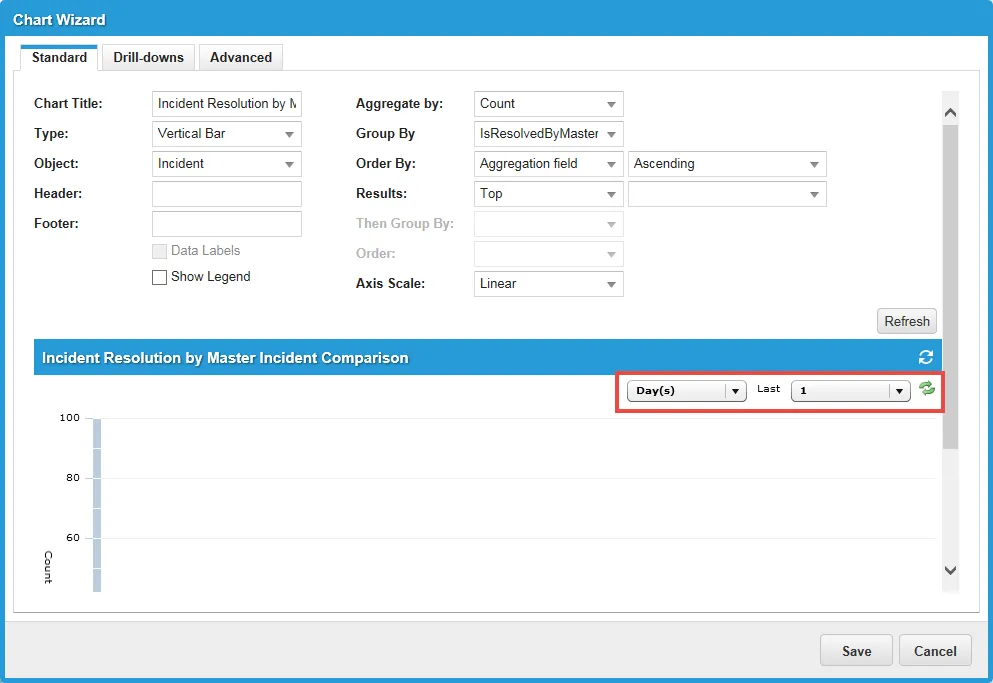
- 新しい日付範囲のデータを表示するには、 更新
 アイコンをクリックします。
- チャートを閉じるには、[ 保存 ] をクリックします。
- ダッシュボードを保存するには、[ 保存 ] をクリックします。
インシデント ヘッダー フォームの更新
- から、 ビルド > ビジネス オブジェクトをクリックします。
- インシデント ビジネス オブジェクトを開きます。
- フォーム タブをクリックします。
- IncidentHeader をクリックして、インシデント ヘッダー フォームを開きます。
- 次の操作を実行して、 Incident ラベルを更新します。
右側のフォーム領域で、マスター インシデントに対応する「 ラベル 」フィールドをクリックします。
インシデント ヘッダー フォームの更新
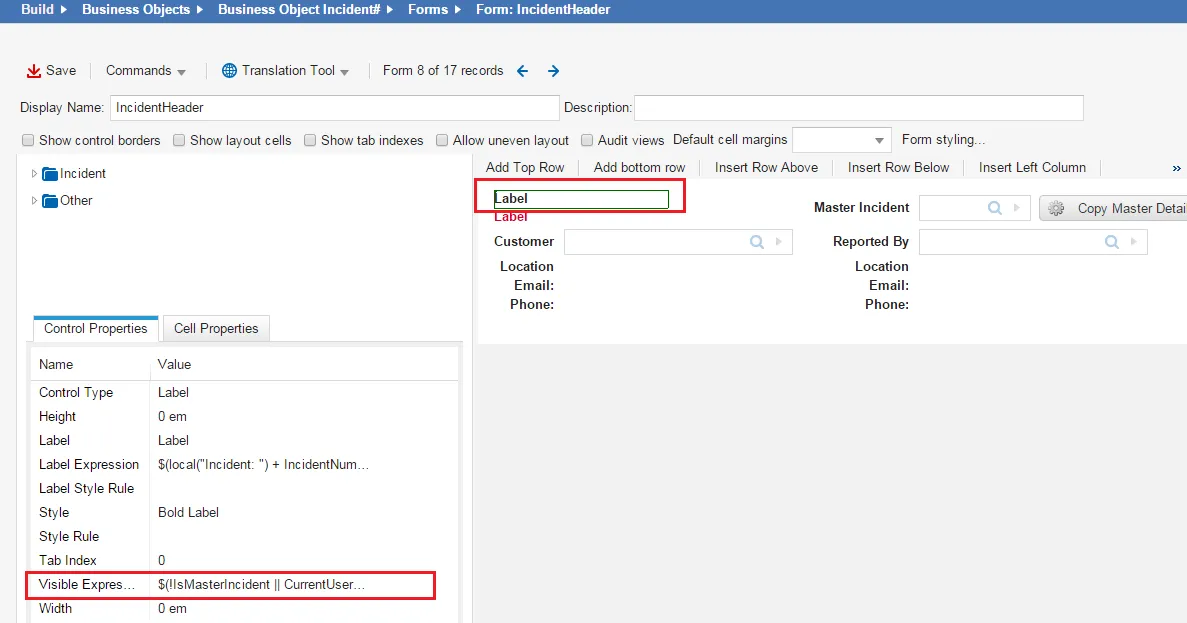
左側の「 コントロール プロパティ 」タブの「 表示式 」フィールドで、「  」アイコンをクリックして式エディターを開きます。
$(!IsMasterIncident ||CurrentUserRole() not in ("Admin", "ServiceDeskAnalyst", "ServiceDeskManager")) と入力し、 [保存]をクリックします。
式エディタ
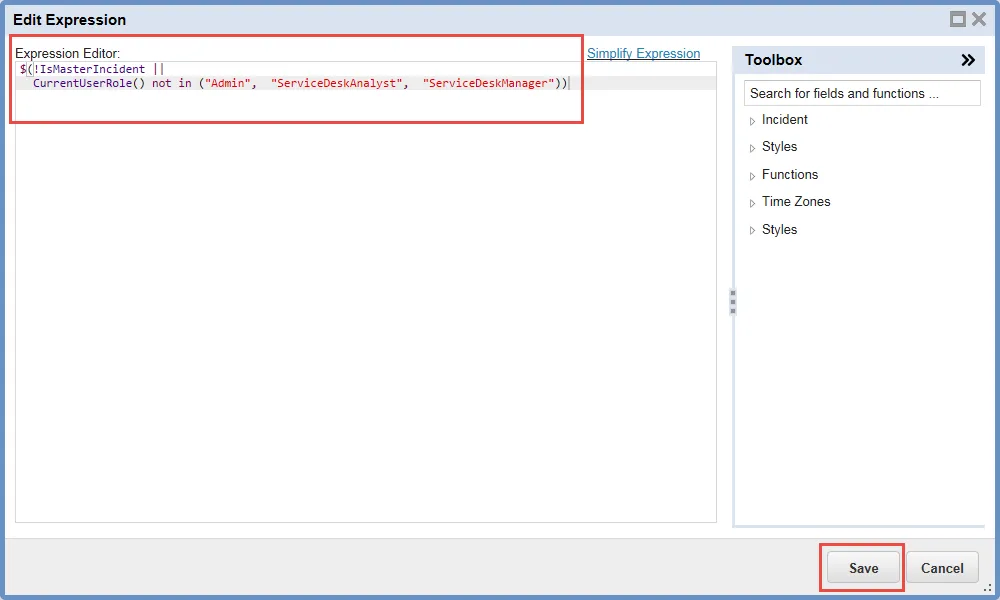
- 次の手順に従って、 マスター インシデント ラベルを追加します。
左上のパネルで、「 その他 」を展開し、「 ラベル」を選択します。
ラベル をフォーム上の既存の ラベル フィールドと同じセルにドラッグします。
新しい ラベル フィールドが強調表示されている状態で、左側の コントロール プロパティ タブの ラベル式 フィールドで、 アイコンをクリックして式エディターを開きます。
$(local("Master Incident: ") IncidentNumber " (" local(Status) ")") と入力し、 Saveをクリックします。
スタイル フィールドでは、ドロップダウン リストから RedLabel を選択します。
表示式 フィールドでは、 アイコンをクリックして式エディターを開きます。
$(IsMasterIncident CurrentUserRole() in ("Admin", "ServiceDeskAnalyst", "ServiceDeskManager") と入力し、[ 保存] をクリックします。
- 次の手順に従って、 マスター インシデント リンク フィールドを追加します。
左上のパネルで、「 インシデント > フィールド 」を展開し、「 MasterIncidentLink」を選択します。
Reported By セルを強調表示し、 Insert Row Aboveをクリックします。
MasterIncidentLink をフォーム上の Reported Byというセルの上のセルにドラッグします。
MasterIncidentLink セルが強調表示されている状態で、左側の コントロール プロパティ タブの 表示フィールド フィールドに [Incident]IncidentNumberと入力します。
ラベル フィールドに、「 マスター インシデント」と入力します。
表示式 フィールドでは、 アイコンをクリックして式エディターを開きます。
$(if CurrentUserRole() in ("Admin", "ServiceDeskAnalyst", "ServiceDeskManager") IsMasterIncident ||Status == "Closed" IsNull(MasterIncidentLinkRecID) then false else true) と入力し、 [保存]をクリックします。
幅 フィールドに 4と入力します。
- 次の操作を実行して、「 マスター詳細のコピー 」ボタンを追加します。
左上のパネルで、[ その他 ] を展開し、[ コマンド ボタン] を選択します。
コマンド ボタン をフォーム上の マスター インシデント リンク フィールドと同じセルにドラッグします。
ボタン コントロールが強調表示されている状態で、左側の コントロール プロパティ タブの アクション フィールドで アイコンをクリックしてアクション エディターを開きます。
マスター インシデントの下で、 マスター詳細のコピー を選択し、 OKをクリックします。
ラベル フィールドに、 マスター詳細のコピーと入力します。
表示式 フィールドでは、 アイコンをクリックして式エディターを開きます。
$(if CurrentUserRole() not in ("Admin", "ServiceDeskAnalyst", "ServiceDeskManager") || IsNull(MasterIncidentLinkRecID) == true || IsMasterIncident ||Status == "Closed"€ then false else true) と入力し、 [保存]をクリックします。
幅 フィールドに 5と入力します。
- 次の操作を実行して、「 関連インシデントの更新 (サービス、カテゴリ、ステータス) 」チェックボックスを追加します。
左上のパネルで、 Incident > Fields を展開し、 IsRelatedIncidentUpdateを選択します。
IsRelatedIncidentUpdate をフォーム上の マスター詳細のコピー ボタンの隣のセルにドラッグします。
IsRelatedIncidentUpdate セルが強調表示されている状態で、左側の コントロール プロパティ タブの ラベル位置 フィールドで、ドロップダウン リストから 右側 を選択します。
ラベル フィールドに、 更新関連インシデント (サービス、カテゴリ、およびステータス)と入力します。
表示式 フィールドで、 アイコンをクリックして式エディターを開きます。
$(if CurrentUserRole() in ("Admin", "ServiceDeskAnalyst", "ServiceDeskManager") IsMasterIncident Status != "Resolved" Status != "Closed" then true else false) と入力し、[ 保存] をクリックします。
高さ フィールドに 1と入力します。
- [保存]をクリックします。
インシデント詳細フォームの更新
- から、 ビルド > ビジネス オブジェクトをクリックします。
- インシデント ビジネス オブジェクトを開きます。
- フォーム タブをクリックします。
- IncidentDetails.ServiceDesk をクリックして、のインシデント詳細フォームを開きます。
- 次の操作を実行して、「 マスター インシデントの宣言 」ボタンを追加します。
左上のパネルで、[ その他 ] を展開し、[ コマンド ボタン] を選択します。
コマンド ボタン をフォーム上の Impact フィールドと同じセルにドラッグします。
ボタン コントロールが強調表示されている状態で、左側の コントロール プロパティ タブの アクション フィールドで アイコンをクリックしてアクション エディターを開きます。
マスター インシデントの下で、 マスター インシデントの宣言 を選択し、 OKをクリックします。
無効な式 フィールドに、 $(Status == "Closed")と入力します。
画像 フィールドに、 badge-metal.pngと入力します。
ラベル フィールドに、「 マスター インシデントの宣言」と入力します。
表示式 フィールドでは、 アイコンをクリックして式エディターを開きます。
$(if CurrentUserRole() in ("Admin", "ServiceDeskAnalyst", "ServiceDeskManager") Impact == "High" !IsMasterIncident IsNull(MasterIncidentLinkRecID) then true else false) と入力し、[ 保存] をクリックします。
幅 フィールドに 12と入力します。
- [保存]をクリックします。
インシデント解決フォームの更新
- から、ビルド > ビジネス オブジェクトをクリックします。
- インシデント ビジネス オブジェクトを開きます。
- フォーム タブをクリックします。
- IncidentDetails.ServiceDesk.Resolution をクリックして、サービス デスクのインシデント解決詳細フォームを開きます。
- 次の操作を実行して、「 関連インシデントの解決を更新する 」チェックボックスを追加します。
左上のパネルで、 Incident > Fields を展開し、 IsRelatedIncidentResolutionUpdateを選択します。
IsRelatedIncidentResolutionUpdate をフォーム上の Resolution セルの隣のセルにドラッグします。
IsRelatedIncidentResolutionUpdate セルが強調表示されている状態で、左側の コントロール プロパティ タブの ラベル位置 フィールドで、ドロップダウン リストから 右側 を選択します。
ラベル フィールドに、「 更新関連インシデント解決」と入力します。
表示式 フィールドでは、 アイコンをクリックして式エディターを開きます。
$(if CurrentUserRole() in ("Admin", "ServiceDeskAnalyst", "ServiceDeskManager") IsMasterIncident (!IsNull(Resolution) || Resolution == "") Status == "Resolved" then true else false) と入力し、[ 保存] をクリックします。
幅 フィールドに 18と入力します。
- [保存]をクリックします。
インシデントレイアウトの更新
- から、 ビルド > ビジネス オブジェクトをクリックします。
- インシデント ビジネス オブジェクトを開きます。
- レイアウト タブをクリックします。
- レイアウトを開くには、 IncidentLayout.ServiceDesk をクリックします。
- [このレイアウトのビュー] セクションで、[ formView ] をクリックします。
- 「 新しい外観をお試しください! 」ビューでないことを確認してください。 右上に「 古いビューに切り替える」というリンクが表示されている場合は、それをクリックします。
- ページの下部にある「 子パネルの追加」をクリックします。
- 次の手順に従って表示名を設定します。
表示名 ヘッダーの下の<Not Set>をクリックします。
関連インシデントを入力します。
- 次の手順を実行して関係を割り当てます。
オブジェクト ヘッダーの下で、 を<Not Set>クリックします。
FormView 子パネル リレーションシップ エディター ダイアログ ボックスで、 子オブジェクトとの直接リレーションシップのみを使用するを選択します。
直接関係の場合は、 未設定をクリックします。
ドロップダウン リストから IncidentAssocChildIncident を選択します。
[保存]をクリックします。
- 次の手順に従ってリスト名を設定します。
リスト ヘッダーの下にある を<Not Set>クリックします。
ドロップダウン リストから「 インシデント 」を選択します。
- 次の手順に従ってフォームを設定します。
フォーム ヘッダーの下にある を<Not Set>クリックします。
フォーム選択 ダイアログ ボックスで、 を<Not Set>クリックします。
ドロップダウン リストから IncidentDetails.ServiceDesk を選択します。
OKをクリックします。
- 次の操作を行って、非表示の表現を設定します。
Hidden Expression ヘッダーの下にある を<Not Set>クリックします。
式エディタで、「 $(if IsMasterIncident == true then false else true)」と入力します。
[保存]をクリックします。
- 次の手順に従って、リンク ボタン フィルターを設定します。
リンク ボタン フィルター ヘッダーの下で、 を<Not Set>クリックします。
式エディタで、「 $(if [OtherObject]IsMasterIncident == true || [OtherObject]Status == "Closed" then false else true)」と入力します。
[保存]をクリックします。
- タイトルにカウントを表示する ヘッダーの下のチェックボックスをオンにします。
- [保存]をクリックします。