
関連記事タブの使用
3 min
ソーシャル ボードは、一度に 1 人以上のユーザーとチャットするために使用するワークスペースです。 ソーシャル ボードの機能は次のとおりです。
- ソーシャル ボード ワークスペースを開くか、 ソーシャル ボード を開いていない限り、送信されたチャットは自動的には表示されません。
- ソーシャル ボードでは、一度に 10 件の会話しか行うことができません。
- ソーシャル ボード ワークスペース (ソーシャル ボードをアクティブにする) を開いた後は、 ソーシャル ボード ワークスペースを閉じて、チャットの送受信を続行できます。
ソーシャルボードへのアクセス
ソーシャル ボード ワークスペースを使用するには、管理者からアクセス権を付与される必要があります。 ソーシャル ボード ボタンが表示されない場合は、あなたの役割ではこの機能にアクセスできません。
- サービス マネージャにログインします。
- 上部のバーのアイコンをクリックすると、 ソーシャル ボード ワークスペースが開きます。
ソーシャル ボードを開くと、メッセージを送受信したり、チャット ゾーンを使用したりできます。
[ソーシャル ボード] の設定と構成のオプションの詳細については、「ソーシャルボードでの作業」を参照してください。
ソーシャルボードの使用
- サービス マネージャにログインします。
- ソーシャル ボード ワークスペースを開きます。
- チャットを開始するには、ソーシャル ボードで [ 新しい会話を開始 ] をクリックします。
- ユーザーを追加するには、次の手順を実行します。
a. 「人を追加」 をクリックし、チャットする相手の名前を入力します。
b. 追加をクリックします。
c. 会話にさらにユーザーを追加するには、これを繰り返します。 追加できるユーザー数に制限はありません。
- メッセージ ボックスにメッセージを入力し、 ENTER キーを押してメッセージを公開します。
- 公開会話の背景は白です。
- プライベートな会話の背景は青になります。
- 会話を削除するには、X アイコンをクリックします
 。
チャットゾーンで会話を始める
会話を公開した後、チャット ゾーンで開いて特定の会話を監視できます。
- サービス マネージャにログインします。
- ソーシャル ボード ワークスペースを開きます。
- 会話を見つけて、このアイコンをクリックします
 。
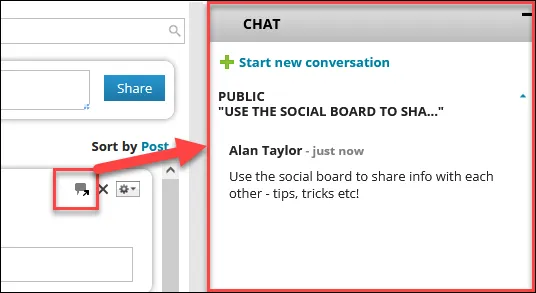
会話を含むチャット ゾーンが開きます。 チャット ゾーンのソーシャル ボードから複数の会話を開くことができます。
- チャット ゾーンから会話を削除するには、上矢印をクリックして会話を最小化し、X をクリックします。
チーム、グループ、または役割とのチャット
ソーシャル ボードではチーム レベルで会話を行うことができます。 自分がメンバーになっているチーム、グループ、またはロールとのみチャットできます。
チーム、グループ、または役割のメンバーとチャットする前に、ソーシャル ボードで会話を開始する必要があります。
共有できるのはテキスト メッセージのみで、画像やその他のファイルは共有できません。
- サービス マネージャにログインします。
- ソーシャル ボード ワークスペースを開きます。
- テキストボックスにメッセージを入力します。
- グループの追加をクリックします。
- チーム、グループ、またはロールをドロップダウン リストから選択し、[追加] をクリックします。
- [共有] をクリックします。 メッセージはソーシャル ボードのワークスペースに表示され、会話がチームに送信されます。