
ポートフォリオ マネージャ管理ポータル V3 の基本操作
ロール: 管理者
最小バージョン: サービス マネージャ 2024.3
可用性:
- 新規顧客の場合 - ポートフォリオ マネージャ V3ポータルは既定で使用できます。
- 既存の顧客の場合 - ポートフォリオ マネージャ V3ポータルを手動で有効にする必要があります。
セルフサービス管理ポータルV3の基本操作では、管理者は、セルフサービスポータルの最新バージョンを有効にして構成するために必要な手順を提供します。 アップグレード パス、スタイル エディタを使用した UI 構成、および新規および既存のユーザの両方に対するロール ベースのアクセス設定の概要を示します。
Vポートフォリオ マネージャ3ポータルへのアップグレード
次の表は、V1 (クラシック) から移行するときに各ロール タイプで使用できるアップグレード パスを示します。
役割 | サポートされるバージョン |
|---|---|
セルフサービス | V2 (最新の ポートフォリオ マネージャ UI) および V3 |
非セルフ サービス | V3のみ |
ポートフォリオ マネージャ ロールは V1 (クラシック) から ポートフォリオ マネージャ V2 (旧モダン ポートフォリオ マネージャ UI) または直接 ポートフォリオ マネージャ V3 にアップグレードできます。 ポートフォリオ マネージャV1、 V2、および V3 のバージョン間を移動することもできます (アップグレードまたは元に戻す)。非 ポートフォリオ マネージャ ロールは V1 から ポートフォリオ マネージャ V3 への直接アップグレードに制限されます。
ポートフォリオ マネージャV3 ポータルを有効化
このセクションは、最新バージョンにアップグレードする既存のお客様に適用されます。
- ヘルプ デスク管理者としてサービス マネージャにログインします。
- 構成コンソールで、[ビルド] > [ユーザ インターフェイス スタイル] > [スタイル エディタ] をクリックします。
- 例外 / カスタム ロール セクションで、例外の追加をクリックします。
スタイル エディタを使用した UI V3 の構成
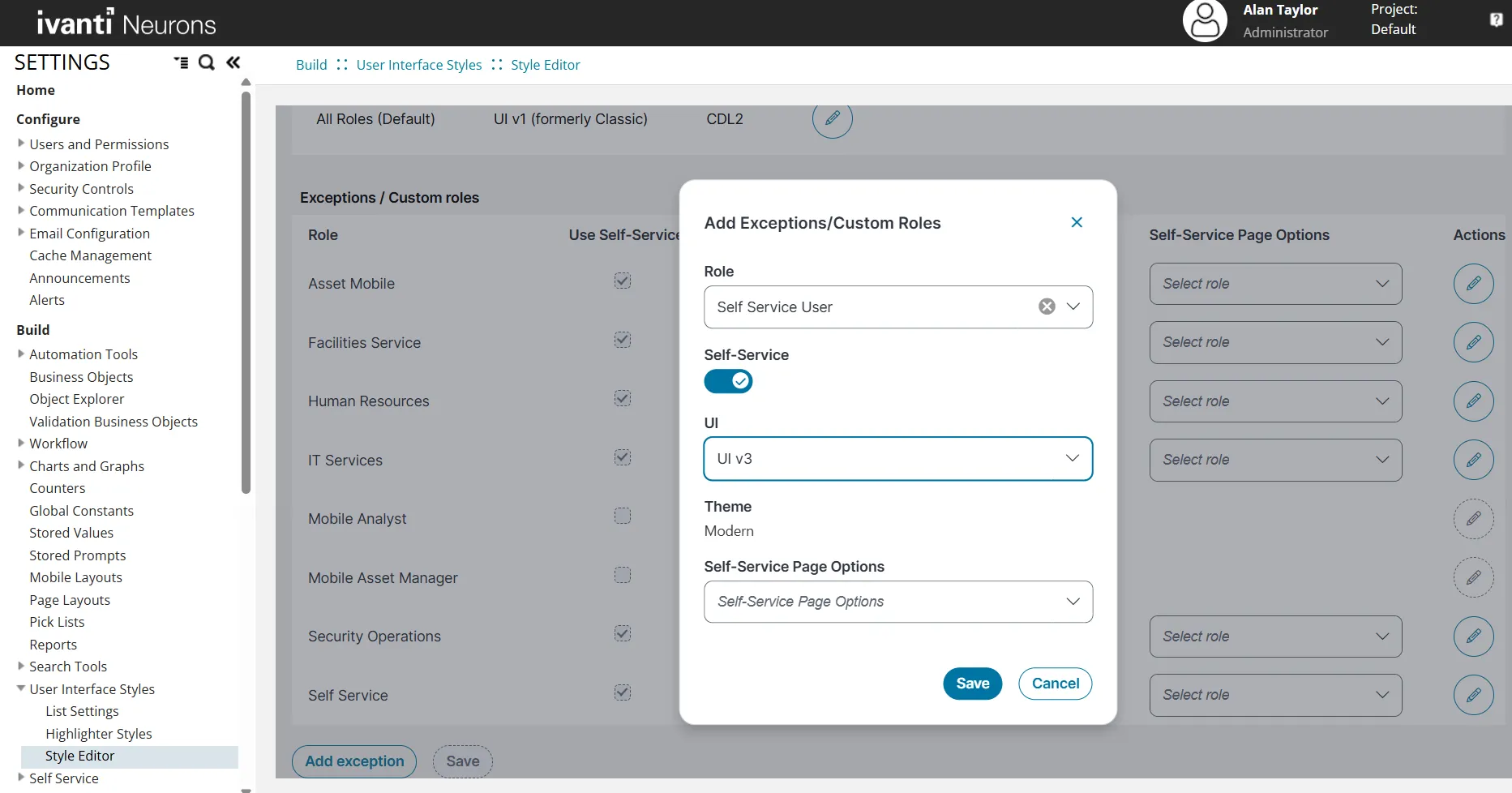
- 例外/カスタム ロールの追加 ダイアログが表示されます。 使用中の現在のバージョンに基づいて例外を定義できます。
一度に 1 つのオプションのみを変更して保存します。 システムは、インスタンスごとに1つの変更のみを許可します。
V1 を使用するポートフォリオ マネージャロール以外の場合 (クラシック)
V1 (クラシック) から V ポートフォリオ マネージャ V3 ポータルへの非セルフサービス ユーザ ロールを有効にするには、次の手順を実行します。
a. ロールドロップダウンリストから適切な ロールを選択します 。
b. UI ドロップダウンリストから UI v3を選択します。
c. [保存]をクリックします。
V1 (クラシック) または V2 (モダン) を使用する ポートフォリオ マネージャ ロールの場合
既存の V1 (クラシック) から ポートフォリオ マネージャ V3 ポータルへの ポートフォリオ マネージャ ユーザ ロールを有効にするには、次の手順を実行します。
a. ロール ドロップダウンリストから、必要なセルフサービス ロール タイプを選択します。
b. ポートフォリオ マネージャページ オプションを有効にするには、ポートフォリオ マネージャ トグルをオンにします。
c. UI ドロップダウンリストから UI v3を選択します。
d. ポートフォリオ マネージャページ オプション ドロップダウン リストからオプションを選択します。
- [保存]をクリックします。
- ログアウトアイコンをクリックします。
- セルフサービスユーザとしてログインし、セルフサービス管理ポータルV3表示。
現在 SSM V3 バージョンから以前のバージョンに戻すには、V3からの ロールバック セクションをご参照ください。