
Ivanti Neurons から検出データをインポートする
ロール: 管理者。
Ivanti Neurons 資産インポート構成 ワークスペースを使用すると、 Ivanti Neurons デバイス検出機能を利用できます。 これにより、 サービス マネージャ の顧客は サービス マネージャ CI ワークスペース内の既存のデバイスを Ivanti Neuronsから復元できるようになります。 Ivanti Neurons で新たに検出されたデバイスは、 CIサービス マネージャワークスペース にも同期されます。
- お使いの サービス マネージャ インスタンスが Ivanti によってホストされている場合は、Ivanti サポートに連絡して Neurons と サービス マネージャ の間の接続を設定する必要があります。
- コ人事総合職ネクタの同期頻度を設定するときは、毎日ではなく毎週同期するように設定します。 毎日同期すると、大量の資産メッセージが Ivanti Asset Manager for Neurons Discovery に送信され、その量が増加するとパフォーマンスが低下します。
Neurons インポートの構成
- ヘルプ デスク管理者としてサービス マネージャにログインします。
- Ivanti Neurons 資産インポート構成 ワークスペースを開きます。
- 管理者として、 Ivanti Neurons 資産インポート構成 ワークスペースでデバイス タイプを有効にします。
Ivanti Neurons アセットインポート構成
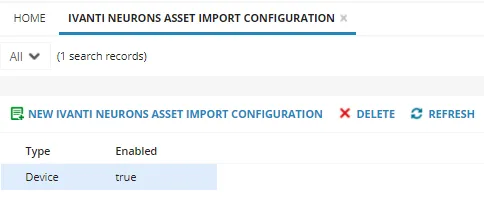
- 資産プロセッサ構成 ワークスペースを開きます。
- 資産プロセッサ構成 ワークスペースで以下の構成が有効になっていることを確認します。
資産プロセッサ構成
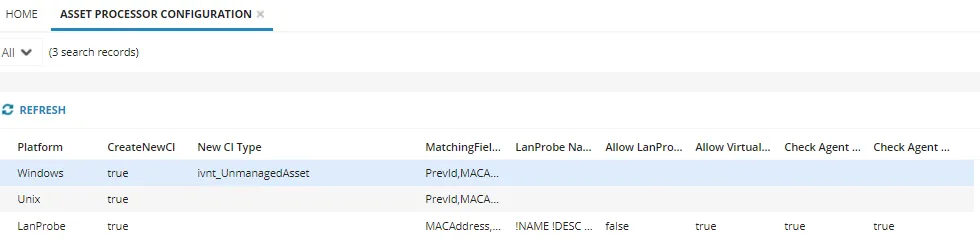
既定 新しい CI タイプ は、 Windows では ivnt_UnmanagedAssetに設定されています。 新しいCIタイプ をコンピュータ、データベース、契約などの必要なタイプに更新するか、要件に基づいて別の該当するタイプに更新できます。
Ivanti 人事総合職 を Ivanti サービス マネージャ 統合に構成した後、デバイスは サービス マネージャ でスケジュールされたコネクタに基づいて サービス マネージャ で同期を開始します。
輸入後の検証
- サービス マネージャに管理者としてログインします。
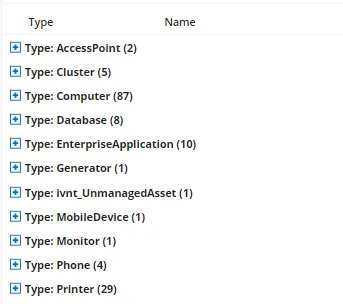
- CI ワークスペースを開きます。
- 新しくインポートしたデバイスが CI ワークスペースに表示されることを確認します。
インポートされたデバイス
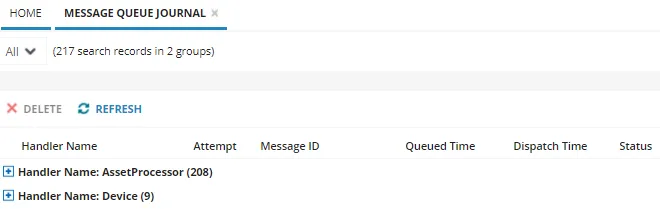
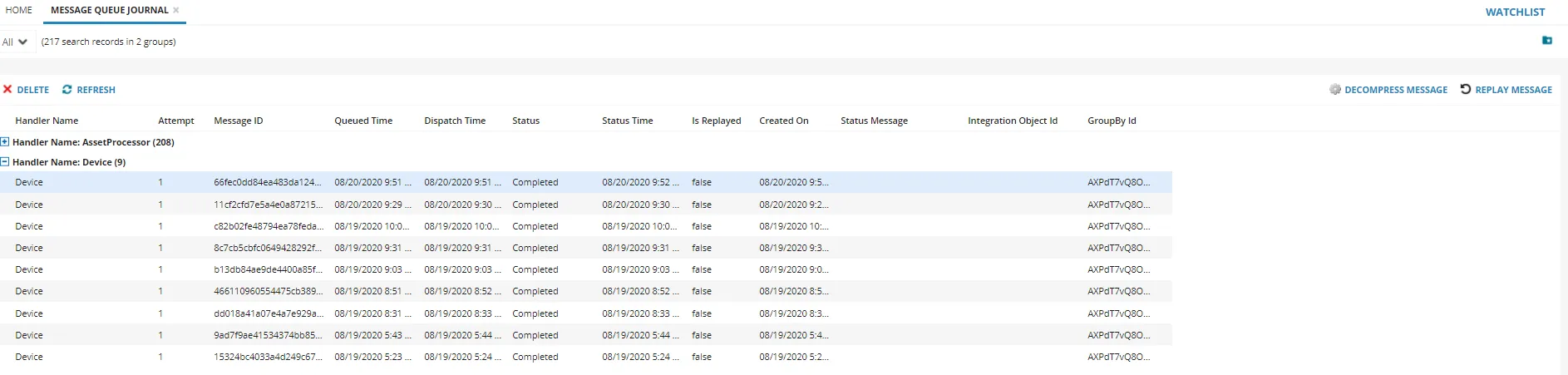
- メッセージ キュー ジャーナル ワークスペースを開きます。
- Ivanti Neurons から処理された受信デバイス メッセージの メッセージ キュー ジャーナルワークスペースを確認します。
メッセージキュージャーナル
- 検出されたデバイスの詳細を表示するには、 メッセージ キュー ジャーナル ワークスペースで選択したメッセージに対して メッセージの圧縮解除 クイック アクションを実行します。
デバイスの詳細
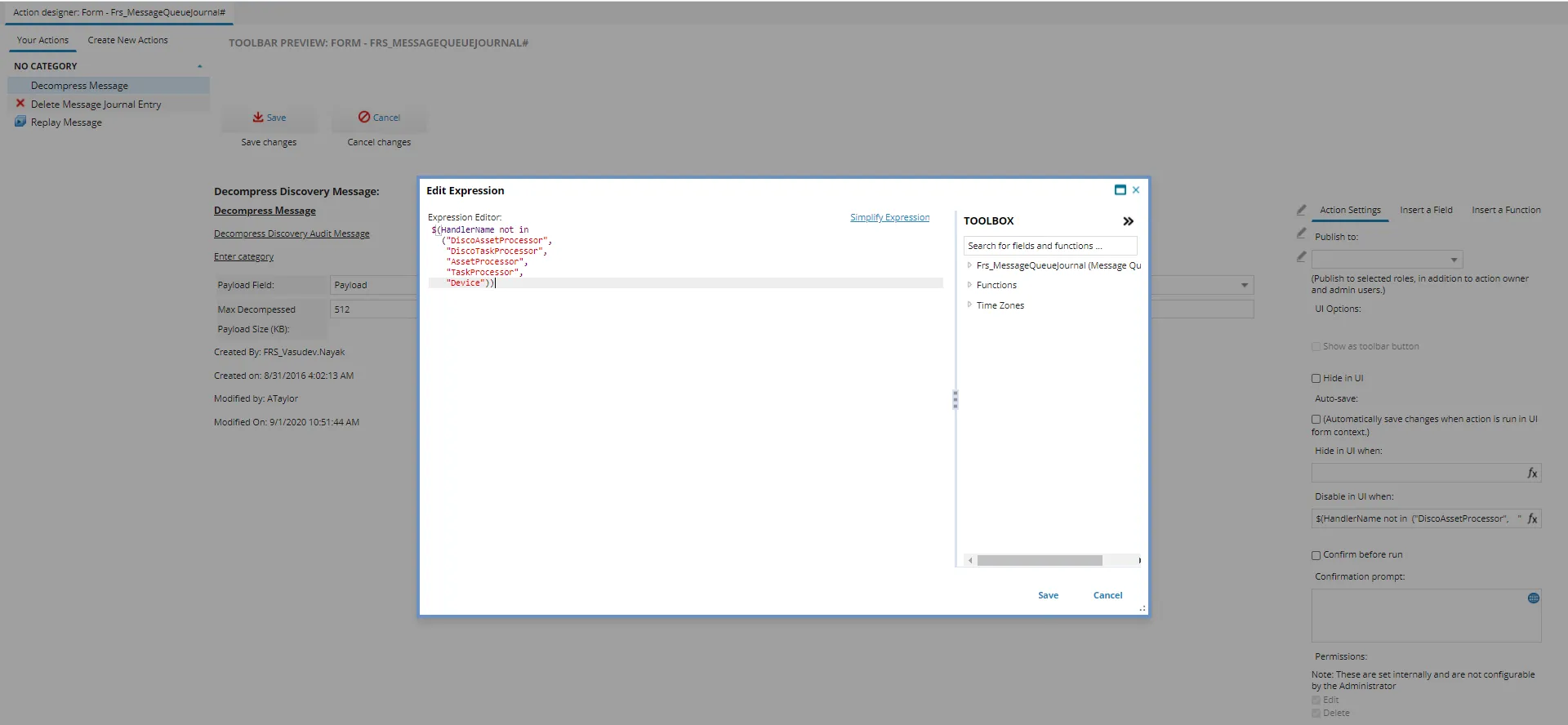
既定では、デバイス メッセージでは 解凍メッセージ クイック アクションが無効になります。 メッセージ キュー ジャーナル ビジネス オブジェクトの メッセージの圧縮解除 クイック アクションを有効にするには、次の手順に従います。
- 構成コンソールに移動するには、「 アプリケーションの構成 」をクリックします。
- 構成コンソールから、「 ビルド > 自動化ツール > クイック アクション 」をクリックして、「 クイック アクション 」ワークスペースを開きます。
- アクション マネージャー リストから FrsMessageQueueJournal をクリックします。
- クイックアクション タブをクリックします。
- 左側のパネルで、「 メッセージの圧縮解除」をクリックします。
- 編集 をクリックすると、 式の編集 ウィンドウが開きます。
- 下に示すように、クイックアクション式フィールドに デバイス タイプを追加します。UI では、次のように無効にします。
表現を編集
Ivanti Neurons からの資産データのインポートのカスタマイズ
マッピングのデバイスフィルター
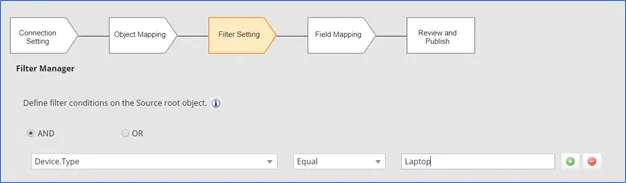
IN コネクタ (Ivanti Neurons コネクタ - デバイス) のフィルタ マネージャを使用すると、フィルタ条件に基づいてデバイス タイプの流入をフィルタできます。 たとえば、管理者は、次に示すようにフィルター値を「ノート PC」として作成することで、資産タイプ「ノート PC」のみをインポートすることを選択できます。
フィルターマネージャー
- インポート中に行われたフィルター設定は、今後のインポートのために保存されたままになります。
- フィルター設定に基づいて、マッピングに関連するメッセージのみが サービス マネージャ テナントによって処理され、残りのメッセージは破棄されます。
- フィルタは、行ごとに 1 つの値フィルタでのみ機能します。 マッピングの左側のパネルで選択されたフィールドに複数の値がある場合、それらのフィルターは機能しません。 それに応じてフィルター設定を使用することをお勧めします。
- フィルターではデバイス テーブルのフィールドのみを使用します。
サンプル マッピング シナリオ
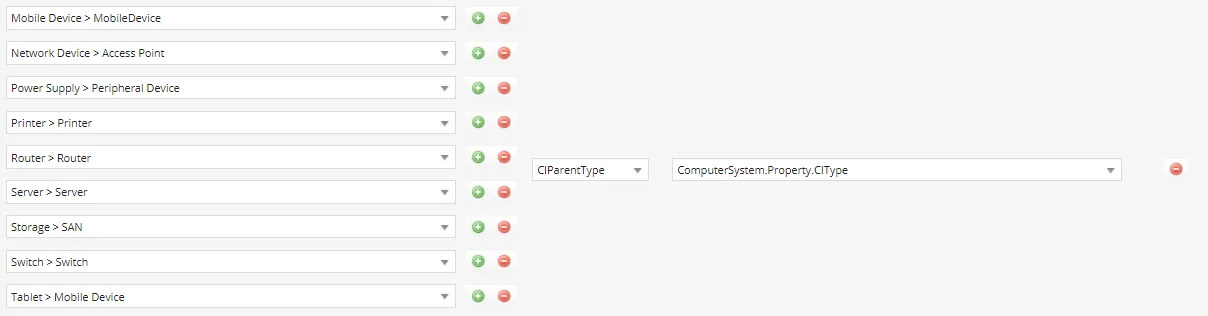
使用例1: 以下のスクリーンショットでは、マッピングのために
<Portable > Computer> = <CIParentType> = <ComputerSystem.Property.CIType>
Device.Type > Portable を持つ IN コネクタからインポートされたアセットは、 サービス マネージャの親タイプ Computer にマップされているため、デバイスはカテゴリ「Computer」の下にインポートされます。
使用例2: たとえば、
<Laptop > Computer> = <CIParentType> = <ComputerSystem.Property.CIType>
以下に示すように、ノート PCに必要なマッピングが存在しない場合は、デバイス タイプ「ノート PC」は、 資産プロセッサ構成 ワークスペースに記載されているデフォルト設定に移動されます。
ユースケース 3: CIParentType マッピングが IN コネクタ フィールドのマッピング セクションで定義されていない場合は、 資産プロセッサ構成 ワークスペースに記載されているデフォルト設定が考慮されます。
Ivanti Neurons コネクタのエクスポートとインポート
管理者は、IN コネクタでマッピングを編集し、メタデータ パッケージとしてエクスポートして、必要に応じて他の サービス マネージャ テナントにインポートできるようになりました。 エクスポートされたコネクタには、デフォルトのテーブル選択、フィルター オプション、およびフィールド マッピングの変更が含まれます。
この機能は、資産管理者が STG/UAT でのインポートを制御し、インポートされた資産を検証し、マッピングを更新してから、すべての資産を PRD ランドスケープにインポートするのに役立ちます。
- この機能は「更新」シナリオにのみ適用され、コネクタが存在しない場合はここからエクスポートされたパッケージは新しい接続を作成しません。
- パッケージをインポートした後、デバイスの同期を開始する前に、変更を一度確認することをお勧めします。
- Ivanti Neurons Connector の複製および削除アクション - デバイスが無効化または削除されています。
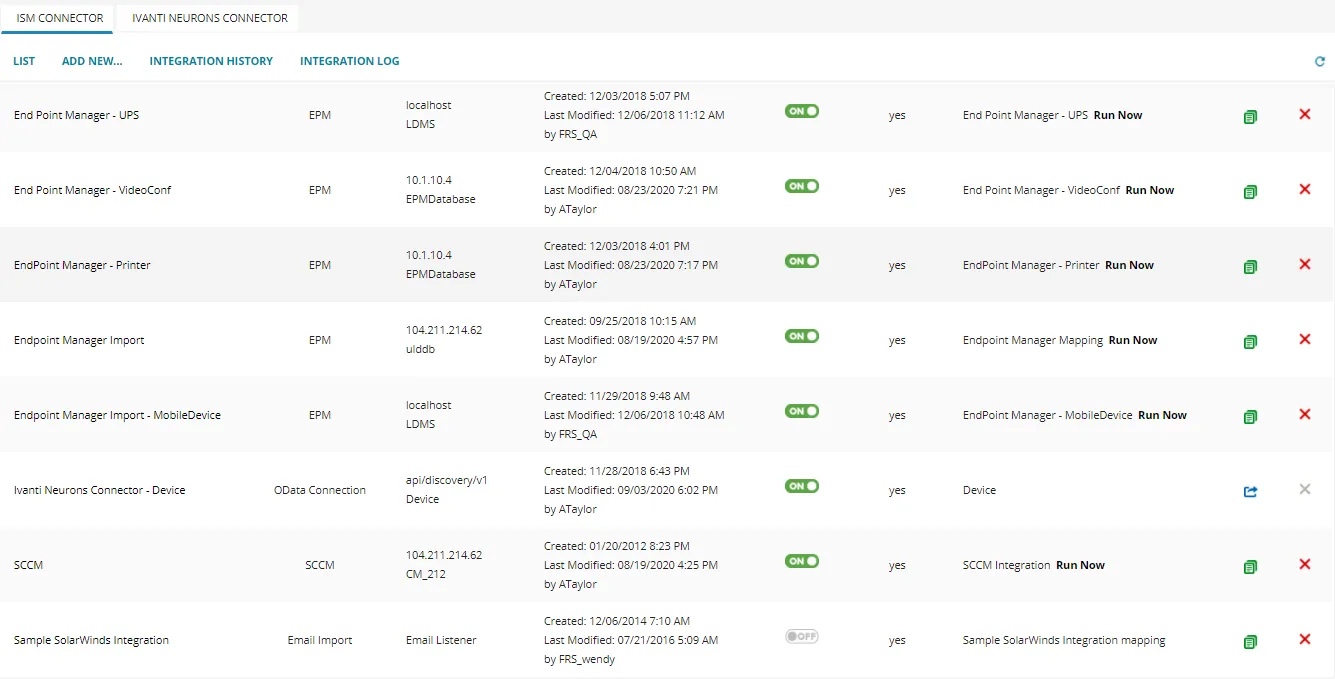
非デバイスタイプのインポートサポート
管理者は、コンピューター以外のタイプのデバイスを サービス マネージャにインポートできます。 たとえば、Ivanti Neurons から受信したプリンタは、サービス マネージャ テナントにプリンタとしてインポートできます。
人事総合職 検出データのインポートのスケジュールと公開
データのインポートをスケジュール設定して公開するための詳細な手順は、「Ivanti Neurons for Discovery から Ivanti Neurons for ITSM への API データ同期のスケジュール設定」ヘルプ トピックを参照してください。
Microsoft Intune コネクタ、MobileIron コネクタ、および Airwatch コネクタを構成し、 Ivanti Neurons から サービス マネージャに取得できます。
macOS デバイス ソフトウェア データをマッピングするには
ITSM では、macOS デバイスをインポートするときにソフトウェア データがキャプチャされず、デバイス情報が不完全になります。 ソフトウェア詳細を更新するには、次の手順で正しいフィールド マッピング構成。
- ヘルプ デスク管理者としてサービス マネージャにログインします。
- 構成コンソールを開き、 拡張> データ インポート接続を選択します。
- Data Source Manager で、 Ivanti Neurons Connector - Deviceを選択しますか?
- ルート テーブル で Device.Software.Product を選択し、フィールド マッピングでキーを使用します。
- フィールドマッピングをクリックし、次の表に示すようにドロップダウンからフィールドを選択します。
ソース フィールド | マッピング | ターゲット フィールド |
|---|---|---|
Device.Software.Product.ProductGUID | カテゴリ ID | Category.Component.Property-SoftwarePackages.SoftwarePackage.ID |
- | ||
Device.Software.Product.TitleWithoutVersion | ||
- | ||
Device.Software.Product.Version | ||
Device.Software.Product.TitleWithoutVersion | -> | Category.Component.Property-SoftwarePackages.SoftwarePackage.DisplayName |
Device.Software.Product.Version | -> | Category.Component.Property-SoftwarePackages.SoftwarePackage.DisplayVersion |
Device.Software.Product.ProductGUID | -> | Category.Component.Property-SoftwarePackages.SoftwarePackage.Product ID |
Device.Software.Product.ManufacturerName | -> | Category.Component.Property-SoftwarePackages.SoftwarePackage.Publisher |