
設定と管理
...
ワークスペースの管理
ナレッジ管理機能の設定
2 min
ロール: 管理者
このセクションでは、セルフサービスポータルV3のナレッジワークスペースでカスタムフィルタ構成、評価とフィードバック機能を有効にする方法について説明します。
フィルタを作成して、ユーザ定義の条件に基づいてナレッジ記事の表示を絞り込むことができます。
カスタム フィルタを作成するには:
- ヘルプ デスク管理者としてサービス マネージャにログインします。
- 構成コンソールから、[ 検索ツール ] > [ フィルター検索] をクリックします。
- FRS Knowledge の下で、 Add Filterをクリックします。 条件フィルター ダイアログ ボックスが表示されます。
- 以下を指定します。
- 条件名
- 条件ヘルプ
- [保存] をクリックします。 フィルターは、ビジネス オブジェクト: FRSKnowledge の下に追加されます。
- フィルター条件の追加をクリックします。 フィルター条件 ダイアログ ボックスが表示されます。
- 以下を指定します。
- ラベル
- コントロール
- [保存] をクリックします。
セルフサービス ロールを持つユーザログインすると、新しく作成されたフィルタが フィルタと並べ替え オプションの下に表示されます。
この例では、ナレッジ記事のユーザ評価に基づいてフィルタを作成する方法を示します。
- ヘルプ デスク管理者としてサービス マネージャにログインします。
- 構成コンソールから、[ 検索ツール ] > [ フィルター検索] をクリックします。
- FRS Knowledge の下で、 Add Filterをクリックします。 条件フィルター ダイアログ ボックスが表示されます。
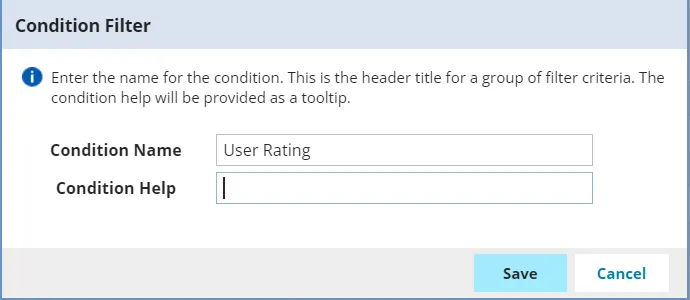
- 条件名を指定します。 この例では、「 ユーザー評価」と入力します。
条件フィルターダイアログボックス
新しく作成されたフィルター
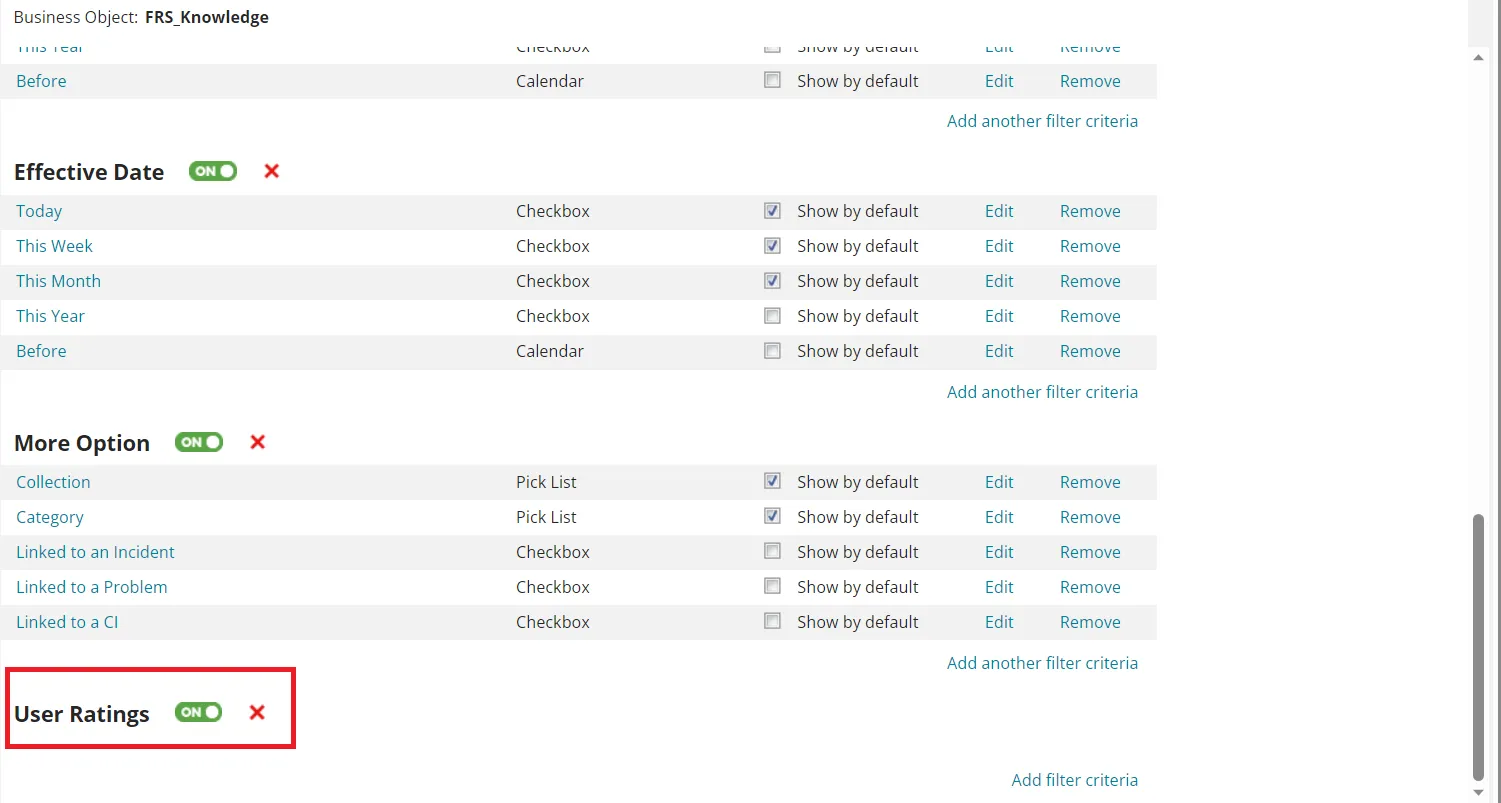
- フィルター条件の追加をクリックします。 フィルター条件ダイアログ ボックスが表示されます。 以下を指定します。
- ラベル: この例では、ユーザーの評価を入力します。
- コントロール: この例では、チェックボックスを選択します。
- 式: この例では、ドロップダウン リストから「 Knowledge」、「 User Rating」、および「 Equal to 」を選択し、「 Fx 」フィールドに「 3 」と入力します。
- [保存] をクリックします。
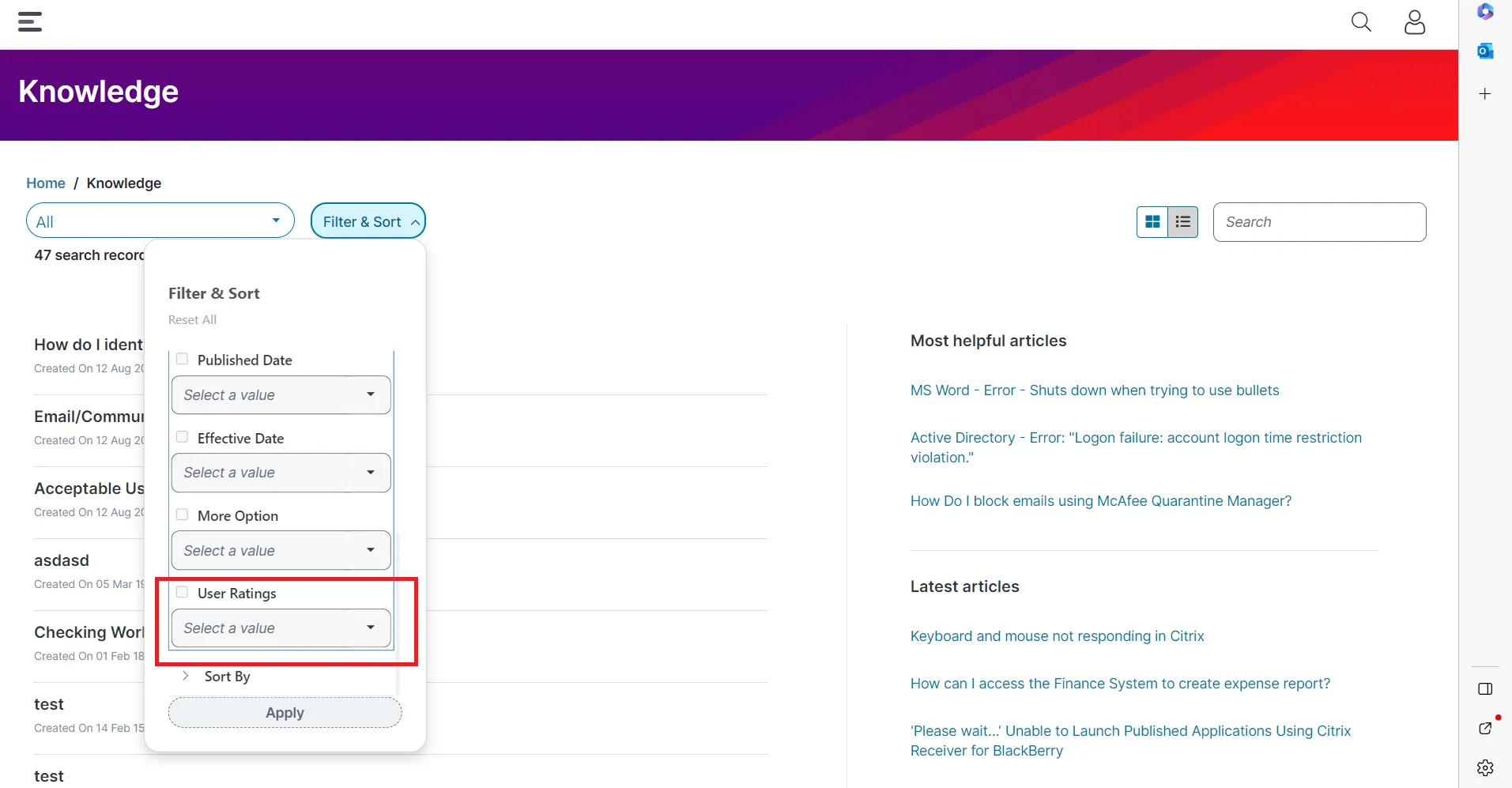
ユーザ評価 フィルタは、セルフサービス ロールを持つユーザの フィルタと並べ替え ドロップダウン リストで使用できます。
ユーザー評価フィルター
ナレッジ ワークスペースで、評価やコメントなどのユーザ フィードバック オプションを有効にできます。 また、各記事の平均評価を表示できます。
ユーザーの評価とフィードバックを有効にするには:
- ヘルプ デスク管理者としてサービス マネージャにログインします。
- ページの右上隅にある「 ページを編集 」をクリックします。 ページ デザイナー ページが表示されます。
- ページ デザイナー ページの中央で、ドロップダウン リストから [ナレッジ ベース] を選択します。
- ページ設定 > フィードバック プロパティ に移動します。
- 次のオプションの切り替えボタンをクリックします。
- この記事は役に立ちましたか?
- この記事を評価する
- コメント
- 構成を適用して公開するには、[ 公開 ] をクリックします。
平均評価を有効にするには:
- ヘルプ デスク管理者としてサービス マネージャにログインします。
- 構成コンソールから、「 ビルド 」 > 「 ビジネス オブジェクト 」に移動します。
- ナレッジ ワークスペースをクリックします。 ビジネス オブジェクト FRSKnowledge ページが表示されます。
- レイアウトの下で、 Knowledge.SelfService.NextGenを見つけてクリックします。 レイアウトの編集: Knowledge.SelfService.NextGen ページが表示されます。
- 編集をクリックします。 ツールボックス セクションで、 FRSKnowledge(Knowledge) > フィールドをクリックします。 ユーザー評価 フィールドを リスト ペインにドラッグ アンド ドロップします。
- [保存] をクリックします。
セルフサービス管理ポータルの各記事の平均ユーザ評価が表示されます。