
オブジェクトワークフローブロックの作成
オブジェクトの作成 ワークフロー ブロックは、ワークフロー内にビジネス オブジェクトを作成します。 オブジェクトの作成 ワークフロー ブロックを使用すると、コンテキスト内のビジネス オブジェクトとは無関係なビジネス オブジェクトを作成できます。
また、「 オブジェクトの作成 」ワークフロー ブロックを使用して、ビジネス オブジェクトをスケジュール入力にリンクすることで、定期的にビジネス オブジェクトを作成することもできます。 たとえば、テスト サーバーのディスク容量の監視など、定期的なアクティビティを処理するために毎月インシデントを作成するには、毎月実行されるスケジュール入力 レコードを作成し、次にインシデントを作成する オブジェクトの作成 ワークフロー ブロックを使用してワークフローを作成し、それをスケジュール入力 レコードに関連付けます。
オブジェクトの作成 ワークフロー ブロックの終了ポートでは、成功した更新アクションと失敗した更新アクションのワークフロー パスが許可されます。
オブジェクトワークフローブロックのプロパティの作成
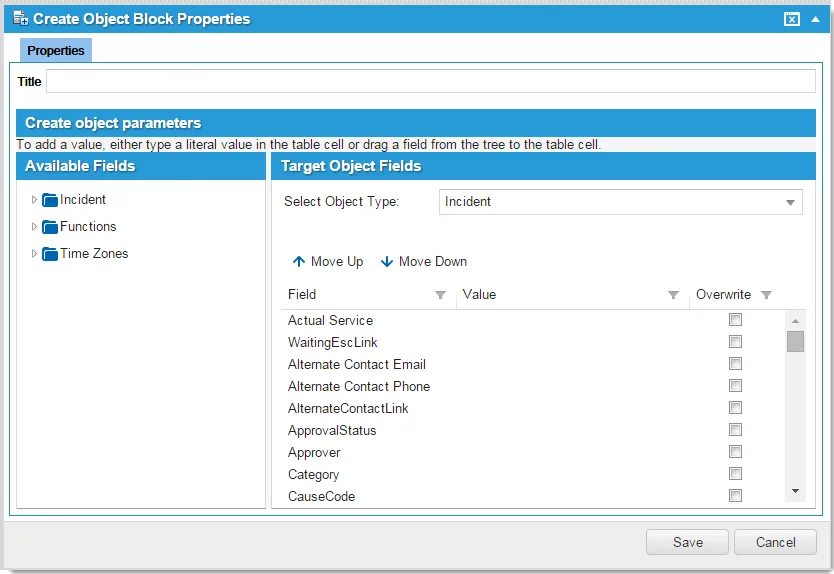
出口ポート
出口ポート | 説明 |
|---|---|
わかりました | 次のブロックに進みます。 |
失敗した | 失敗した統合アクションの一般的な終了ポート。 論理的な次のステップは通知をトリガーすることです。 |
プロパティ
財産 | 説明 |
|---|---|
タイトル | ワークフロー ブロックの一意の名前。 |
オブジェクトの種類を選択 | ターゲットビジネスオブジェクト。 リテラル値を入力するか、ドロップダウン リストからビジネス オブジェクトを選択します。 選択したビジネス オブジェクトに基づいて、使用可能なフィールドとターゲット ビジネス オブジェクト フィールドが表示されます。 コンテキスト ビジネス オブジェクトまたはターゲット ビジネス オブジェクトのいずれかからフィールドを選択できます。 |
価値 | ビジネス オブジェクト フィールドの値。 |
上書き | この値でデフォルト値を上書きします。 |
アクション
ボタン | アクション |
|---|---|
上へ移動、下へ移動 | テーブル内の項目を並べ替えます。 これにより、処理される順序が変更されます。 処理の順序は、特定の値が正しいかどうかが判断されるため、ビジネス オブジェクトの作成または更新に影響する可能性があります。 |
保存 | 設定をコミットします。 |
キャンセル | 保存せずに終了します。 |