調達マネージャおよび保管マネージャ ユーザ ロールにより、資産の調達を管理できるワークスペースにアクセスできます。資産は、製品カタログを使用するか、発注書を使用したカスタム購入として調達されます。
資産管理者または資産マネージャ ロールもこれらのワークスペースにアクセスできます。
調達には3つのレベルがあります。それぞれによって、管理された方法で入荷を行い、詳細情報を記録できます。
- 発注書 – 最も基本的なレベルは、発注書のみを使用して調達を管理する方法です。ベンダーや合計コストなど、発注書に関する情報を記録できます。
- 組織が Android および iOS ベースのスマートフォン用の Ivanti Service Manager アプリを使用している場合、 Mobile Asset Manager のロールを持つユーザーは、発注書の品目である資産の納品を受け取ることができます。 アプリを使用して、納品時点から資産のバーコードをスキャンしてデータベースに取り込みます。 詳細については、以下のセクションをご参照ください。
- 請求書 – 1つ以上の請求書を発注書に関連付けることができます。これにより、ベンダからの請求書を追跡し、すべての請求書の総コストと、発注書に記録された想定コストとの差異を明らかにすることができます。
- 出荷 – 請求書には、1つ以上の出荷を関連付けることができます。これにより、請求書に関連付けられた出荷を追跡できます。出荷および追跡詳細、ならびに納品先ロケーションおよび保管場所を記録できます。資産の入荷のプロセスを合理化します。
製品カタログは、合意済みコストでこれらの資産を供給する承認済みベンダが登録された標準資産のリストです。これにより、発注書を入力するときに、資産の取得が大幅に簡素化されます。資産が製品カタログにない場合、申請ごとにこれらの追加の手順を完了する必要があります。
- 発注書ワークスペースを開き、[新規] をクリックします。
- 要求番号が自動的に追加されます。わかる場合は発注書番号を入力します。後から入力することもできます。送信者、 送信日、 名前、および ベンダーのフィールドにデータを入力します。 この注文の明細に契約を関連付ける場合は、ベンダーが必要であることに注意してください。 [保存] をクリックします。
- [ 品目 ] タブで、[ 新しい品目 ] ドロップダウンをクリックし、この発注書に消耗品、ハードウェア、またはソフトウェアの品目を追加するかどうかを選択します。 。
- 項目が製品カタログにある場合は、[カタログ項目] を選択します。フィールドにはすべての定義されたデータが自動入力されます。それ以外の場合は、必要に応じてフィールドに入力します。 アイテム名 は消耗品の場合は必須です。 項目名、 タイプ、および サブタイプ は、他のハードウェアの場合に必要です。 これらのアイテムの数として 数量 と 単位あたりのコストを入力します。 製品は 合計コストを自動的に計算します。
- この明細項目のテンプレート レコードを作成する場合は、 アセットの作成 または 消耗品の作成 チェック ボックスをオンにします。 作成されるテンプレート レコードの数は、入力した数量によって決まります。
「 アセットの作成 または 消耗品の作成 」チェック ボックスについて:
ハードウェアまたは消耗品の明細項目を追加しているが、そのテンプレート資産レコードをまだ作成したくない場合は、 資産の作成 または 消耗品の作成 チェックをオフにします。箱。 ハードウェアまたは消耗品を購入したら、ここまたは 明細項目の購入 ワークスペースで明細項目を再度開き、関連するチェック ボックスを有効にします。これにより、 に資産レコードが作成されます。ハードウェア資産 ワークスペース。
クリア アセットの作成 または 消耗品の作成 は、すでに資産レコードが定義されているが、それを品目として遡及的に追跡したい場合にも役立ちます。注文書。 このような項目の場合、[資産] タブから既存の資産レコードに手動でリンクすることができます。
- ハードウェアの場合は、既存の コントラクト を検索するか、新しいコントラクトを作成して追加できます。 利用可能な契約は、この注文に対して選択されたベンダーに関連付けられているものであることに注意してください。 既存の 契約品目 を検索するか、新しいものを作成して追加できます。 使用可能な明細項目は、選択した契約に関連付けられた明細項目です。
- [保存] をクリックします。明細項目が [明細項目] タブに追加され、追加した契約明細項目が [関連付けられた契約書] タブに表示されます。また、発注書は対応する契約の [発注書] タブに表示されます。契約明細項目は、発注書から作成された資産レコードの [契約] タブに表示されます。
- 必要に応じて、この発注書に品目をさらに追加します。
- ベンダー詳細 – ベンダー詳細が表示されます。[実行] をクリックすると、ベンダー ワークスペースにこのベンダーが表示されます。
- ベンダー スコアカード – このベンダーの既存のスコアカードが表示されます。この注文のパフォーマンスに関する新しいスコアカードも作成できます。
- 資産 – この注文で手配する資産にリンクします。ハードウェア資産ワークスペースの [財務] タブでは、リンクされた資産レコードの注文の詳細が表示されます。
- 請求書および出荷 – 詳細については、以下のセクションをご参照ください。
- 資産申請 – この注文が顧客資産申請の一部である場合は、その申請にリンクします。資産申請ワークスペースの [発注書] タブでは、リンクされた申請レコードの注文の詳細が表示されます。
- タスク – この注文に含まれるタスクを追加および管理します。 タスクを注文に追加するときには、チームに割り当てます。タスク ステータスは [ログ] に設定されます。電子メールはチーム所有者に送信されます。タスクが進むにつれ、このタブからステータスを更新できます。資産管理者は、[タスク] ワークスペースで未処理のタスクを管理することもできます。
- 日記 – この注文にメールまたはメモを追加します。
- 添付ファイル – この注文に文書を添付するか、関連する Web サイトへの URL リンクを追加します。 URL には https:// プレフィックスが必要です。
- 関連付けられた契約書 – この注文に製品カタログの明細項目が含まれている場合、その項目にベンダー契約書が関連付けられていることがあります。関連付けられた契約書を表示するには、契約書を選択し、[実行] をクリックします。
- 監査履歴 – この注文の主要な属性に加えられた変更を自動的に追跡します。
- 後からその他の明細項目を追加する場合は、[保存] をクリックします。
この注文にすべての項目を追加し終わったら、 [ 送信] をクリックします。 送信後、ステータスは 承認されました に変わり、広告申込情報を追加できなくなります。 ここで追加された明細項目は、発注明細項目ワークスペースにも表示されます。
- 発注書番号を追加した場合、注文されたアイテムのテンプレート資産レコードが On Orderのステータスで作成されます。 (作成されるテンプレート レコードの数は、上で入力した数量によって決まります。) これらは、発注書の [ 資産 ] タブに表示されるほか、選択した資産タイプとサブタイプの下の [ハードウェア資産] ワークスペースにも表示されます。その上。
- 発注書番号をまだ追加していない場合は、発注書番号をリクエストに割り当て、再度 保存 をクリックするまで、ハードウェアまたは消耗品のテンプレート資産レコードは作成されません。
デフォルトでは、新しい発注書を送信すると、ステータスが 承認されましたに変わります。 ただし、資産管理者は承認プロセスの使用を構成し、発注書承認者連絡先グループのほとんどが項目を承認した後にのみ、発注書が承認されるようにすることができます。
- ページ上部のメニュー バーにある
 アイコンをクリックします。 構成コンソールがブラウザの新しいタブに表示されます。
- 左側のナビゲーションで、 Build > Global Constantsを展開します。 リストで ivnt_PurchaseOrderThreshold を探します。
- 「 値 」列をダブルクリックします。 この数値を、以下の手順 6 で割り当てるメンバーの数に設定し、 [ 保存] をクリックします。
- 左側のナビゲーションで、 構成 > ユーザーと権限 > グループを展開します。
- [ メンバー ] タブで、[ リンク ] をクリックし、承認者リストに追加するユーザーを選択します。 [選択] をクリックします。
- [保存] をクリックして、構成コンソールを閉じます。発注書ワークスペースを更新します。
ここで、新しい発注書を作成するときに 送信 をクリックすると、ステータスが レビュー中 に変わり、承認リクエストが適切な担当者に自動的に送信されます。 グループの50% 以上が項目を承認すると、承認が完了し、ステータスが [承認済み] に変わります。
1つ以上の請求書を発注書に関連付け、ベンダからの請求書を追跡し、すべての請求書の総コストと、発注書に記録された想定コストとの差異を明らかにすることができます。
- [新しい請求書] をクリックします。[新しい請求書] ダイアログが表示され、[発注書] フィールドが入力されます。
- 任意で、請求日、運賃、請求合計金額を入力し、[保存] をクリックします。
請求書は発注書と請求書ワークスペースに追加されます。発注書の 請求書合計 が更新され、発注書に関連付けられたすべての請求書の合計請求書合計が表示されます。
発注書に関連付けられたすべての請求書の合計金額が発注書の [合計請求金額] にまで加算されない場合、[請求書合計金額] ラベルが赤色でハイライト表示されます。
請求書には、1つ以上の出荷を関連付けることができます。出荷では、出荷の宛先の場所と保管スペースを指定できるため、納品される資産ごとに個別に指定する必要はありません。
請求書に追加した出荷は、「 出荷 」ワークスペースにも表示され、そこで管理できます。
- リスト ビューで請求書をダブルクリックして、開きます。
- [出荷] タブの下で [新しい出荷] をクリックします。
- 荷送人が追跡情報を提供している場合は、追跡番号と追跡サイトの URL を入力します。貨物を追跡するための URL が、[ 追跡サイト ] フィールドに指定された URL に追跡番号を追加して作成されている場合は、[ URL に追跡番号を追加 ] チェック ボックスをクリックします。
ここをクリック [追跡サイト] フィールドの下に表示されます。 このリンクをクリックすると、追跡サイトが新しいタブで開きます。
- [保存] をクリックします。出荷が請求書に追加されます。
注文した資産が到着したら、必要に応じて、注文書、請求書、または出荷ワークスペースの 資産 タブからその配送と保管を管理できます。
- 該当する発注書、請求書、出荷を開き、[資産] タブをクリックします。注文した項目のテンプレート資産レコードは、発注書を使用している場合に表示されます。
請求書または出荷を使用している場合は、[リンク] ボタンを使用して、任意の資産をリンクします。発注書のすべての資産を請求書にリンクするには、フォームの上部にある [すべての PO 資産の追加] をクリックします。請求書のすべての資産を出荷にリンクするには、フォームの上部にある [すべての請求済み資産の追加] をクリックします。
- 納品された資産を選択し、[入荷] をクリックします。 これは、個々のハードウェア資産および消耗品、または選択したものに対して実行できます。 入力ダイアログが表示されます。
ハードウェア資産にシリアル番号が設定されている場合にのみ、[入荷] ボタンを使用できます。シリアル番号を追加するには、資産をダブルクリックし、編集ダイアログを開きます。消耗品の場合は、シリアル番号がなくても、[入荷] ボタンが常に使用できます。
- [状態] ドロップダウンを使用して、入荷したときの資産の状態を選択します。
- 発注書または請求書から入荷している場合は、資産を配置したロケーションと保管場所を設定し、[OK] クリックします。
出荷から入荷している場合は、これらのフィールドが表示されません。出荷の値を使用して入力されます。資産の [ステータス] が [在庫] に更新されます。
Ivanti Neurons ITSM ITAM スマートフォン アプリを使用して、注文書の明細項目であるハードウェア資産の納品を受け取ることができます。 アプリを使用して、納品時に資産バーコードをスキャンしてデータベースに取り込みます。
この機能は、アプリの最新バージョンの一部として利用できます。 組織で使用するためのアプリのダウンロードと設定の詳細については、「 スマートフォン経由でスキャンスマートフォン経由でスキャン」を参照してください。
アプリ経由で配達を受け取る前に、次の手順を完了してください。
- 重要: アプリのセットアップが完了したら、Ivanti サポートに連絡し、ITAM クラウド テナントまたはオンプレミス テナントで EnableReceivingNewAssets 機能をオンにするように依頼してください。 この機能が有効になっていない場合、アプリ経由で配達を受けることはできません。
- アプリを使用するための Mobile Asset Manager ユーザー ロールを割り当てるように資産管理者に依頼してください。
- 上記の手順で説明したように、ITAM で 1 つ以上のハードウェア明細を含む注文書を作成して保存します。 各ハードウェア項目を追加するときは、 項目名、 タイプ、 サブタイプ、 数量 ^ のフィールドに入力します。、および ユニットあたりのコスト。 製品は 合計コストを自動的に計算します。 注文の送信後にテンプレート資産レコードを作成するには、「 アセットの作成 」チェック・ボックスを選択したままにしておきます。
- 承認のために注文書を送信します。 このアクションにより、注文が 承認済み ステータスに更新され、テンプレート資産レコードが アセット タブの下に 注文中 ^^^ のステータスで表示されます。 ^ 。
- ITAM 内の保管スペースを使用して配送場所を定義します。 両方のセットアップの詳細については、「 ロケーションと保管場所ロケーションと保管場所」を参照してください。
アセットが配信されたら、アプリを使用して各アセットのバーコードをスキャンしてデータベースに取り込み、配信を受け取ることができます。 これらのアクションにより、シリアル番号、新しいステータス 在庫あり、および保管場所で資産レコードが更新されます。
- 携帯電話でアプリを開きます。 テナント URLを入力し、 続行をタップします。
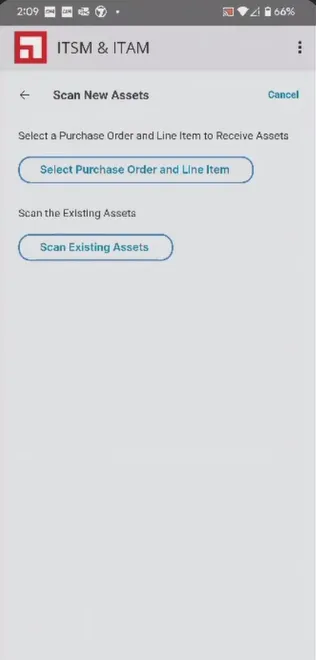
- Mobile Asset Manager ユーザー ロールを持つアカウントにログインします。 ホーム画面が表示されます。 [ アセットをスキャン] をタップします。
- 表示されたページで、 [発注書と品目] を選択しますをタップします。
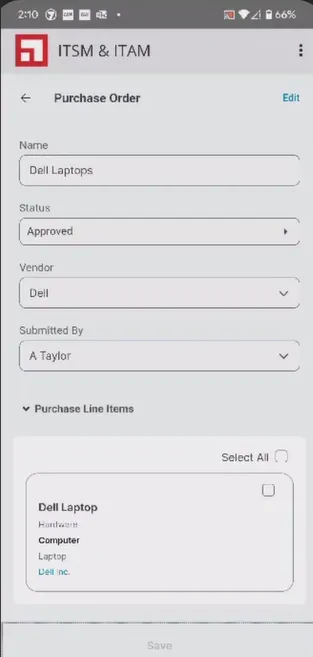
- 「現在注文中」ページで、検索フィールドにキーワードを入力して、この発注書の品目を検索します。 注文書情報が自動的に表示されます。 表示したい注文書をタップします。
- 注文書を下にスクロールし、「 品目を購入 」をタップして、この注文に関連付けられているすべての品目を展開します。
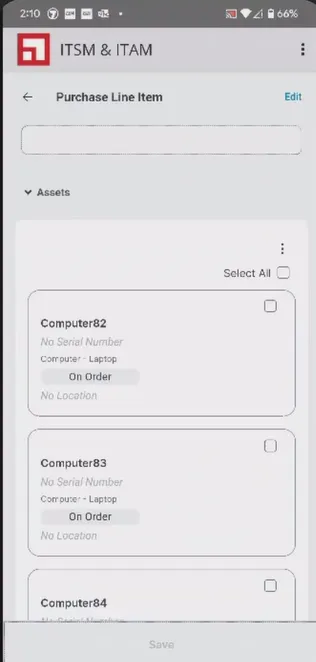
- ラインアイテムをタップし、下にスクロールして「 アセット 」をタップして、このラインアイテムに関連付けられているすべてのアセットを展開します。
- スキャンする個々のアセットのチェック ボックスをタップし (または すべて選択をタップ)、次に
 > 今すぐスキャン をタップしてバーコード スキャナーを開きます。
- スキャナーを使用して各バーコードをスキャンし、各スキャン後に 次のスキャンを完了 をタップします。 スキャンされた資産とシリアル番号が画面の下半分に表示されます。
- スキャンが終了したら、 [スキャンを終了] をタップします。 シリアル番号がデータベースにすでに存在するためレコードを保存できないことを示すエラー メッセージが表示された場合は、バーコードが別の発注書に属している可能性があります。 その場合は、「 再スキャン 」をタップして、別のバーコードをスキャンします。
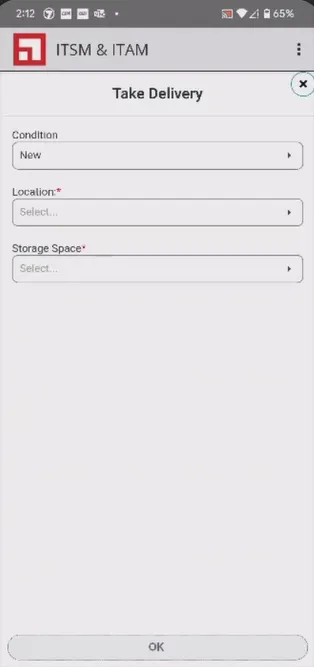
- この注文書の配送の受け取りを終了するには、個々の資産のチェック ボックスをタップし (または すべて選択 をタップして一括で配送を受け取り)、次に > 配送の受け取り ^ をタップします。 ^^^。資産 状態、配送 場所、および関連する 保管スペースを選択します。 OKをクリックしてください。
レコードが正常に更新された場合、各資産にはシリアル番号、 在庫ありのステータス、および保管場所が設定されます。 更新内容はアプリに表示されるほか、 発注書 および ハードウェア資産のワークスペースにも表示されます。 更新を確認するには、ワークスペースを更新する必要がある場合があります。