付加価値再販業者である CDW とのベンダー統合を設定して、ハードウェア資産の調達プロセスを合理化できます。 従業員が送信した CDW アイテムのリクエストに注文書が必要な場合、ベンダー統合により、ITAM ユーザー コンソールから数回クリックするだけで注文書を CDW に発行できるようになります。
ベンダー統合が機能するには、CDW アイテム (資産タイプ コンピューター または 消耗品 ) が ITAM の製品カタログにリストされている必要があり、ITAM と ITSM の両方の Ivanti Neurons がリストされている必要があります。作業環境で運用できるようになります。
現在、ITAM との統合を構成できるベンダーは CDW のみです。
まず、CDW Web サイトにアクセスし、ITAM をアプリケーションとして登録する必要があります。 指示が必要な場合は、CDW 担当者にお問い合わせください。 登録中に、顧客 ID、クライアント ID、クライアント シークレット、トークン API URL、およびオーダー API URL をメモします。これらは、ITAM 内で CDW 統合を構成する以下の手順で必要になります。
本番環境に移行する前に、実稼働前環境でアプリの登録と API をテストすることをお勧めします。 運用前環境の場合、受信するリクエストを制御できるように、ソース サーバー IP を CDW でホワイトリストに登録する必要があります。そうしないと、CDW API によって 403 不正エラーが生成されます。 この手順は実稼働環境では必要ありません。
次に、ITAM ユーザー コンソールにアクセスします。 CDW と統合するための大まかな手順は次のとおりです。
ITAM 製品カタログの資産リクエスト フォームを編集して、CDW 統合の構成時に入力したのと同じアドレス フィールドを含めます。 リクエストの一環として、従業員は商品の配送先を示すためにこれらのフィールドに記入する必要があります。 (この手順はITAMアップグレードの顧客のみに必要です。) CDW ハードウェア項目 (資産タイプがコンピューターおよび/または消耗品) を ITAM 製品カタログに追加します。 これらの手順が完了すると、以下で説明するように、ベンダー統合を使用して CDW から資産を調達できます。
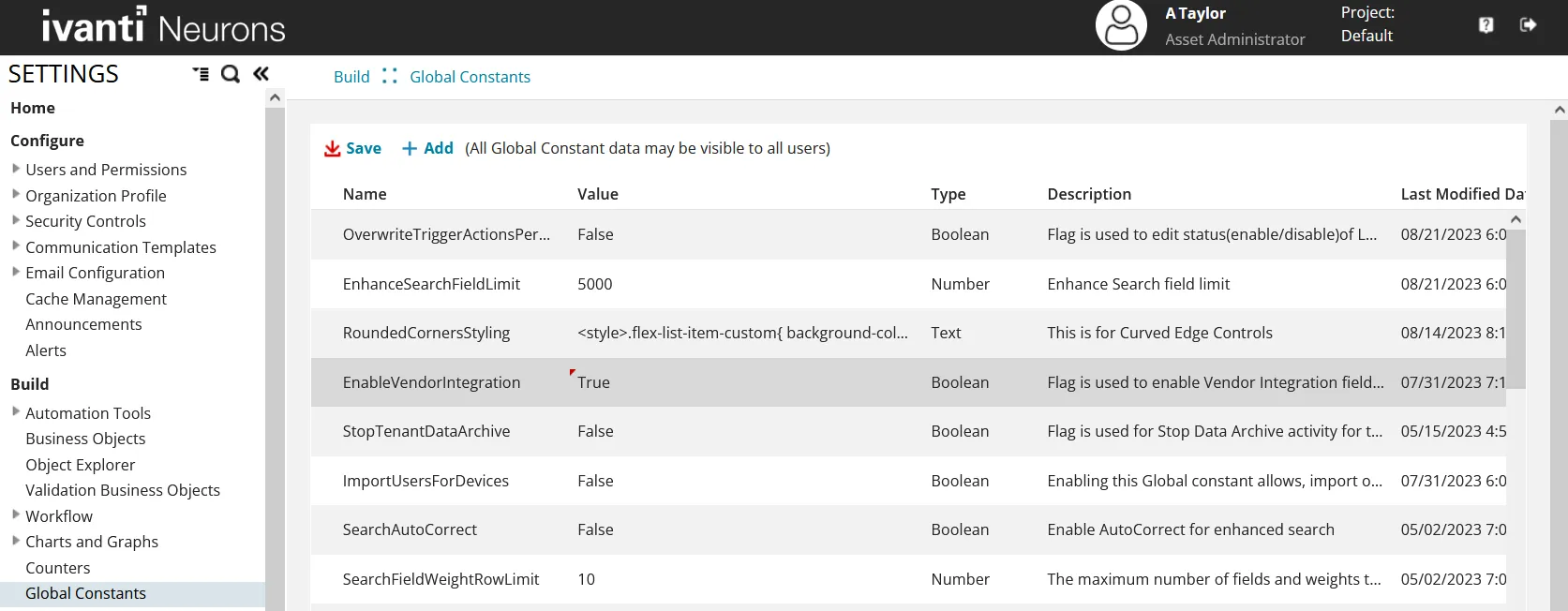
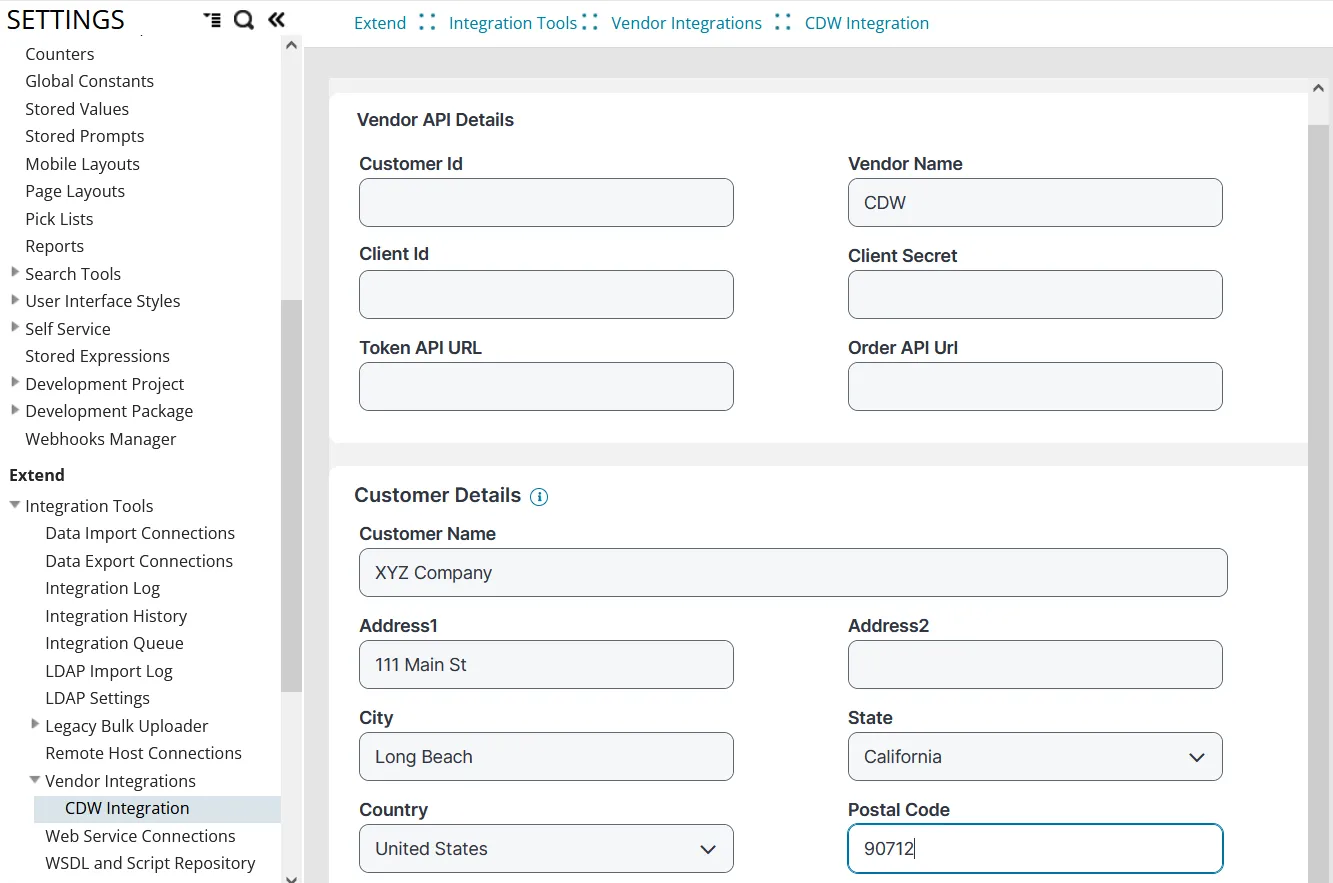
ワークスペースの上部にある アイコンをクリックします。 構成コンソールがブラウザの新しいタブに表示されます。 左側のナビゲーション ウィンドウで、 Build > Global Constants を展開します。 リスト内で EnableVendorIntegration を見つけ、 True に設定します。 ワークスペースの上部にある アイコンをクリックします。 構成コンソールがブラウザの新しいタブに表示されます。 左側のナビゲーション ペインで、 [拡張] > [統合ツール] > [ベンダー統合] > [CDW 統合 ] を展開します。 このオプションは、EnableVendorIntegration グローバル定数が True に設定されている場合にのみ表示されます。 フィールドに入力します。すべて必須です。 ベンダー API の詳細により、ITAM が CDW Web サイトに接続できるようになります。 顧客の詳細により、CDW は会社の注文書の発送先を確実に把握できます。 顧客 ID : CDW アカウントに関連付けられた一意の識別子。 ベンダー名 : この場合のベンダーは CDW です。 クライアント ID : CDW アカウントの認証に使用される ID。登録プロセス中に生成されます。 クライアント シークレット : 登録プロセス中に生成された、クライアント ID に関連付けられたシークレット。 トークン API URL : CDW アカウントに関連付けられ、CDW によって提供される API トークン。 注文 API URL : CDW アカウントに関連付けられ、CDW によって提供される注文 API。 住所/市/州/国/郵便番号 : CDW がすべての発注書を発送するデフォルトの会社の所在地。 クリック 送信 。 構成が成功すると、成功を示すポップアップが表示されます。 CDW との統合が機能するにはアドレス フィールドが必要です。 リクエストの一環として、従業員は商品の配送先を示すためにこれらのフィールドに記入する必要があります。 入力するアドレスは、上記の CDW 統合手順の一部として入力したアドレスと一致する必要があります。
この手順はアップグレードのお客様のみに必要です。 ITAM v2023.3 以降の新規顧客の場合、これらのフィールドはデフォルトで存在します。
資産管理者、資産マネージャー、および調達マネージャーの ITAM ユーザー ロールは、この手順を完了できます。
リクエスト フォームの編集についてここで説明されていない詳細については、「 リクエスト オファリングについて 」の ITSM ヘルプ トピックを参照してください。
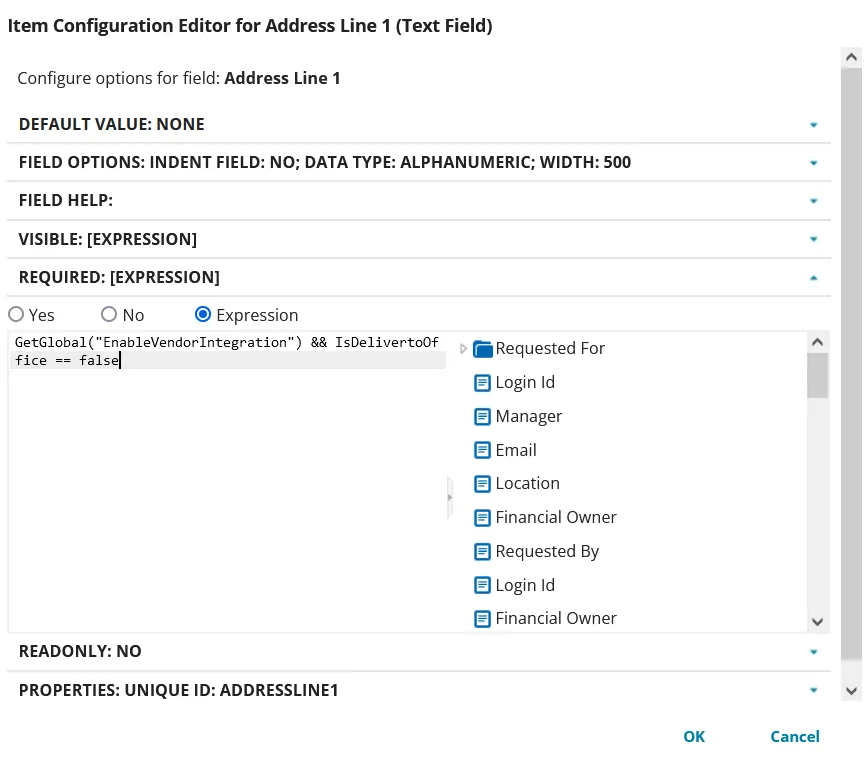
オ ファリングのリクエスト ワークスペースを開きます。 左側のペインで 一般サービス をクリックし、リストで 製品カタログからのコンピュータ リクエスト をクリックします。 消耗品のフォームを編集するには、 製品カタログからの消耗品リクエスト をクリックし、以下の同じ手順に従います。 ページ上部の デザインリクエストフォーム をクリックしてください。 以下のステップ 4 から始めて、次のフィールドとオプションをフォームに追加します。 式とプロパティ ID を次のように正確に入力します。 フィールド : Office に配信 (v2023.3 では、このフィールドはフォームには表示されませんが、内部検証に使用され、将来のリリースで表示される予定です)。 コントロール : チェックボックス; 見えます : いいえ。 プロパティ 一意の ID : IsDelivertoOffice フィールド : 住所行 1; コントロール : テキスト、数値、またはマスク フィールド。 表示されます : 式 GetGlobal("EnableVendorIntegration"); 必須 : 式 GetGlobal("EnableVendorIntegration") IsDelivertoOffice == false; プロパティ 一意の ID : AddressLine1 フィールド : ストリート; コントロール : テキスト、数値、またはマスク フィールド。 プロパティ 一意の ID : AddressLine2 フィールド : 都市; コントロール : テキスト、数値、またはマスク フィールド。 プロパティの一意の ID : AddressCity フィールド : 郵便番号。 コントロール : テキスト、数値、またはマスク フィールド。 プロパティ 一意の ID : AddressPostalCode 州 および 国 フィールドには、従業員が ITAM システムに保存されている利用可能なオプションから選択できるドロップダウン ピック リストが必要です。
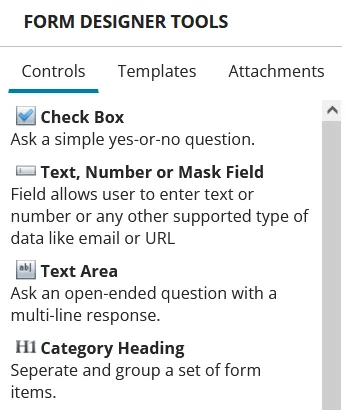
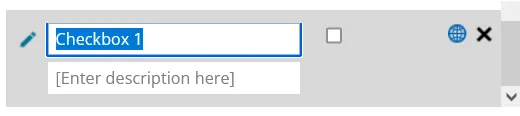
フィールド : 状態 (このフィールドが以前にテキスト フィールドとしてフォーム上に存在していた場合は、それを削除し、ドロップダウン フィールドとして新規に作成します); コントロール : ドロップダウン選択。 選択リスト : 検証リスト。 使用する検証リスト : 州の住所 米国およびカナダの州 ( タイトル フィールド のデフォルトは State Long です。そのままにしておきます)。 プロパティ 一意の ID : 状態 フィールド : 国; コントロール : ドロップダウン選択。 選択リスト : 検証リスト。 使用する検証リスト : 国のフルネーム ( タイトル フィールド はデフォルトで国のフルネームになります - そのままにしておきます); プロパティ 一意の ID : 住所国 フォーム デザイナーの [ツール] ウィンドウで、新しいフィールドに使用するコントロールの種類をダブルクリックします。 選択したコントロールの種類は、次のように、コントロール自体の横にテキスト ボックスとして表示されます。
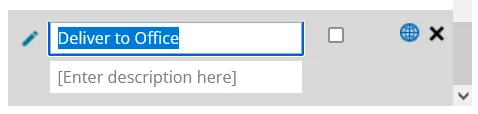
このテキスト ボックスにカーソルを置き、フィールドの名前を入力します。 説明はオプションです。 新しいフィールド名の左側にある アイコンをクリックして、[項目構成エディター] ダイアログを開きます。 新しいフィールドごとに上記のリストと一致するようにオプションを編集し、 [ OK ] をクリックします。 上記にリストされていないオプションはそのままにしておきます。 追加するフィールドごとに手順 4 ~ 6 を繰り返します。 必要に応じて、リクエスト フォーム リスト内のフィールドを新しい位置にドラッグ アンド ドロップすることで、フィールドの順序を変更できます。 更新をプレビューし、 保存 終了 をクリックします。 新しいフィールドは、 EnableVendorIntegration グローバル定数を True に設定した場合にのみ、プレビュー ページとオンライン製品カタログに表示されます。
資産管理者および資産マネージャーの ITAM ユーザー ロールは、この手順を完了できます。
CDW から購入できるようにするハードウェア項目 (資産タイプ コンピューター または 消耗品 ) を追加します。 製品カタログへのハードウェア項目の追加の詳細については、「 製品カタログ 製品カタログ 」を参照してください。 通常の必須フィールドに加えて、追加されたアイテムごとに 部品番号 フィールドも必須です。 CDW が提供する部品番号を入力します。 部品番号が欠落している場合、ITAM ユーザー コンソールから CDW に発注書を発行することはできません。
各項目を保存し、 (ページの上部にある) 承認のために送信 をクリックすると、ステータスが 承認されました に変わります。 上記の手順が完了したら、必要に応じて CDW に発注書を発行できるように ITAM システムを設定する必要があります。
従業員 ( セルフサービス または セルフサービス ユーザー ロールが割り当てられている) は、 ITSM サポート ポータル > サービス カタログ > 一般にアクセスして、通常どおりアセット リクエストを送信できます。サービス 、 製品カタログからのコンピュータ リクエスト ボタンをクリックし、リクエスト フォームの指示に従います。
送信されたリクエストが発注書を必要とする CDW アイテムに対するものである場合、ベンダー統合が機能するには次の条件を満たす必要があります。
リクエストは、ITAM 製品カタログの標準 CDW アイテムに対するものである必要があります。 規格外のものは認められません。 リクエスト フォームの住所フィールドの情報は、上記の CDW 統合中に入力した都市、州、国のフィールドと一致する必要があります。 発注書を CDW に提出する前に、調達マネージャーやサービス デスク アナリストなど、送信者以外の誰かがフィールドが一致していることを確認する必要があります。 このワークフローを管理できる ITAM ユーザー ロールは、資産管理者、資産マネージャー、調達マネージャー、およびストレージ マネージャーです。
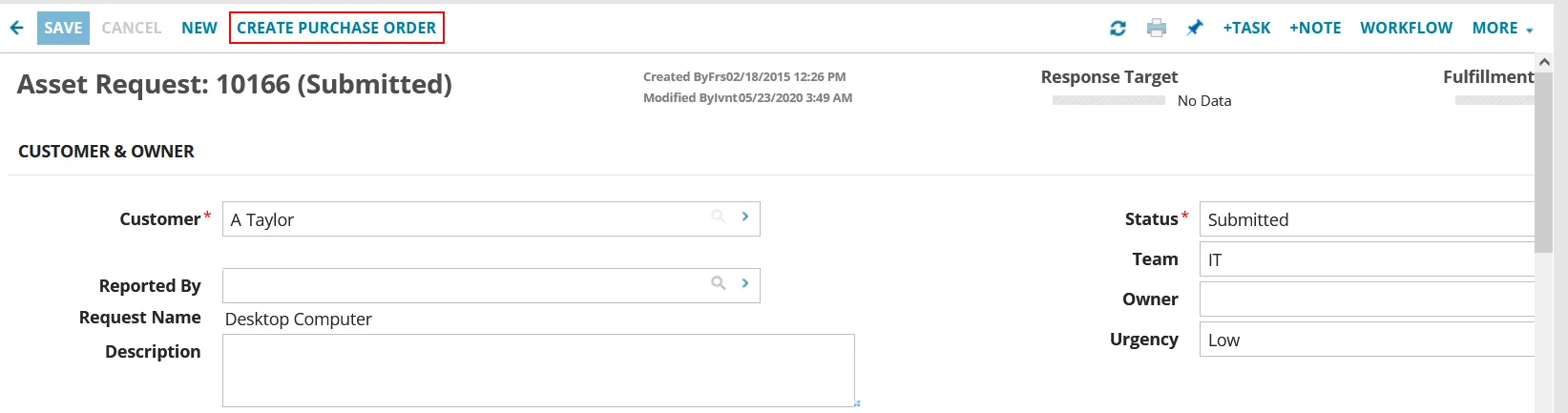
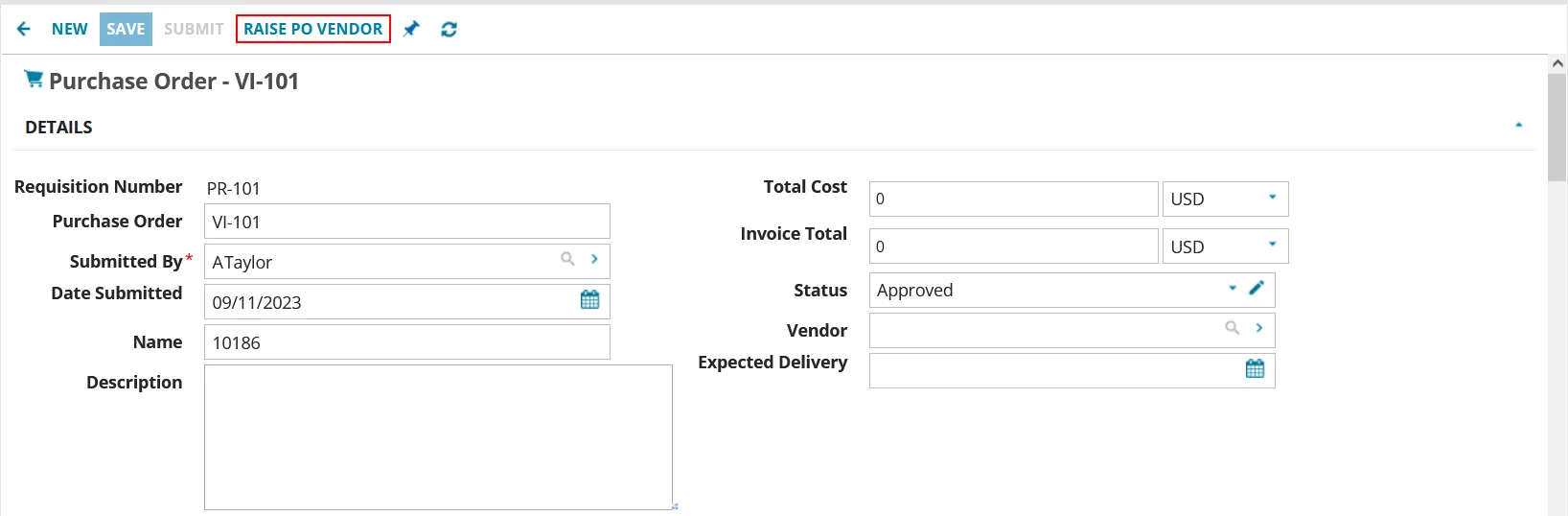
ア セット リクエスト ワークスペースを開き、送信されたリクエストを開きます。 リクエストの詳細を確認して、 city 、 state 、および country のアドレス フィールドが、上記の CDW 統合設定中に入力したフィールドと一致していることを確認します。 。 必要に応じてフィールドを編集します。 (ページの上部にある) 注文書の作成 をクリックします。 このアクションは、発注書ワークスペースで 3 つのことを行います。 CDW 発注書と関連する明細項目が ITAM 内に作成されます。 発注書のステータスを 作成されました に設定します。 発 注書 ワークスペースを開き、新しく作成した CDW 発注書を開きます。 (ページの上部にある) 送信 をクリックして、ステータスを 承認されました に変更します。 [ Raise PO Vendor ] をクリックして CDW システム内で注文を開始し、アセット リクエスト番号を生成します。 成功すると、ステータスが On Order に変わり、[Vendor Order Status] タブが発注書で更新されます。 ベ ンダー注文ステータス ワークスペースから、すべての CDW 発注書の進行状況を追跡できます。 注文書を CDW に送信するときにエラーが発生した場合、このワークスペースには、問題のトラブルシューティングに役立つエラーの説明が表示されます。 注文書を開いてエラーの詳細を表示します。
CDW との統合をいつでもオフにするには、グローバル定数 EnableVendorIntegration を False に設定します。 これにより、統合に必要なアセット要求フォーム上のアドレス フィールドが非表示になります。
ワークスペースの上部にある アイコンをクリックします。 構成コンソールがブラウザの新しいタブに表示されます。 左側のナビゲーション ウィンドウで、 [ビルド] > [グローバル定数 ] を展開します。 リスト内で EnableVendorIntegration を見つけて、 False に設定します。