製品カタログには、ユーザが申請できる標準資産の一覧が表示されます。一般的に、調達マネージャ ユーザ ロールはこのワークスペースにアクセスできます。資産管理者や資産マネージャ ロールと同じです。
ユーザは、製品カタログにない項目を申請できますが、一般的には手順が増え、プロセスとしては長くなります。製品カタログの項目には、選定および承認されたベンダーによる合意済みコストが設定されています。つまり、在庫にないときに項目を購入する必要がある場合、調達プロセスのほとんどを省略できます。
カタログ項目は標準のハードウェア、ソフトウェア、消耗品 (またはこれらの項目のバンドル) です。バンドルは、現在製品カタログ リストビューから利用可能な項目のグループです。特定の項目が一般的にまとめて購入される場合、申請プロセスを合理化するうえでバンドルが便利です。価格はバンドル内のすべての項目の合計です。現在、バンドルは、カタログ リストビューに表示される各カタログ項目のいずれかのみをサポートできます。このため、1つのバンドルと2つの同じモニターなどを作成することはできません。
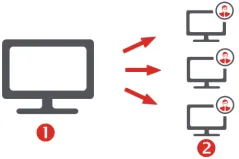
カタログ項目を作成するときには、実際の項目のレコードを作成するのではなく、申請できる項目の定義を作成します。
1 – 製品カタログ項目。申請される資産のテンプレート
2 – 製品カタログから申請された後に作成される個別の資産レコード
製品カタログ ワークスペースには、データベース内の価格表アイテムのリストが表示されます。 保存された検索ドロップダウンを使用して、すべての製品、在庫の製品、在庫がない製品など、さまざまな製品カタログ リストを表示することができます。
カタログ アイテムを作成した後の次のステップは、ユーザーがオンラインでそれらのアイテムを選択できるようにする製品カタログ フォームをデザインすることです。 詳細については、以下のセクションをご参照ください。
- 製品カタログ ワークスペースを開き、[新規] ドロップダウンをクリックして、作成する項目タイプを選択します。タイプには、バンドル、消耗品、ハードウェア、ソフトウェアがあります。
- ページの上部では、[ステータス]、[申請者]、[項目名]、[有効期限] (項目が製品カタログで使用できなくなるまでの期間)、[チーム]、[サポート リード] (カタログに追加された製品カタログ項目の取得を担当するチーム内のチームまたは個人) など、項目に関する概要情報を入力します。
また、[推定外部コスト] (組織が項目のために支払った推定価格) および [推定内部価格] (追加のメンテナンス コストなどを含む、内部的に請求された推定価格) も指定できます。
- 次に、必要に応じて、他の関連付けられたタブを入力します。タブは作成している項目によって異なります。
- バンドル項目 – バンドルのみ。ここでリンクして、既存のカタログ項目をバンドルに追加します。
- 商品詳細 – この情報は、ユーザーの注文に対する調達が完了したときに、対応する資産レコードを作成するために使用されます。 フィールドは項目タイプによって異なりますが、 メーカー、 モデル、 資産タイプ、小切手などの詳細を含めることができます。項目が標準カタログ項目であるかどうかを示すボックス。 また、 メーカー および モデル フィールドは、カタログ アイテムとデータベース内の既存の資産を照合するために使用されます。
カタログ項目が古いときには、[交換モデル] フィールドを入力し、交換される項目を示します。
カタログ アイテムの並べ替えプロセスを自動化するために、アセット管理者はグローバル定数をオンにして、デフォルトでは無効になっている 2 つのフィールド (レベルの並べ替え数量 と 数量の並べ替えを表示できます) 。 詳細については、次の「自動再発注を有効にするには」をご参照ください。
[カタログ画像] の下の[参照] をクリックして、画像をカタログ項目に関連付けます。この画像は、すべての資産の [ハードウェア資産] ワークスペース > 資産レコードページにも表示されます。この項目は、[詳細] タブと、この項目に関連付けられた発注書の [発注明細項目] ワークスペースで、[カタログ項目] として設定されます。.png または .jpg の画像を使用し、150 x 150ピクセル以下にすることをお勧めします。
説明 フィールドまたは アイテム詳細 タブの値を更新すると、この変更はカタログ アイテムに関連付けられたすべての資産レコードにも適用されます。
- 資産 – ここでリンクしてこのカタログ項目に関連付けられた資産の一覧を管理します。また、カタログ項目に関連付けられた資産のステータスが表示されます。これにより、申請申請を手配するために適切な資産を特定できます。
- 在庫レベル – このカタログ項目の在庫があるロケーションを示します。
- 有効な注文 – ステータスが [キャンセル済み]、[却下済み]、または [完了] ではない、製品カタログ項目に関連付けられた発注書が一覧表示されます。
- 組織単位 – このカテゴリ項目に関連付ける組織単位にリンクします。
- 承認済みベンダー – カタログ項目の仕入業者として承認されたベンダーの詳細。
- [承認済みベンダーの追加] をクリックし、このカタログ項目で承認されたベンダーを追加します。必要に応じて、そのベンダーの項目に関連付けられた [ベンダーの SKU] を入力します。小売価格と交渉した値引金額を入力します。製品は、請求される 価格 を自動的に計算します。
- [推奨ベンダの割り当て] をクリックし、ベンダのいずれかを優先仕入業者として選択します。
- 代替項目の候補 – 申請を手配するときに、この項目がない場合に使用する、製品カタログに登録された適切な代替項目へのリンク。
- ジャーナル – 電子メールまたはメモをカタログ項目に追加します。
- 添付ファイル – このレコードに文書を添付するか、関連する Web サイトへの URL リンクを追加します。URL には https:// プレフィックスが必要です。
- 監査履歴 – このレコードの主要な属性に対して行われた変更を自動的に追跡します。
- 必要なデータを入力した後、[保存] または [承認のため送信] をクリックします。 項目を保存すると、ステータスが [作成済み] に変わります。この中間ステータスでは、必要に応じて、項目詳細情報を変更できます。 項目を送信すると、ステータスが [承認済み] に変わり、製品カタログに追加できます。承認プロセスが導入されている場合は、 送信すると、プロセスが開始し、ステータスが [確認中] に変わります。
カタログ項目の自動再発注処理を有効にするために、資産管理者はグローバル定数をオンにし、既定では無効になっている [再発注レベル数量] および [再発注数量] の2つのフィールドを表示することができます。
項目の [再発注レベル数量] しきい値を入力すると、在庫数量がそのしきい値以下になったときに、自動的に発注がトリガーされます。トリガーされた後、この注文は [有効な注文] タブの下に表示されます。[再発注レベル数量] しきい値に達するたびに、自動的に再発注される項目の [再発注数量] を入力します。
再発注しきい値に達した場合でも、指定された数量が現時点に在庫にあれば、ユーザはこの項目の申請を続けることができます ([在庫管理] ワークスペース> [保管場所概要] タブに表示)。 申請の数量が利用可能な項目数を超えている場合は、申請が保留になっているという電子メールが顧客に送信されます。補充発注が完了するまで、申請ステータスは [サードパーティ待ち] に変更されます。その時点で、資産フルフィルメントを継続できます。
資産管理者および保管マネージャ ユーザ ロールはこれらのフィールドを編集できます。他のロールでは、これらのフィールドは読み取り専用です。
- ページの上部にあるメニューバーで
 をクリックします。構成コンソールがブラウザの新しいタブに表示されます。
- 左側のナビゲーション ウィンドウで、 [ビルド] > [グローバル定数] を展開します。 一覧で [再発注レベルと再発注数量を表示] を探します。
- [値] 列をダブルクリックし、True と入力してから、[保存] をクリックします。
- 構成コンソールを閉じて、製品カタログ ワークスペースを更新します。
もう一度このグローバル定数をオフにするには、False 値を入力し、[保存] をクリックします。
既定では、新しいカタログ項目を送信すると、ステータスが [承認済み] になります。ただし、資産管理者は承認プロセスを構成し、製品カタログ項目承認者連絡先グループのほとんどが項目を承認した後にのみ、カタログ項目が承認されるようにすることができます。
- ページ上部のメニュー バーにある
 アイコンをクリックします。 構成コンソールがブラウザの新しいタブに表示されます。
- 左側のナビゲーション ウィンドウで、 [ビルド] > [グローバル定数] を展開します。 一覧で ivnt_ProductCatalogThreshold を検索します。
- [値] 列をダブルクリックし、数値を0以外に設定してから、[保存] をクリックします。
- 左ナビゲーションの [構成] で [ユーザとアクセス権] > [グループ] をクリックします。
- [製品カタログ項目承認者] グループをダブルクリックします。
- [メンバー] タブの [リンク] をクリックし、承認者リストでユーザを選択します。[選択] をクリックします。
- [保存] をクリックして、構成コンソールを閉じます。製品カタログ ワークスペースを更新します。
新しいカタログ項目の作成中に [承認に送信] をクリックすると、ステータスが [確認中] に変わり、承認申請が該当するユーザに送信されます。
グループの50% 以上が項目を承認すると、承認が完了し、ステータスが [承認済み] に変わります。申請の却下がほとんどである場合は、ステータスが [却下] に変更されます。 ステータスは、結果に応じて、[キャンセル]、[タイムアウト]、[承認者なし] に変更することができます。ステータスを変更するたびに、申請レコードの一部として、監査履歴が更新されます。
カタログ項目が購入できなくなった場合は、[ステータス] を [購入不可] に設定できます。 項目はカタログにありますが、購入できません。[項目詳細] タブ > [交換モデル] フィールドを使用すると、交換として使用するカタログ項目をユーザに提示できます。
あるいは、[ステータス] を [期限切れ] に設定し、製品カタログから完全に削除します。
「 Request Offerings 」ワークスペースを使用して製品カタログ フォームを設計します。このフォームは、ユーザーがオンライン製品カタログからアセットをリクエストできるようにするユーザー インターフェイスを構成します。 調達マネージャ ユーザ ロールはこのワークスペースにアクセスできます。資産管理者や資産マネージャ ロールと同じです。
製品カタログ ワークスペースに項目を追加した 後に、フォーム をデザインする必要があります。 フォームが作成されると、関連するマネージャー ユーザー ロールが資産リクエスト ワークスペースから従業員に資産を割り当てることができます。また、従業員はセルフサービス ポータルから自分自身でリクエストを発行することもできます。 詳細については、「資産申請資産申請」をご参照ください。
データベースが Ivanti Neurons for ITSM と統合されている場合は、このワークスペースに両方の製品のリクエスト オファーが表示されます。
- 左側のペインで、「 一般サービス」をクリックします。
特定のニーズに合わせて変更できる、使用可能なフォーム テンプレートを示すリストが表示されます。 テンプレートの一部は ITSM 用ですが、製品カタログに言及しているテンプレートは ITAM に固有のものであり、これらにはバンドル、コンピュータ、消耗品、一般資産、インフラストラクチャ、モバイル デバイス、および周辺機器が含まれます。
- 製品カタログに対して変更したいリクエスト オファリングをクリックするか、 [新規] > [リクエスト オファリング ] (ページの上部) をクリックして新しいフォームを作成します。 フォーム テンプレート デザイナーが開き、フォームに入力するための 4 つのタブが表示されます。