
施設資産
Facilities Management コンテンツ パッケージには、オフィス家具、機器、建物の設備など、多くの施設に共通するデバイス以外の資産を管理するためのワークスペースが追加されます。 基本的に、 施設資産 は、管理または保守する施設ベースの項目に関連する包括的な用語です。 施設内およびその周辺のメンテナンス作業の作業指示書を作成することもできます。
このパッケージは、Ivanti Neurons for ITSM と ITAM の両方がインストールされている環境、または Ivanti Neurons for ITAM のみの環境で使用します。 ダウンロードの詳細については、 オプションのコンテンツパッケージオプションのコンテンツパッケージを参照してください。
このトピックでは、ITAM でこのパッケージを使用する方法について説明します。 Ivanti Neurons for ITSM での使用の詳細については、その製品のオンライン ヘルプを参照してください。
資産管理者は、次の新しいワークスペースにアクセスできます。
- 施設資産 – データベースにリストされているいずれかの場所にある、手動で作成された施設資産のリスト。 資産には、オフィス家具、設備、建物機械 (エレベーター、エスカレーター、電気) などが含まれます。 ハードウェア資産ワークスペースと同様の方法で、このワークスペースから資産を管理します。 ストレージ マネージャー ユーザー ロールも、このワークスペースにアクセスできます。
- 施設の建物 / フロア / 部屋 / キュービクル – データベース内のすべての施設の建物と、施設資産を追跡する特定のフロア、部屋、およびキュービクルをリストする個別のワークスペース。 このデータを追加する最も論理的な方法は、 場所 ワークスペースを場所レコードの一部として使用することです。
- スケジュール エントリ – 毎時、日次、週次、月次、または年次のスケジュールで実行する必要がある施設メンテナンス ジョブのリスト。リマインダーとして作業指示書にリンクできます。
- 作業指示書 – 施設での保管、運営、またはメンテナンスの仕事の作業指示書。 使用可能なテンプレートのいずれかを使用して、作成プロセスを高速化します。 作業指示書は、一定期間内に応答して解決する必要があり、そうでない場合は、応答と解決の目標に違反します。
施設資産データは、次の他のワークスペースにも表示されます。
- ホーム – 在庫のある施設資産、その場所、アクティブな発注書や作業指示書などに関連する多数のダッシュボードを表示します。
- 場所 – 施設を場所レコードに追加します。 これにより、施設資産ワークスペースを介して建物内の施設資産を管理できるようになります。 Buildings、 Floor、 Room、および Cubicles のタブを使用して、建物内のエリアを定義します施設資産を追跡したい場所。
- ストック管理 – 保管スペースとその場所、およびそれぞれに保管されている施設資産のリスト。
- 製品カタログ – ユーザーがオンライン製品カタログからリクエストできる施設資産アイテムを作成します。
- アセット リクエスト – ファシリティ サービス リクエスト テンプレート ([ パラメータ ] タブ > ファシリティ サービス) を使用して、製品カタログ内のファシリティ アセット アイテムのリクエストを送信します。 カテゴリー)。
- タスク – 施設資産の作業指示書に関連付けられたタスクを含む、データベース内のすべてのタスクのリスト。
- レポート – 施設資産に関連する利用可能なすべてのレポートのリスト。
施設の建物および資産
管理する施設資産を追加する前に、施設の建物 (およびそれらの建物内のフロア、部屋、およびキュービクル) をロケーション レコードの一部として設定することをお勧めします。
- ロケーション ワークスペースを開きます。
- 既存の場所レコードを開くか、施設の建物データを含む新しい場所レコードを作成します。
- 位置レコードを開いた状態で、「 Buildings 」タブをクリックします。
- 新規をクリックしてください。 場所 と 建物 ID 自動入力。 建物 ID は、この場所のレコードに施設を追加するたびに段階的に更新されます。 意味のある 建物名 を入力し、ドロップダウンから ステータス を選択します。 他のフィールドはすべてオプションです。 [保存] をクリックします。建物データは、施設建物ワークスペースにも保存されます。 この場所にある管理する建物ごとにこの手順を繰り返します。
- 必要に応じて、各施設の建物にフロア、部屋、キュービクルを追加します。
- [ フロア ] タブをクリックし、 [ 新しい] をクリックします。 場所 と フロア ID 自動入力。 フロア ID は、この施設建物レコードに追加するフロアごとに段階的に更新されますが、必要に応じて変更できます。 意味のある フロア名 を入力し、ドロップダウンから ステータス を選択します。 他のフィールドはすべてオプションです。 [保存] をクリックします。フロア データは施設フロア ワークスペースにも保存されます。 管理する資産が含まれるフロアごとにこの手順を繰り返します。
- [ ルーム ] タブをクリックし、 [ 新しい] をクリックします。 場所 は自動入力されます。 建物、 階、および 部屋番号を選択します。 部屋番号は段階的に更新されますが、必要に応じて変更できます。 他のフィールドはすべてオプションです。 [保存] をクリックします。部屋のデータは、Facility Room ワークスペースにも保存されます。 管理するアセットが含まれるルームごとにこの手順を繰り返します。
- [ キュービクル ] タブをクリックし、 [ 新しい] をクリックします。 場所 は自動入力されます。 Building と Floorを選択します。 Cubicle ID は段階的に更新されますが、必要に応じて変更できます。 ドロップダウンから ステータス を選択します。 他のフィールドはすべてオプションです。 [保存] をクリックします。キュービクル データは、施設キュービクル ワークスペースにも保存されます。 管理する資産が含まれるキュービクルごとにこの手順を繰り返します。
- ツールバーの 保存 をクリックしてこのロケーション レコードを更新し、
 アイコンをクリックしてリスト ビューに戻ります。
アセットを追加したら、上部のツールバーを使用してそのアセットを場所にチェックインできます。ユーザー、場所、または財務所有者に割り当てます。または、別の場所や保管スペースに移動します。
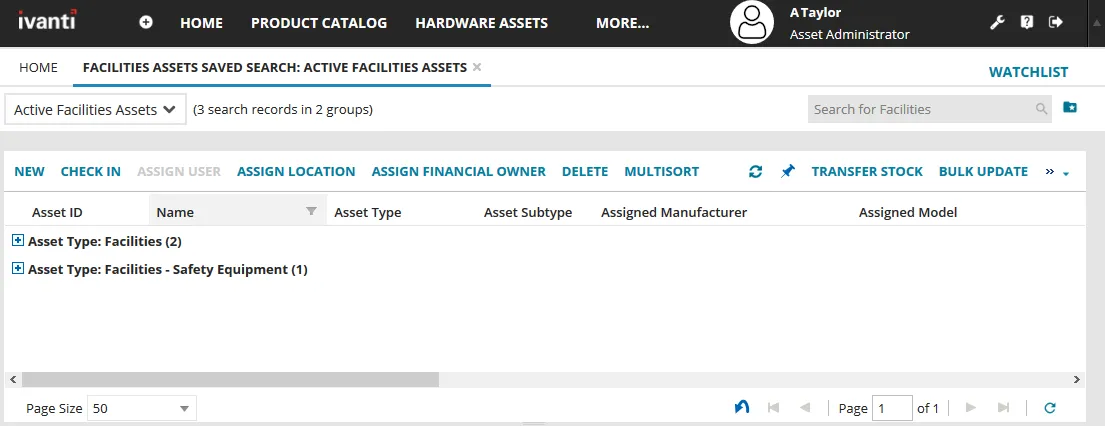
- 施設アセット ワークスペースを開きます。
- ツールバーで、「 新規」をクリックします。
- このアセットの必須の 名前 と シリアル番号を入力します。 シリアル番号は、製品が資産を追跡するために使用する一意の識別子として特に重要です。
- [ 詳細 ] タブで、ドロップダウンから ステータス を選択します。 他のすべての「詳細」タブのフィールドはオプションであり、通常は「ハードウェア資産」ワークスペースにあるフィールドと一致します。 特定のフィールドの詳細については、「 ハードウェア資産ハードウェア資産」を参照してください。
- その他のタブ: サブ資産 を使用して、別の施設資産をこのレコードにリンクします。 予防メンテナンス スペア を使用して、消耗品資産をリンクします。 作業指示書 を使用して、既存の作業指示書にリンクするか、このレコードに関連する施設でのメンテナンス ジョブ用に新しい作業指示書を作成します。 詳細については、次のセクションを参照してください。 他のタブはすべてオプションであり、通常は [ハードウェア資産] ワークスペースにあるタブと一致します。 特定のタブの詳細については、「 ハードウェア資産ハードウェア資産」を参照してください。
- ツールバーの 保存 をクリックしてアセットを記録し、
 アイコンをクリックしてリスト ビューに戻ります。
保存後、必要に応じて、戻ってこのレコードを詳細で更新できます。
作業指示
施設での保管、運用、またはメンテナンスの作業の作業指示書を作成します。 作業指示書は、一定期間内に応答して解決する必要があります。そうしないと、応答と解決の目標に違反します。
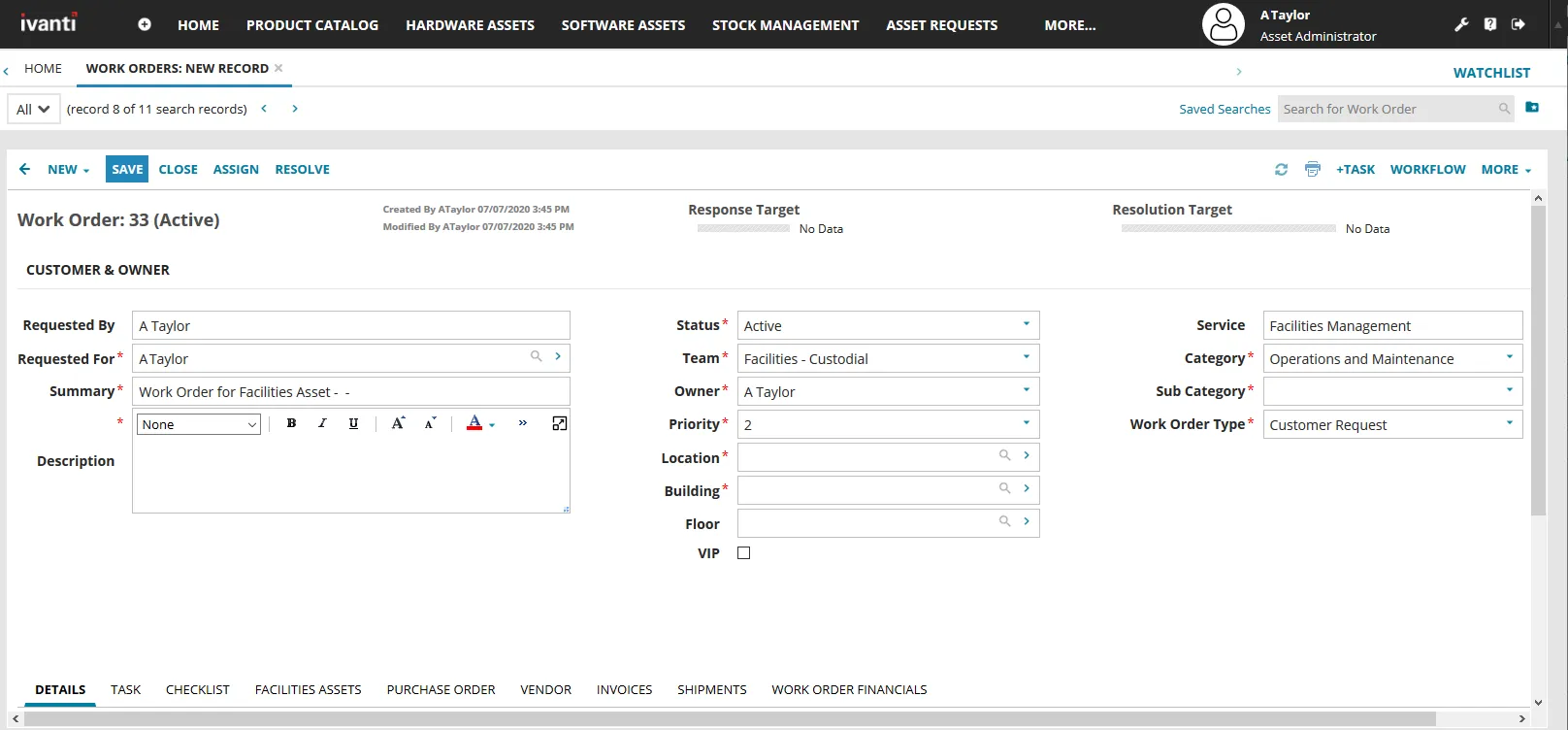
基本的な作業指示をデータベースに記録するには、次の手順に従います。 以下に定義されている追加のタブはオプションであるか、このレコードに関する詳細な情報を提供します。
- 作業指示書 ワークスペースを開きます。
- ツールバーで、「 新規 」ドロップダウンをクリックし、使用可能なテンプレートのいずれかを選択します。 固有の参照番号と日付タイムスタンプが注文に自動的に割り当てられます。
- フィールドの多くは自動入力されますが、必要に応じて変更できます。 発注者を選択してください をクリックして従業員リストを開きます。
 概要 タイトルと詳細 説明を追加します。
[ステータス] フィールドは、注文がワークフロー プロセスを進めるにつれて自動的に更新されるため、注目に値します。 このレコードに関連付けられたユーザーは、レコードが 解決される までステータスが変更されるたびに通知を受け取り、その後永久に 閉じられます。 インシデントの監査履歴タブには、ステータスの各変更が記録されます。
カテゴリ、 サブ カテゴリ、および 作業指示書タイプ フィールドの値を選択します。 これらのフィールドは作業指示をさらに分類し、施設管理者 (Ivanti Neurons for ITSM のユーザー ロール) がレポート目的で傾向を特定するために使用できます。 優先度 は 1 ~ 5 で、1 が最も高くなります。 リストを検索して、作業指示が実行される 場所 を選択します。
- ツールバーで 保存 をクリックして作業指示書を送信し、 アイコンをクリックしてリスト ビューに戻ります。 システムは、このオーダーが アクティブ であり、あなたに割り当てられたことを要求者とあなたのチームに自動的に通知します。
保存後、あなた (またはこのレコードに関連付けられている人) は、以下に定義されているタブを使用して、必要に応じてレコードに戻り、詳細を更新できます。 ワークフロー内でレコードがどこまで進んでいるかを確認するには、
 をクリックして、解決目標の進行状況バーの更新を表示します。
これらのタブの一部がデフォルトでレコード内に表示されない場合は、  アイコン (タブ リストの右端) をクリックして、使用可能なすべてのタブを表示します。
- 詳細 タブ – ジャーナル エリアで、 追加 をクリックして、注文に関連する電子メールまたはメモを追加します。 ここで作成されたすべての仕訳入力は、このレコードの [アクティビティ履歴] タブに表示されます。 仕訳エントリを追加する方法については、以下のタブの説明を参照してください。
[ 添付ファイル] で、[ 添付 ] をクリックしてファイルを追加するか、 [貼り付け] をクリックして、注文の送信時に役立つクリップボード テキストを追加します。 必要に応じて、 コメント を追加します。 ここで追加された添付ファイルは、このレコードの [添付ファイル] タブにも表示されます。
- タスク タブ – この注文の履行を支援できる関連チームおよび所有者にタスクを割り当てます。 タスクがこのレコードに追加されると、割り当てられた所有者にタスクが通知され、タスクの受け入れ、拒否、再割り当てなどが可能になります。 [ 新しいタスク ] をクリックし、フィールドに入力します。 概要 はタスクの簡単なタイトルです。 優先度 は 1 ~ 5 で、1 が最も高くなります。 サービス は、このタスクがビジネスのどの領域に属するかをさらに定義します。 このタスクを、選択したサービスの チーム および オーナーに割り当てます。 タスク 詳細を入力します。これは、所有者がこのタスクに伴う内容を理解するのに役立ちます。 実際の作業量 を空白のままにしておきます。所有者は、このタスクが完了するまでにかかった時間を入力する責任があります。 レコードが閉じられると、システムは完了した各タスクに関連する合計コストと時間を計算します。
- チェックリスト タブ – この作業指示のチェックリスト項目を作成するか、既存の作業指示にリンクします。 チェックリストは、作業指示書がクローズされる前に完了する必要がある作業単位のリマインダーとして使用します。 タスクとは異なり、チェックリストは作業指示書を閉じるために完了する必要はありません。
- 発注書 タブ – PO がこの作業指示書の一部である場合、このタブの下に表示されます。 PO は、中断/修正、顧客要求、または定期メンテナンスのタイプの作業指示書の一部にすることができます。
- 施設資産 / ベンダー / 請求書 / 出荷 タブ – この作業指示に関連する可能性のあるアイテムへのリンク。
- 作業指示書の財務 タブ – コスト項目は、オーダー内の特定の品目です。 ここで追加された新しいコスト項目は、ITFM コスト項目ワークスペースにも表示されます。これらは、関連するすべてのコストに関するデータを編集するために使用されます。 ITFM コスト項目ワークスペースは、Ivanti Neurons for ITSM のユーザー ロールのみが表示できます。 [ 価格リスト項目から新規作成 ] をクリックして、確立された価格リストから項目を直接追加するか、[ 新しい ITFM コスト項目 ] をクリックして、関連付ける新しいコスト項目を作成することもできます。この記録。
- 外部タスク タブ – 外部タスクは、通常はサービス契約を結んでいる外部組織によって実行されるタスクです。 既存のタスクにリンクするか、このレコードに新しいタスクを作成します。 ここで作成された外部タスクはすべて、Ivanti Neurons for ITSM のユーザー ロールのみが表示できる外部タスク ワークスペースにも表示されます。
- アクティビティ履歴 タブ – この記録に関連付けられた電子メールとメモの履歴。 他の作業指示書に関連付けられた関連電子メールにリンクすることもできます。 新しい電子メールまたはメモを追加するには、 [ 新しい ] ドロップダウンをクリックし、 [ 新しい電子メール または 新しいメモ] を選択します。
- 電子メールの場合 – 一部のフィールドは自動入力されます。 必要に応じてその他を入力します。ほとんどは説明不要です。 カテゴリでは、おそらく送信メールを選択するでしょう。 処理されました はデフォルトで有効になっています。そのままにしておきます。 有効な場合は、「 Web に公開 」をクリックして、この電子メールがセルフサービス ポータルのレコードの一部として表示されるようにします。 必要に応じて 添付ファイル を追加し、 メッセージを含めます。 [ 保存 ] をクリックして電子メールを送信し、タブの下に保存します。
- メモ用 – カテゴリ は、顧客フォロー、一般的なメモなどのメモの種類です。 ソース は、電話、電子メールなど、このアクティビティを開始したソースです。 期間 (分) は、アクティビティに費やした時間です。 [ セルフサービスに公開 ] をクリックして、このメモをセルフサービス ポータルのレコードの一部として表示します。 タイトルも記載してください 概要 と詳細 注意事項。 [ 保存 ] をクリックしてメモをタブの下に保存します。
- 監査履歴 タブ – このレコードの主要な属性に加えられた変更を自動的に追跡します。
- ワークフロー インスタンス タブ – ステータスの進行など、このレコードに関連付けられたワークフローをリストします。
- エスカレーション ウォッチ タブ – エスカレーションは、リクエストの応答時間が定義された時間を超えると発生します。 その時点で、エスカレーション クロックが開始され、[解決目標] の進行状況バーが更新され、このタブがアクティブになります。 アプリケーションはタスク所有者とチームに通知を送信します。 このような通知に基づいて適切な措置を講じるかどうかは、オーナーとチームマネージャーの責任です。
このタブには、特定の状態で費やした時間、エスカレーションの日付と時刻、合計実行時間など、エスカレーションの各フェーズの結果が表示されます。
定期メンテナンスタイプの作業指示の場合: 保存後にレコードに戻ると、他に 2 つのタブが表示されていることがわかります。
スケジュールされたメンテナンス タブ – 時間、日、週、月、または年ごとのスケジュールで実行する必要がある施設メンテナンス ジョブへのリンク。 これらのジョブをスケジュール エントリ ワークスペースで作成し、作業指示書の一部である必要な継続的なメンテナンスのリマインダーとして使用します。
子作業指示 タブ – 親指示の一部である子作業指示を作成するか、子作業指示にリンクします。 親注文スケジュールの期間に基づいて子注文を作成します。 たとえば、親オーダーが 2 か月間の月次メンテナンスの場合、スケジュールの各月に 1 つずつ、合計 2 つの子オーダーを作成します。 親注文をクローズする前に、リンクされているすべての子注文をクローズする必要があります。