Ivanti Neurons プラットフォームと統合された ITAM クラウド環境の場合、このトピックでは、Ivanti Neurons Digital Experience (DEX) スコアをハードウェア資産レコードに追加する方法について説明します。 デフォルトでは、資産管理者および資産マネージャーのユーザー ロールは、ハードウェア資産ワークスペースで DEX スコアを表示し、それをクリックして Neurons ユーザー インターフェイスの詳細にアクセスできます。
ITSM にも Ivanti Neurons を使用している場合は、「 インシデント ワークスペース > DEX 」タブを設定して、インシデントにリンクされたアセットの DEX スコアを表示できます。 。
リモートワークの拡大とテクノロジーの複雑化により、従業員のデジタル エクスペリエンスを測定および管理することがこれまで以上に重要になっています。
DEX スコアは、厳選された一連の指標、ハイブリッド機械学習、統計モデルに基づいて計算されます。 スコアの範囲は 0 ~ 100 で、スコアが高いほどエクスペリエンスが優れていることを示します。
DEX が使用するデータは、Ivanti Neurons コネクタとエージェントから取得されます。 DEX スコアは、デバイスがインジケータ値が変更されたインベントリ スキャンを返すたびに計算されます。 測定される指標は次の領域に分類されます。
新規顧客でも既存顧客でも、ITAM クラウド環境は現在 Neurons プラットフォームと統合されていることが前提となっています。
ITAM 2022.4 以降を使用する新規顧客の場合、アセット DEX スコア データはすでに構成されています。 次の手順のうち 2 つだけを完了する必要があります。
Neurons Platform からインポートされる DEX データをマッピングします。 機能フラグをオンにして DEX データを表示します。 ITAM 2022.4 以降にアップグレードするお客様の場合は、次の大まかな手順に従って、資産レコードの DEX スコアを表示する機能を設定します。
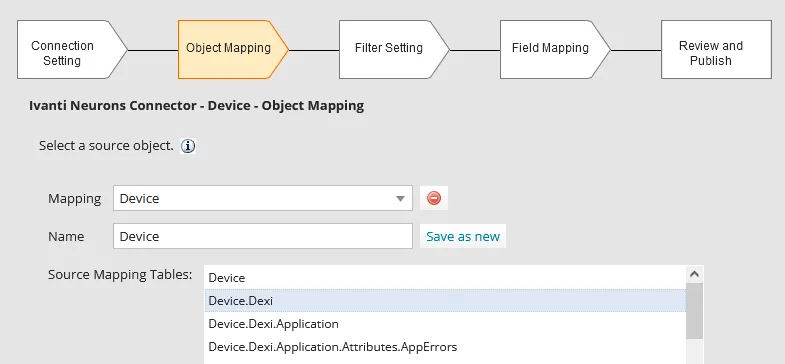
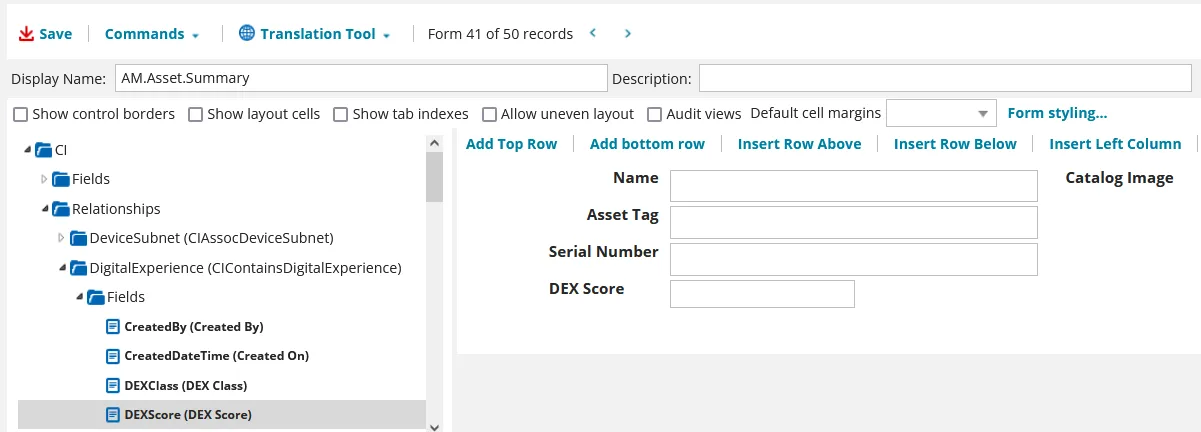
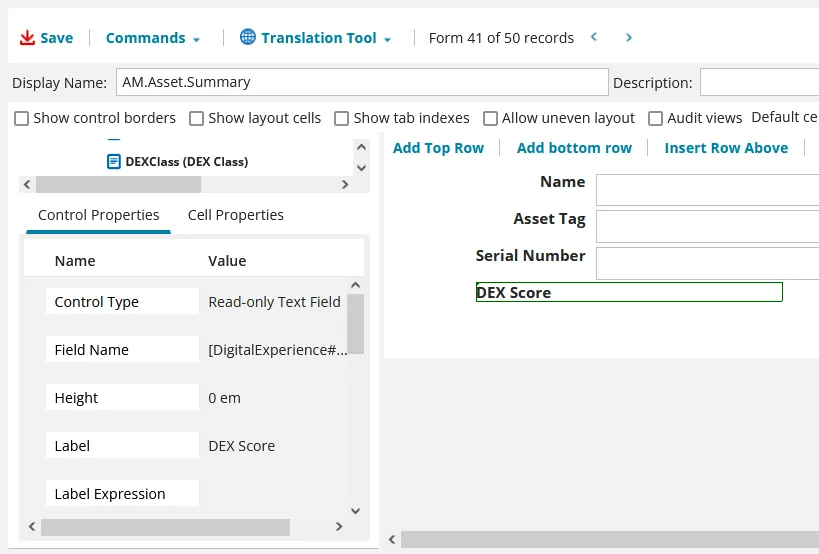
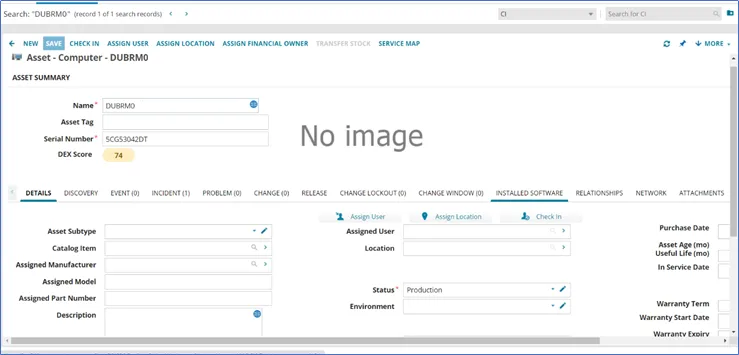
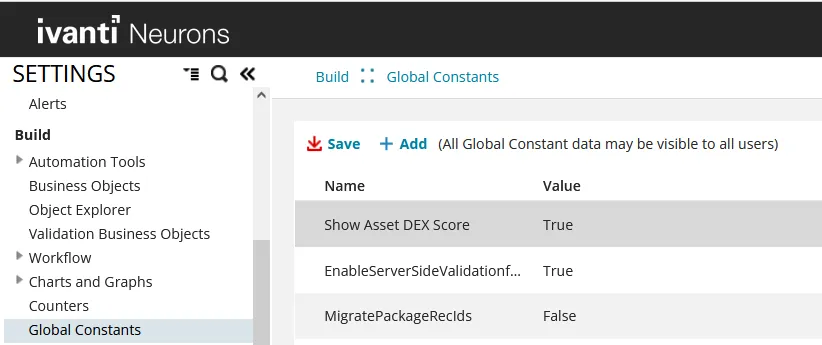
Neurons Platform からインポートする DEX データをマッピングします。 DEX スコア フィールドを、資産レコードの ハードウェア資産 ワークスペース > 資産概要 ページに追加します。 DEX スコア列を ハードウェア資産 ワークスペース リスト ビューに追加します。 インシデント ワークスペースに表示されるように DEX 子タブを構成します (ITSM も使用されている環境の場合)。 機能フラグをオンにすると、 ハードウェア資産 および インシデント (ここでは ITSM も使用されます) のワークスペースにマップされた DEX データが表示されます。 ア セット データ マッピング ワークスペースを開きます。 「ビジネス・オブジェクト名」列で、「 CI」をダブルクリックします。 [ フィールド マッピング ] タブをクリックします。 [ 新しい資産データ マッピング フィールド ] をクリックします。 以下に示すフィールド名、XML プロパティ、データ ソースのマッピングを追加し、それぞれの後に [ 保存 ] をクリックします。 各マッピングのデフォルト値は空のままにしておきます。 を クリックして構成コンソールを開きます。 左側のナビゲーション ペインで、 [拡張] > [統合ツール] > [データ インポート接続 ] を展開します。 リストを下にスクロールして Ivanti Neurons Connector – Device をクリックします。 [接続設定] ページで、 [ 次へ ] をクリックします。 [オブジェクト マッピング] ページで、[ソース マッピング テーブル] の横にある Device.Dexi を選択し、 次へ をクリックします。 もう一度 次へ をクリックしてください。 [フィールド マッピング] ページで、以下に示すようにマッピングを定義します。 上で作成したマッピングがこのページに表示されるまで、数分かかる場合があります。 [レビューと公開] ページで、 [ 公開 ] をクリックします。 ワークスペースの上部にあるメニュー バーにある アイコンをクリックします。 構成コンソールがブラウザの新しいタブに表示されます。 左側のナビゲーション ペインで、 [ビルド] > [ビジネス オブジェクト] を展開します。 「 検索 」テキスト ボックスで「 CI 」を検索し、クリックして CI ビジネス オブジェクトを開きます。 ページの上部にある フォーム をクリックし、フォーム リストを下にスクロールして AM.Asset.summary をクリックします。 C I > Relationships > DigitalExperience > Fieldsを 展開し、 D EX Score を中央のペインにドラッグ アンド ドロップします。 これにより、DEX スコアフィールドが作成されます。 ドラッグ アンド ドロップした DEX スコア を強調表示し、以下に示すようにコントロール プロパティを設定します。 コントロール タイプ : 読み取り専用のテキスト フィールド フィールド名 : [DigitalExperience ラベル スタイル ルール : DexScoreivantiRightAlign $(if ToLowerCase([DigitalExperience#.CIContainsDigitalExperience]DEXClass) == "red" then "DexScoreivanti_RedBackgroundLabel" else if ToLowerCase([DigitalExperience#.CIContainsDigitalExperience]DEXClass) == "green" then "DexScoreivanti_GreenBackgroundLabel" else if ToLowerCase([DigitalExperience#.CIContainsDigitalExperience]DEXClass) == "yellow" then "DexScoreivanti_YellowBackgroundLabel" else "Default") 完了したら、「 保存 」 (左上隅) をクリックして構成全体を保存します。 結果は、資産レコードの「資産の概要」ページで次のように表示されます。
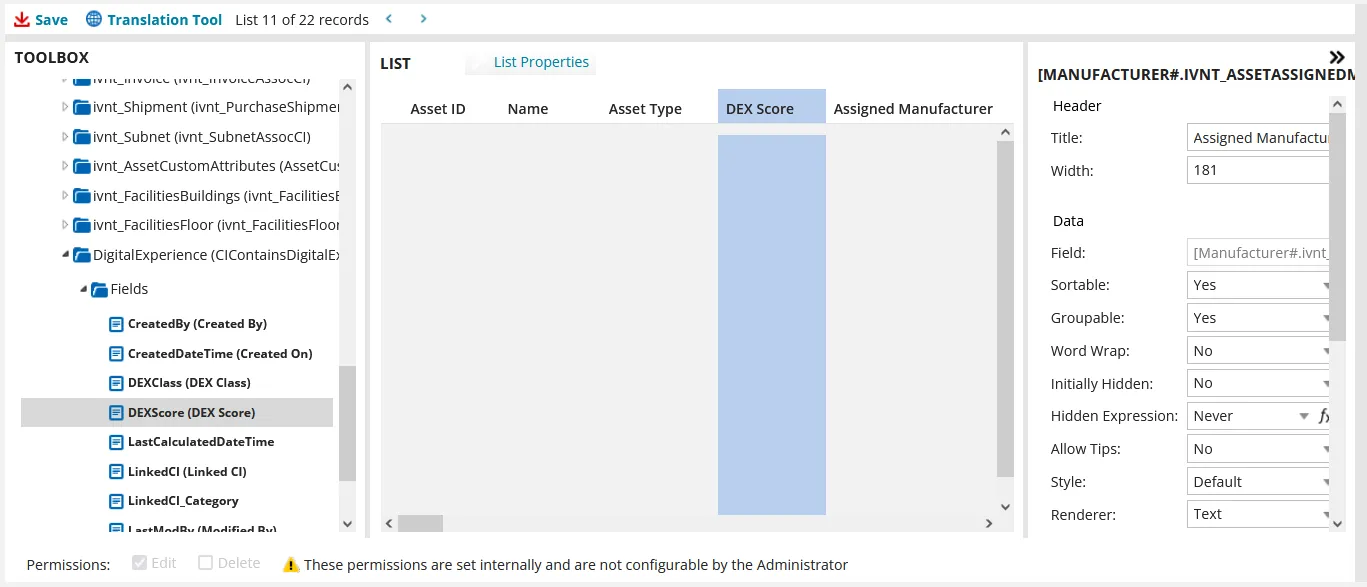
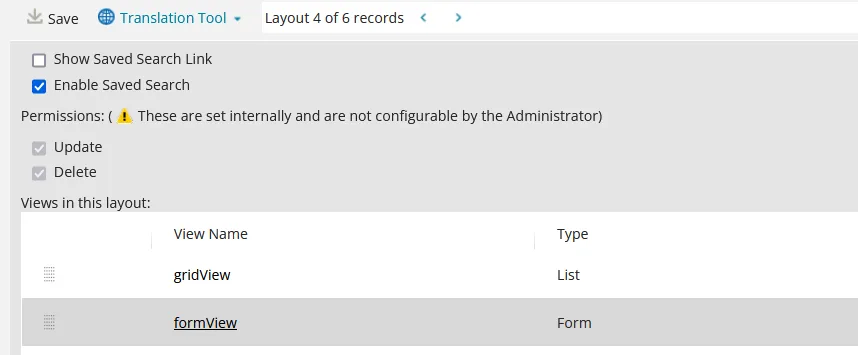
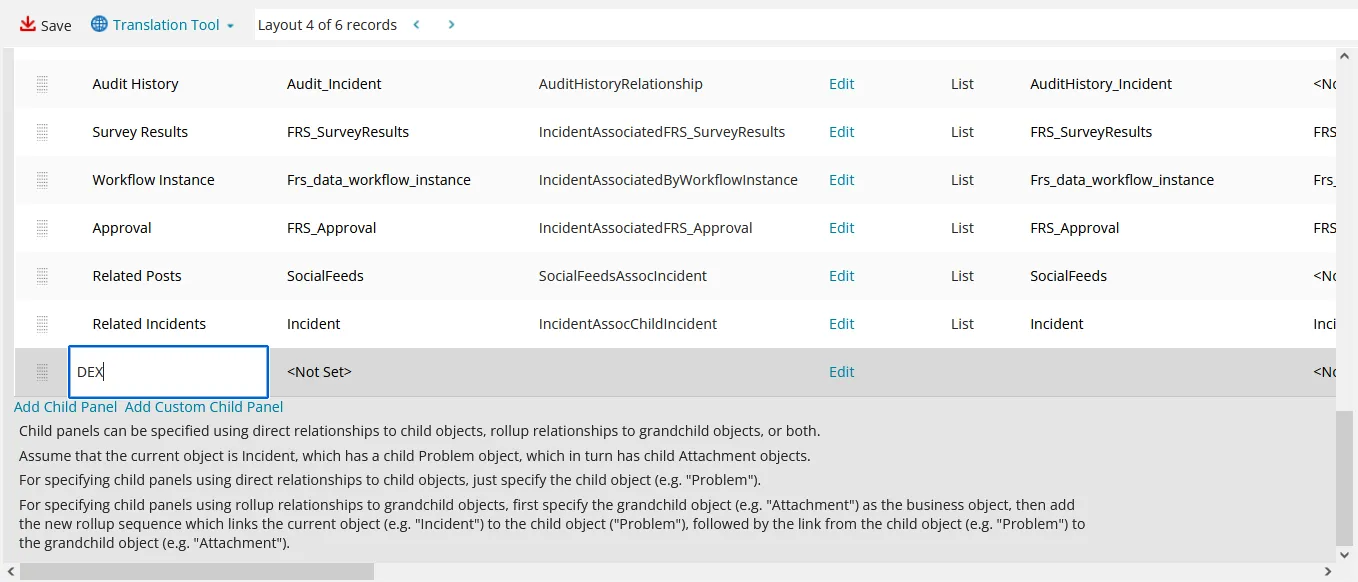
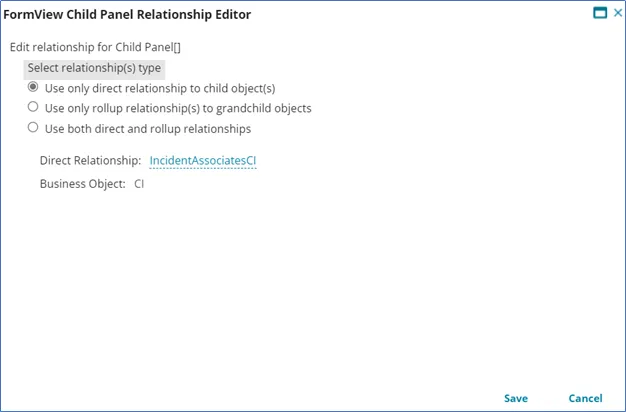
ワークスペースの上部にあるメニュー バーにある アイコンをクリックします。 構成コンソールがブラウザの新しいタブに表示されます。 左側のナビゲーション ペインで、 [ビルド] > [ビジネス オブジェクト] を展開します。 「 検索 」テキスト ボックスで「 CI 」を検索し、クリックして CI ビジネス オブジェクトを開きます。 ページの上部にある リスト をクリックし、リスト リストを下にスクロールして AM.Asset.Default をクリックします。 ツールボックスで CI > Relationships > DigitalExperience > Fields を展開し、 DEX Score を中央のペインにドラッグ アンド ドロップします。 これにより、DEX スコア列が作成されます。 ここでの列の位置は、ハードウェア資産ワークスペースのリスト ビューと同じ位置になります。 必要に応じて列の位置を変更できます。 ドラッグ アンド ドロップした DEX スコア を強調表示し、以下の説明に従って右側のペインでプロパティを設定します。 非 表示の式の 場合、[式の編集] ダイアログに次の内容を追加し、 [ 保 存] をクリックします。 $(!GetGlobal("資産 DEX スコアを表示")) [ スタイル ] では、ドロップダウン リストから 式 を選択し、[式の編集] ダイアログに次の内容を追加して、 [ 保存 ] をクリックします。 $(if ToLowerCase([DigitalExperience#.CIContainsDigitalExperience]DEXClass) == "red" then "DexScoreivanti_RedBackgroundLabel" else if ToLowerCase([DigitalExperience#.CIContainsDigitalExperience]DEXClass) == "green" then "DexScoreivanti_GreenBackgroundLabel" else if ToLowerCase([DigitalExperience#.CIContainsDigitalExperience]DEXClass) == "yellow" then "DexScoreivanti_YellowBackgroundLabel" else "Default") 完了したら、「 保存 」 (左上隅) をクリックして構成全体を保存します。 ワークスペースの上部にあるメニュー バーにある アイコンをクリックします。 構成コンソールがブラウザの新しいタブに表示されます。 左側のナビゲーション ペインで、 [ビルド] > [ビジネス オブジェクト] を展開します。 ページの上部にある レイアウト をクリックし、レイアウト リストを下にスクロールして IncidentLayout.ServiceDesk をクリックします。 [ このレイアウトのビュー ] 領域で、[ formView ] をクリックしてフォーム ビュー エディターを開きます。 ページの一番下までスクロールし、 [ 子パネルの追加 ] をクリックします。 次の新しい子 パネル 設定をさまざまな列の下に追加します。 リスト : デジタル エクスペリエンス に設定します $(!GetGlobal("資産 DEX スコアを表示")) 完了したら、「 保存 」 (左上隅) をクリックして構成全体を保存します。 ワークスペースの上部にあるメニュー バーにある アイコンをクリックします。 構成コンソールがブラウザの新しいタブに表示されます。 左側のナビゲーション ウィンドウで、 [ビルド] > [グローバル定数 ] を展開します。 リストで Show Asset DEX Score を見つけ、値を True に設定します。