契約書ワークスペースを使用して、資産の発注書に関連付けられた契約書のすべての項目を作成および管理します。契約マネージャ ユーザ ロールはこのワークスペースにアクセスできます。資産管理者や資産マネージャ ロールと同じです。
契約マネージャの場合、このワークスペースは契約管理になります。
ITAM Cloud を使用しており、Ivanti Neurons for Spend Intelligence の使用ライセンスも取得している場合は、2 つの製品を統合して、ソフトウェア資産契約に関連するデータが 2 つのデータベース間で自動的に受け渡されるようにすることができます。 詳細については、「 支出インテリジェンスのための Ivanti Neurons との統合支出インテリジェンスのための Ivanti Neurons との統合」を参照してください。
- [契約] ワークスペースで、[新規] をクリックします。
- 契約名、 ベンダーを入力し、 有効期限を設定します。 この日付になると、契約は自動的に失効します。また、組織が契約に使用する追跡システムである 内部 IDも入力します。
- 準拠法、 署名日、 終了通知日数 (通知される日数) など、必要に応じて他のフィールドに入力します。契約を終了する前に指定してください)、[ 保存] をクリックします。 契約は、初期ステータスの [ドラフト] で保存されます。
- 明細項目 – この契約書の新しい明細項目を作成します。詳細については、次の調達をご参照ください。ここで追加された明細項目は、契約明細項目ワークスペースにも表示されます。項目を選択し、[実行] をクリックすると、契約明細項目ワークスペースでレコードが開きます。
- 明細項目スコアカード – [実行] をクリックすると、この契約書の明細項目に関連付けられたベンダー スコアカードが表示されます。
- 発注書 – [ ジャンプ ] をクリックして、この契約に関連付けられた発注書品目を開きます。 発注書品目のリンクの詳細については、「 調達調達 > 発注書を作成するには」を参照してください。
- 解除詳細 – 契約の解除に関する情報。[解除通知日数] および [署名日] フィールドは、ページの上部の値と同じです。解除タイプ、解除日を選択し、解除理由を入力できます。
- 言語 – この契約に関連付けられた契約条件。[新規] をクリックすると、新しいエントリが追加されます。契約言語タイプ、付録番号、関連付けられた契約と契約明細項目を選択し、必須の [詳細] フィールドを入力できます。
- 参加者 – 契約の交渉に関与するすべての関係者の詳細情報。[新規] をクリックし、契約に関与する新しい個人の情報を追加できます。関係者ロール、 関係者タイプ (内部または外部)、責任の説明を追加します。
通常、参加者は、データベースに現在存在する内部従業員または外部連絡先です。 ここで新しい連絡先を追加する必要がある場合は、そのユーザが外部連絡先または従業員ワークスペースにそれぞれ追加されます。
- 添付ファイル – 契約レコードに文書を添付するか、関連する Web サイトへの URL リンクを追加します。URL には https:// プレフィックスが必要です。
- ジャーナル – 電子メールまたはメモをこの契約書レコードに追加します。
- 監査履歴 – このベンダー レコードの主要な属性に対して行われた変更を自動的に追跡します。
- 後からその他の情報を追加する場合は、[保存] をクリックします。 契約を承認する準備ができたら、ツールバーの「 承認のために送信 」をクリックするだけです。 その時点で、契約のステータスが [送信済み] に変わります。
契約書が作成された後、ツールバー ボタンを使用して、契約をキャンセルまたは解除するか、手動で [ステータス] を変更できます。契約を解除または解約する場合は、理由を入力できます。 契約を解除する場合は、[会社側の違反]、[期間の終了]、[相互の合意]、または [ベンダ側の違反] から、解除の [タイプ] を選択できます。
1 つの契約は、資格、メンテナンス、サポートなど、さまざまな種類の多数の項目で構成される場合があります。 契約 ワークスペースまたは 契約品目 ワークスペースを使用して、契約の品目を追加および変更します。
[契約品目] ワークスペースで作成された品目は、関連付けられた契約の [ 品目 ] タブに自動的に表示されます。
- 契約書ワークスペースで、任意の契約を開き、[明細項目] タブをクリックします。
- [新規] ドロップダウンをクリックしてから、この契約書に追加する明細項目のタイプを選択します。
- 明細項目の名前を入力し、該当するステータスを選択します。
- 数量と初期単価を入力します。初期合計コストが計算されます。有効日と終了日を入力します。
- 他の項目固有のフィールドを入力し、[保存] をクリックします。明細項目がリストに追加されます。
- この明細項目にさらに具体的な情報を追加できるようになりました。 [明細項目] タブの下で、必要な明細項目を選択してから、[実行] をクリックして、契約明細項目ワークスペースですべてのレコードを開きます。(いつでも親契約に戻るには、
 Contract フィールドの横にある をクリックしてから、 Go toをクリックします。)
権利、リース、または一括購入の品目については、追加の詳細タブが表示されます。
- 資格詳細 – ライセンス資格の情報を追加します。ITAM クラウド システムと統合されている場合、使用可能なフィールドは Ivanti Neurons for Spend Intelligence のフィールドと一致します。 統合の設定の詳細については、Ivanti Neurons for Spend Intelligence ヘルプの「 Spend Intelligence 」を参照してください。
- リース詳細情報 - リース スケジュール、早期解約計算、および出荷費用など、リース固有の情報を追加します。
- 一括購入詳細情報 - 最低購入数量、期間、値引き、価格などの、一括購入固有の情報を追加します。
契約明細項目のすべてのタイプで、次のタブが表示されます。
- 更新詳細情報 - 明細項目が更新可能である場合は、このタブの [更新可能] チェックボックスをオンにします。次の値を入力します。
- 更新通知 (日数) – 契約を更新しない場合、または契約を変更する場合に、ベンダーへの通知を行う必要がある更新日までの日数。
- 更新リマインダ (日数) – 更新のリマインダを受信するときに、更新通知期間が始まるまでの日数。
- 他のフィールドは製品によって自動的に計算されます。
- 契約明細項目の [更新可能] チェックボックスがオンで、ステータスが [有効] である場合、[終了日] になると、明細項目の [更新金額] がリンクされた各資産に適用されます。これは、資産の [財務処理] タブに表示されます。
- [増加金額] は、前回の更新からのコストの増加を示します。[増加割合] は、割合として差異を示します。[前回更新単価] は、この明細項目が前回更新されたときの単価を示します。この値は数量で乗算され、[前回更新合計金額] が計算されます。
- 解除詳細情報 - [解除通知日数] を記録できます。 また、契約明細項目を解除するには、[ステータス] フィールドを [解除済み] に設定し、このタブの残りのフィールドを使用して、解除の詳細を記録します。
- 言語 – 契約明細項目に関連付けられた契約条件。新しいエントリを追加するには、[新しい契約言語] をクリックします。契約言語タイプ、付録番号、関連付けられた契約と契約明細項目、必須の詳細を選択します。
- 資産 – この契約明細項目に関連付けられたハードウェア資産ワークスペースから資産リンクを関連付けます。
- 従業員 – このタブは、契約明細項目のタイプが資格の場合にのみ表示されます。 ライセンス資格がこのレコードに関連付けられている従業員をリンクすることができます。
- 添付ファイル – このレコードに文書を添付するか、関連する Web サイトへの URL リンクを追加します。URL には https:// プレフィックスが必要です。
- 監査履歴 – このレコードの主要な属性に対して行われた変更を自動的に追跡します。
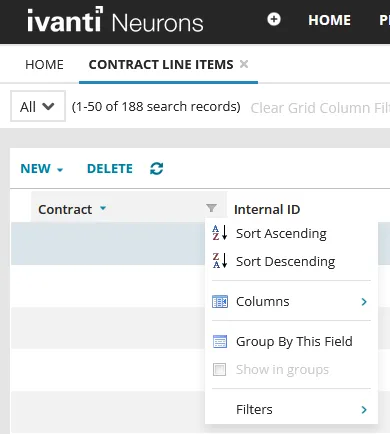
ヒント: このワークスペース内のビューを変更して、契約明細項目が契約の下にグループ化されるようにするには、「 契約 」列ヘッダーの下矢印をクリックし、「^^」を選択します。 ^^ このフィールドでグループ化 。