Ivanti Neurons for ITAM は、専用の Android ベースのバーコード スキャナーの使用をサポートしており、初めてハードウェア資産をスキャンしてデータベース 、レコードの詳細を編集し、更新をデータベースと同期します。
スキャナには Ivanti Asset Manaer アプリをインストールする必要があります。このアプリは、Google Play Store (こちら) から入手できます。 アプリのフォームは、4.5 インチのスキャナ画面サイズで最適に動作するように設計されています。
このアプリは専用のバーコード スキャナーでのみ動作します スマートフォンでは動作しません。 スマートフォン経由で資産をスキャン、追跡、管理するには、Ivanti Neurons for ITSM ITAM アプリを使用します。 詳しくは スマートフォン経由でスキャンスマートフォン経由でスキャンをご覧ください。
バーコード スキャナー アプリは、資産タグを含むバーコードをスキャンしてハードウェア資産を識別します。 新しい資産の場合、レコードが作成され、 ハードウェア資産 ワークスペースに保存されます。 スキャンの記録は、 スキャン ログ ワークスペースと ハードウェア資産 ワークスペース > スキャン ログ の 2 つの領域のデータベースに追加されます。資産レコードのタブ。
バーコード スキャナー アプリを使用するには、 アセット スキャナー ロールが割り当てられている必要があります。
以前のスキャンが存在する場合は、スキャンのリストから開くことができます。 資産管理者である場合は、スキャンを削除することもできます。
- Android バーコード スキャナーでアプリを開きます。 テナント URLを入力し、 続行をタップします。
- 資産スキャナ ロールが付与されたアカウントでログインします。スキャン ログ画面が表示され、以前のスキャンが存在する場合はそのリストが表示されます。
- バーコード スキャナーの スキャン ボタンをタップし、バーコードをスキャンします。 [資産タグ] フィールドには、バーコードから読み取られた番号が入力されます。
- 検索をタップします。 一致する資産タグがハードウェア資産ワークスペースで見つかった場合、その資産の値が画面に表示されます。 一致しない場合は画面は切り替わりません。
- 必要に応じてスキャン画面のフィールドに入力し、「 保存」をタップします。 アプリとハードウェア資産ワークスペースの両方で、既存の資産レコードが新しい値で更新されます。新しいアセットの場合、レコードが作成され、同じ場所に保存されます。
スキャンのレコードがスキャン ログ ワークスペースと、資産レコードの [ハードウェア資産] ワークスペース > [スキャン ログ] タブに表示されます。
- リスト表示 をタップしてスキャンログ画面に戻ります。
アセット スキャナーのロールが表示されない場合の回避策
Ivanti Neurons for ITAM 2022.1 以降: Ivanti Neurons for ITAM と ITSM の両方が使用されている環境では、スキャナ デバイス アプリに選択用のアセット スキャナ ロールが表示されない場合があります。
回避策を以下に説明します。 Asset Scanner ロールの Modern Analyst UI へのアクセスを有効にしてから、そのロールのフォーム ビューを編集する必要があります。 手順を完了すると、バーコード スキャナー アプリに資産スキャナーの役割が期待どおりに表示されるはずです。
- Neurons for ITSM に管理者としてログインします。
- ア
 イコンをクリックして構成コンソールを開きます。
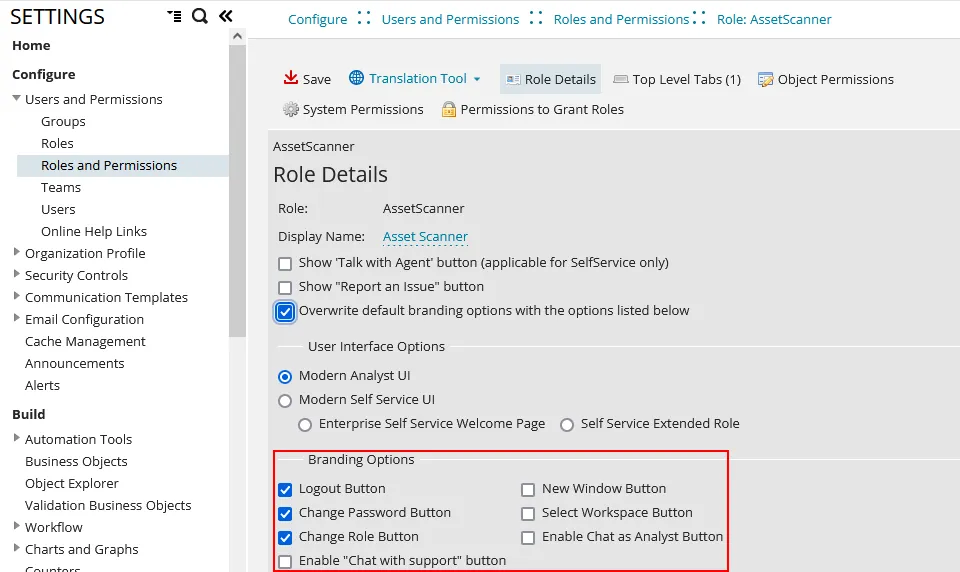
- 左側のナビゲーション ウィンドウで、 [構成] > [ユーザーと権限] > [役割と権限] を展開します。
- 役割リストから、「 AssetScanner」をクリックします。
- [役割の詳細] ページで、 [ デフォルトのブランド オプションを以下にリストされているオプションで上書きしますを選択します。 次のブランド オプションとともに、「 Modern Analyst UI 」オプションも選択されていることを確認します。
- 左側のナビゲーション ウィンドウで、 [ビルド] > [ページ レイアウト] を展開します。
- 役割リストから AssetScannerをクリックし、次に Editをクリックします。
- [ 新しいフォーム ビューの追加 ] (ページの下部近く) をクリックします。
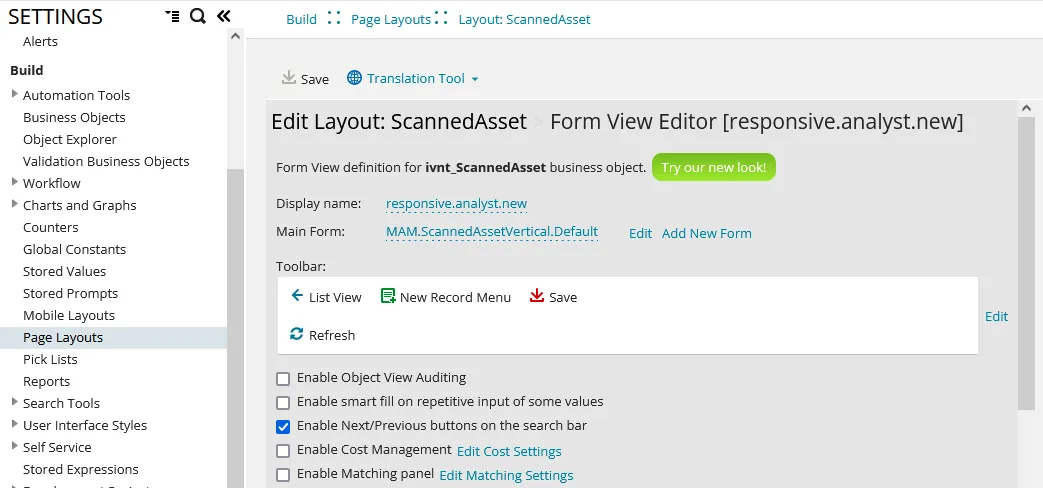
- フォーム ビュー エディターを使用して、次の値を入力します。
- 表示名: Response.analyst.new と入力します。
- メイン フォーム: MAM.ScannedAssetVertical.Default を選択
- ツールバー: 検索バーの [次へ/前へ] ボタンを有効にしますを選択します。