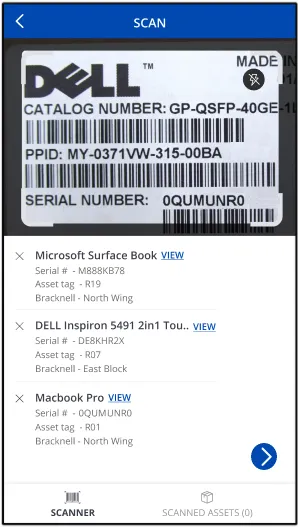
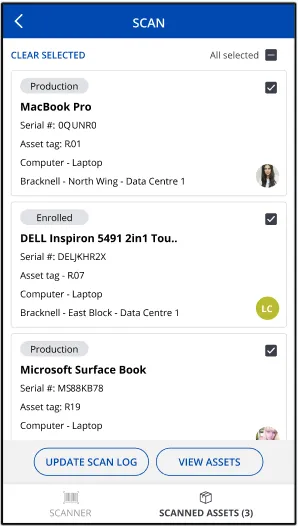
ITAM 用 Ivanti ニューロン (ドロップ) アプリを使用して、アセットのバーコードをスキャンし、レコードの詳細を編集し、さまざまなクイック アクションを適用して、それらの更新をデータベースと同期します。 最新バージョンでは、注文書の一部としてハードウェア資産の納品を受けることもできます。 詳細については、「調達調達」をご参照ください。
デフォルトでは、サポートされる資産タイプには、コンピューター、モバイル デバイス、一般資産、周辺デバイス、およびインフラストラクチャ (消耗品ではない) が含まれます。 他の資産タイプのサポートを追加するには、資産管理者は最初にそれらのフォームを構成する必要があります。 詳細については、「Ivanti Neurons for ITSM」のヘルプ トピック「 フォームの作成」を参照してください。
このアプリは、データベースに 現在 存在する資産レコードで使用するためのものです。 初めてハードウェア資産をスキャンしてデータベース にこれを使用することは できません。 これを行うには、専用のバーコード スキャナー用の Ivanti アプリを使用する必要があります。 詳しくは 専用スキャナーでスキャン専用スキャナーでスキャンをご覧ください。
例外は、アプリを使用して既存の発注書の品目である資産の納品を受け取る場合です。 これらの新しい資産のバーコードは、注文書の一部としてテンプレート レコードとしてデータベースに既に存在しているため (新しくスキャンされたデータのプレースホルダーとして機能します)、これらの新しい資産のバーコードをスキャンできます。 詳細については、「調達調達」をご参照ください。
アプリは次のバーコード タイプをサポートしています。
- リニアフォーマット: Codabar、Code 39、Code 93、Code 128、EAN-8、EAN-13、ITF、UPC-A、UPC-E
- 2D フォーマット: アステカ、データ マトリックス、PDF417、QR コード
アプリは、次の形式のバーコードを 認識しません :
- FNC2、FNC3、または FNC4 でエンコードされたバーコード
このアプリは、Ivanti Neurons for ITSM と ITAM の両方がインストールされている環境で使用するためのものです (ITAM のみの環境ではありません )。 Android ベースと iOS ベースのスマートフォンの両方で動作します。
アプリは 2 つの部分で構成されており、使用する前に設定する必要があります。
- テナント ソフトウェア。資産管理者がアプリ経由でアクセスするには、各テナントにダウンロードする必要があります。 Mobile Asset Manager コンテンツ パッケージと呼ばれるソフトウェアの最新バージョンを Ivanti Marketplaceからダウンロードします。 このパッケージを運用環境で使用する前に、まずステージング サーバーでテストすることをお勧めします。
さらに、各アプリ ユーザーに Mobile Asset Manager ユーザー ロールが割り当てられていることを確認します (Asset Mobile ロールではありません )。
- スマートフォン ソフトウェア ( Ivanti Neurons for ITSM ITAM アプリ)。各アプリ ユーザーは、Google Play ストア ここから自分の携帯電話にダウンロードする必要があります。 (Android) または Apple App Store こちら (iOS)。
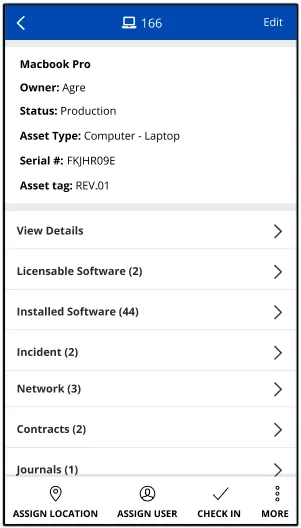
スキャンするたびに、アプリを使用して既存の資産レコードを取得して詳細を編集し、さまざまなクイック アクションを適用できます。 デフォルトでは、サポートされるアクションには、新しい場所、ユーザー、または財務所有者への資産の割り当てが含まれます。資産を保管スペースにチェックインします。資産を在庫として新しい場所に移転する。そして、その資産に関連する新しいインシデントを作成します。
このセクションの手順は Android ベースのバージョンのアプリ向けに書かれていますが、一般的な情報は iOS バージョンでも同様に機能します。
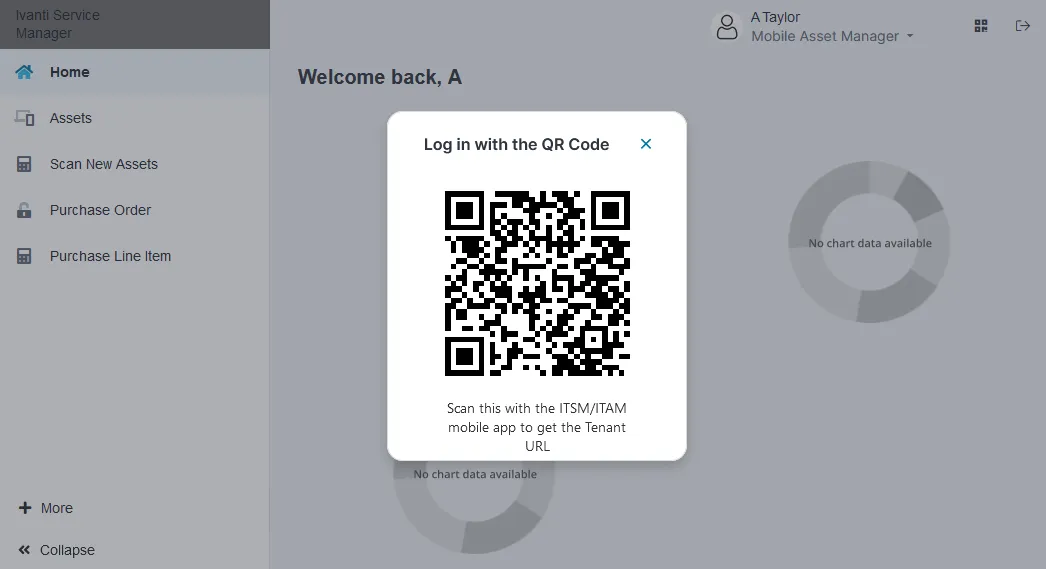
初めてアプリを起動するときは、入力するテナント URL がわからない場合があります。 アプリを使用してテナント QR コードをスキャンすると、URL が自動的に入力されます。 これはアプリの起動時に 1 回だけ実行してください。アプリは将来の使用に備えて URL を保存します。 この機能は、Android バージョンと iOS バージョンのアプリの両方で機能します。
より便利な場合は、任意の QR コード ジェネレーターを使用して、テナント URL を QR コードとしてエンコードできます。 QR コードを作成するためのオンライン リソースが多数あり、生成された QR コードを回覧すると、より迅速にアクセスできます。
デスクトップとアプリで同じユーザーとして ITAM にログインする必要があります。
- デスクトップで Mobile Asset Manager (Ivanti を使用している場合は Mobile Analyst または Self-Service Mobile ユーザーとして ITAM にログインします) ITSM 用のニューロン)。
- ページの右上隅にある
 アイコンをクリックします。 以下に示すように、テナントの QR コードが表示されます。
- 携帯電話でアプリを開き、デスクトップ画面に向けて、「 テナント QR をスキャン 」をタップして、テナント URL をアプリにスキャンします。
- アカウントのユーザー名とパスワードを入力してテナントにログインし、通常どおりアプリの使用を開始します。
デフォルトでは、Mobile Asset Manager ロールが割り当てられたユーザーには  アイコンが表示され、QR コードをスキャンしてテナント URL を取得できるようになります。 資産管理者は、必要に応じてこの機能を無効にすることができます。
- ワークスペースの上部にあるメニュー バーにある
 アイコンをクリックします。 構成コンソールがブラウザの新しいタブに表示されます。
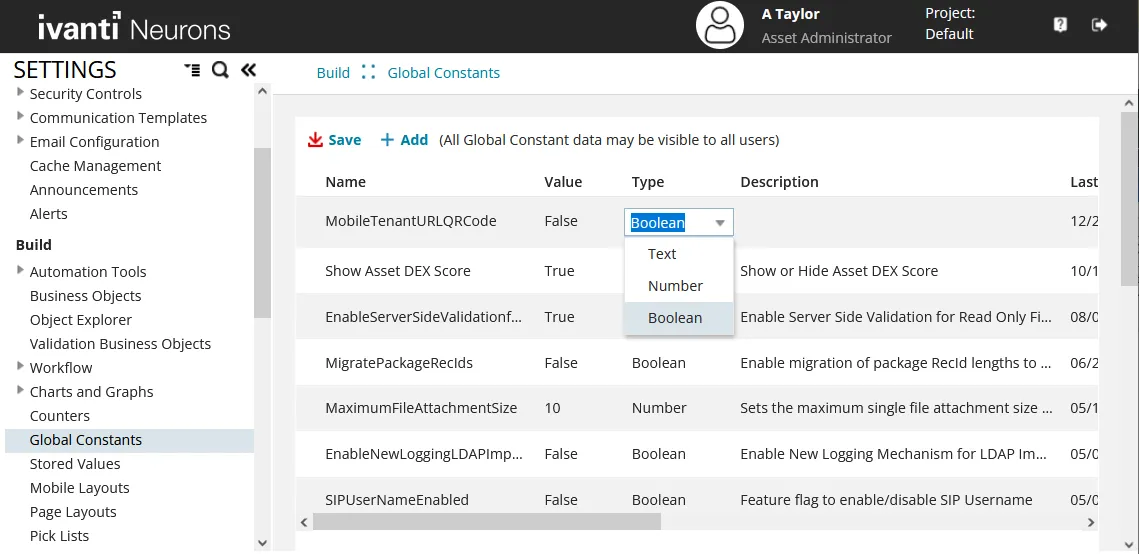
- 左側のナビゲーション ウィンドウで、 [ビルド] > [グローバル定数] を展開します。
- リストの上部にある 追加 をクリックして、新しいグローバル定数を追加します。
- グローバル定数 MobileTenantURLQRCode という名前を付け、値は False 、タイプは Booleanとします。
現在、Mobile Asset Manager ユーザーが ITAM にログインするとき (または Mobile Analyst または Self-Service Mobile ユーザーが Ivanti Neurons for ITSM にログインするとき)、 アイコンは表示されません。
アイコンを再度表示するには、このグローバル定数の値を True に変更し、変更を保存します。
- 自動スキャン: 手動スキャンを有効にするには、デフォルトの自動スキャン モードをオフに切り替えます。 自動スキャンをオフにすると、アプリはバーコードのスキャンを自動的に停止します。 手動モードでアセットをスキャンするには、バーコード ビューアをアセット バーコードに向けて、「 今すぐスキャン 」ボタンをタップします。
- ビープ音: スキャンが発生したことを示す音をオンにします。
- 振動: 振動をオンにすると、スキャンが行われたことを示します。
スキャン設定画面にアクセスするには、スキャナ画面の  アイコンをタップし、 設定を選択します。 オプションのオンとオフを切り替えて、画面の下部にある 適用 ボタンをタップします。
このセクションの詳細は、Android ベースのバージョンのアプリについて書かれていますが、一般的な情報は iOS バージョンにも当てはまります。
アプリへのログイン中にインターネット接続が失われた場合でも、通常どおりバーコードのスキャンを続けることができます。 例えば:
- ログインしていても、 スキャンが始まる前に インターネット接続が失われた場合は、スキャンを続けてください。 その後、(同じユーザー アカウントを使用して) ログインしてオンラインに戻ると、アプリは自動的にスキャンをデータベースと同期し、資産の詳細を表示します。
- ログインしていても スキャン中にインターネット接続が切断された場合は、スキャンを続行してください。 その後、(同じユーザー アカウントを使用して) ログインしてオンラインに戻ると、アプリはオフラインでスキャンしたバーコードを同期するか、最初からやり直すかを尋ねます。 [ アイテムを使用 ] をクリックしてスキャンをデータベースと同期するか、[ 新しい開始 ] をクリックしてバーコードを破棄して最初からやり直します。
3 番目のシナリオでは、アプリに ログインしておらず、オフラインの場合は、バーコードの写真を撮り、ログインして戻ったらアプリを使用して画像をスキャンできます。オンライン。 これをする:
- アプリの ホーム > 資産のスキャン > スキャナ 画面で、
 アイコン (画面右上) をクリックして写真のリストを開きます。 スキャンする写真を手動で選択します。 アプリはそれらの画像からバーコードを自動的にスキャンし、資産の詳細を取得して表示します。 通常のアクションを実行して、更新をデータベースと同期できます。
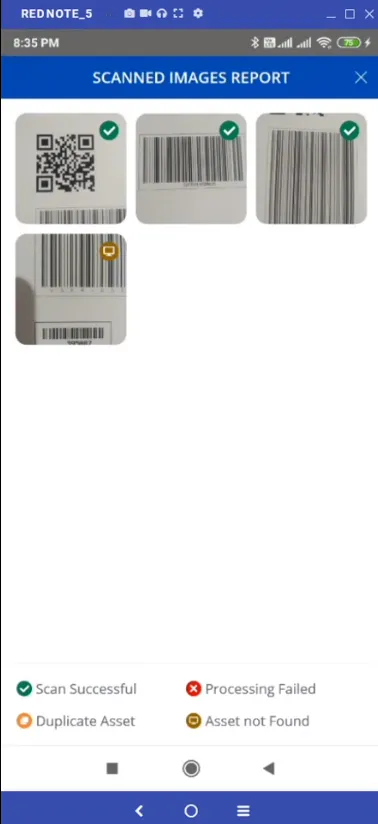
- どの画像が正常にスキャンされたかを確認するには、 [スキャンされた画像レポートを表示] (画面の上部近く) をクリックします。 問題がある場合、アプリはいくつかの問題のいずれかが発生したことを示します。
- 処理に失敗しました: バーコードの焦点が合っていないか、写真撮影時にバーコードが切れていました。
- 重複したアセット: バーコードは、以前にスキャンされたアセットの複製です。
- アセットが見つかりません: アセット レコードは現在データベースにありません。
アプリでは new バーコードをスキャンしてデータベースに取り込むことはできないことに注意してください。 これを試みると、オンラインに戻った後、アプリはそれらのバーコードを同期できなくなります (バーコードがデータベースにまだ存在していないため)。
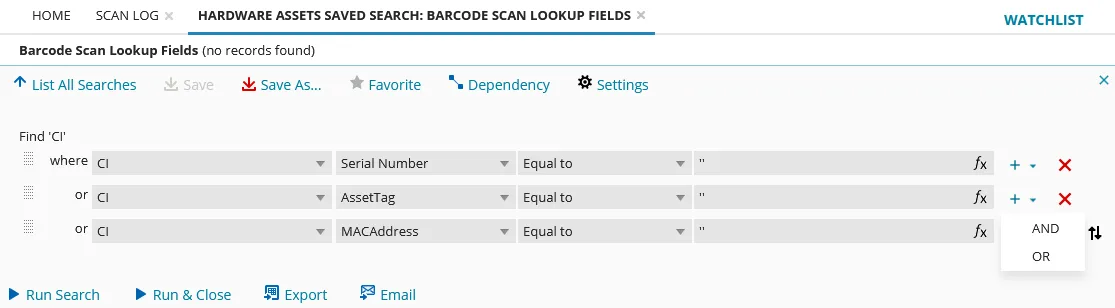
アセット管理者には、スキャンされたアセットを識別するためにアプリが使用するバーコード検索フィールドを編集するオプションがあります。 デフォルトでは、シリアル番号と資産タグがスキャンされます。 これらのフィールドを編集する簡単な方法は、次の手順を使用することです。この手順では、ハードウェア資産ワークスペースの保存済み検索を介してルックアップ フィールドにアクセスできます。
ルックアップフィールドのガイドラインは次のとおりです。
- ルックアップ フィールドは、スキャン ログ ワークスペースに現在定義されているフィールドと一致する必要があります。 デフォルトでは、これらのフィールドは資産タグとシリアル番号です。
- ルックアップとして任意の数のフィールドを使用できますが、2 ~ 3 つで十分です。
- 次の手順で示すように、アプリでは、保存された検索のルックアップとして少なくとも 1 つのフィールドを使用する必要があります。
- ハードウェア資産 ワークスペースで、保存された検索ドロップダウンを開き、右下の すべての保存された検索 をクリックします。
- リストを バーコード スキャン ルックアップ フィールド まで下にスクロールし、 編集をクリックします。 このアクションにより、次のページが開きます。
- フィールドを追加するには、行の末尾にある
 アイコンをクリックし、 ORを選択します。 フィールドのドロップダウンからフィールドを選択します。 「 Equal to 」はそのままにして、他の行にあるのと同じ式を使用します。 サブクエリは現在サポートされていないことに注意してください。
- フィールドを削除するには、フィールドが含まれる行の末尾にある
 アイコンをクリックします。
アプリの使用で問題が発生した場合のヒントをいくつか紹介します。
アプリでは、[ハードウェア資産] ワークスペースに [資産タグ] フィールドが存在する必要があります。 何らかの理由で資産タグ フィールドが以前に削除されていた場合、ユーザーがスキャン ログを更新するときにエラー メッセージが表示されないように、資産管理者はフィールドを再作成する必要があります。
- ワークスペースの上部にあるメニュー バーにある アイコンをクリックします。 構成コンソールがブラウザの新しいタブに表示されます。
- 左側のナビゲーション ペインで、 Build > Business Objectsを展開します。
- CI (ハードウェア資産) ビジネス オブジェクトを検索して開きます。
- [ フィールド] をクリックし、次に [ 新規追加] をクリックします。 フィールド タイプについては、 [ テキスト] をクリックします。
- フィールド属性: Nullable、 Stored、および 全文インデックス付き
アプリから実行されたときにクイック アクションが適切に機能するには、クイック アクションの または の UI で非表示にする の場合 UI で無効にする 式で定義されたフィールドも存在する必要があります。 Mobile Asset Manager ユーザー ロールに表示されるアセット プロパティ レイアウトのグリッド ビュー。
式またはレイアウトのデフォルトがカスタマイズされてフィールドが一致しなくなった場合、アセット管理者は構成コンソールで設定を更新する必要があります。
クイック アクション エクスプレッションを編集するには
- ハードウェア資産 ワークスペース > 詳細 ドロップダウン メニュー (ページの右上) から、 アクションの編集 をクリックして構成を開きますコンソール。
- 左側のナビゲーション ウィンドウで、「 ライフサイクル 」を展開し、「ユーザーに割り当て」などのアプリのクイック アクションの 1 つを選択します。
- ページの上部にある Edit ボタンをクリックし、必要に応じて Hide in UI when または Disable in UI when 式を編集します。 (ページの右下にあります)。
式の編集の詳細については、Ivanti Neurons for ITSM のヘルプ トピック 式についてを参照してください。
Mobile Asset Manager のレイアウト/グリッド ビューを編集するには
- ワークスペースの上部にあるメニュー バーにある アイコンをクリックします。 構成コンソールがブラウザの新しいタブに表示されます。
- 左側のナビゲーション ペインで、 Build > Business Objectsを展開します。
- CI (ハードウェア資産) ビジネス オブジェクトを検索して開きます。
- ページの上部にある レイアウト をクリックし、リストを下にスクロールして MobileAssetManager.Asset.DefaultLayoutをクリックします。
- [このレイアウトのビュー] で、 GridViewをクリックし、必要に応じてフィールドを編集します。
レイアウトの編集の詳細については、「Ivanti Neurons for ITSM」のヘルプ トピック レイアウトの使用を参照してください。
ユーザーがスキャン ログを更新するときにエラー メッセージが表示されないようにするには、アプリでは、スキャンされたすべてのアセットの場所が、現在データベース内にある同じ場所の名前と一致する必要があります。
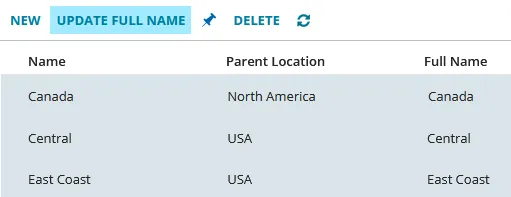
資産管理者および資産マネージャーのユーザー ロールは、データベース内の場所の名前を更新できます。 これを 場所 ワークスペースから行います。リスト ビューですべてのレコードを選択し、 フルネームを更新をクリックします。