Ivanti Neurons for ITAM には、資産に関する高度な情報を提供する一連の Microsoft SQL Server Reporting Services (SSRS) レポートが含まれています。 資産管理者およびレポート マネージャ ユーザ ロールは、レポート ワークスペースまたはホーム ワークスペースからレポートの一覧を表示できます。
- 資産減価償却レポート – 関心がある資産タイプ、組織単位、資産サブタイプ、ベンダー、ステータスを入力すると、資産の使用値数と定額法による減価償却累計額が表示されます。資産の使用年数と減価償却の詳細については、「ハードウェア資産ハードウェア資産」の「財務」セクションをご参照ください。
- 条件別総所有コスト – 日付範囲と資産ステータスを指定すると、現在の組織単位の総所有コストと集計が表示されます。
- 条件別総所有コスト詳細 – 組織単位、日付範囲、資産ステータスを指定すると、資産の総所有コストが表示されます。
- 全体の総所有コスト – 個別の組織単位の総所有コストと集計が表示されます。
- 全体の総所有コスト詳細 – 特定の組織単位の総所有コストの詳細が表示されます。
- 条件別時価総額 – 日付範囲と資産ステータスを指定すると、組織単位の時価総額が表示されます。
- 条件別時価総額詳細 – 日付範囲と資産ステータスを指定すると、組織単位の時価の詳細が表示されます。
- 全体の時価総額 – すべての組織単位の時価の詳細が表示されます。
- 全体の時価総額詳細 – 特定の組織単位の時価の詳細が表示されます。
- 条件別合計取得原価 – 日付範囲と資産ステータスを指定すると、各組織単位の合計取得原価と集計が表示されます。
- 条件別合計取得原価詳細 – 日付範囲と資産ステータスを指定すると、特定の組織単位の合計取得原価の詳細が表示されます。
- 全体の合計取得原価 – すべての組織単位の合計取得原価の詳細が表示されます。
- 全体の合計取得原価詳細 – 特定の組織単位のすべての資産の合計取得原価の詳細が表示されます。
- 条件別定額法による減価償却累計額 – 日付範囲と資産ステータスを指定すると、現在の組織単位の直接法による減価償却累計額と集計が表示されます。減価償却の詳細については、「ハードウェア資産ハードウェア資産」の「財務」セクションをご参照ください。
- 条件別定額法による減価償却累計額詳細 – 関連する日付範囲と資産ステータスを指定すると、特定の組織単位の直接法による減価償却累計額の詳細が表示されます。減価償却の詳細については、「ハードウェア資産ハードウェア資産」の「財務」セクションをご参照ください。
- 全体の定額法による減価償却累計額 – 個別の組織単位の直接法による減価償却累計額と集計が表示されます。
- 全体の定額法による減価償却累計額詳細 – 特定の組織単位のすべての資産の直接法による減価償却累計額の詳細が表示されます。
一度に 1 つのレポートを表示するには、「 レポート 」ワークスペースを開き、リスト内のレポート タイトルをクリックします。
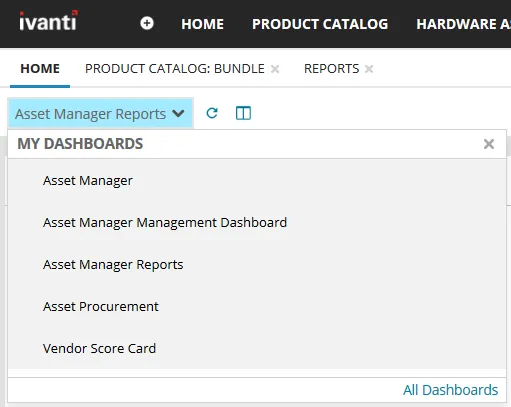
ホーム ワークスペースのダッシュボード ビューの一部としてレポートを含めるには、次の手順を実行します。
- [ホーム] タブでドロップダウンを開き、下までスクロールし、右下の [すべてのダッシュボード] をクリックします。
- 結果の一覧で、[資産マネージャ レポート] の横にあるチェックボックスをオンにします。
- リストビューの上部にある [その他の処理] ドロップダウンをクリックし、[ダッシュボードに追加] を選択します。
- ア
 イコンをクリックして、ダッシュボード ビューに戻ります。
- [マイ ダッシュボード] ドロップダウンを再度開き、リスト内の アセット マネージャー レポート をクリックします。 利用可能なすべてのレポートのリストが表示されます。 表示したいものをクリックしてください。
ログインするたびに、ダッシュボードからレポートを積極的に削除するまで、ホーム ワークスペースからレポートにアクセスできます。
一部のレポートでは、正確な結果を返すために、基になるデータに対して 集計値の計算 クイック アクションを実行する必要があります。 レポートを表示する前に毎回これを行う必要があります。 このアクションが必要なレポートは次のとおりです。
- 基準別市場価値合計 / 基準詳細 / 全体 / 全体詳細
- [ 詳細 ] ドロップダウン メニュー (ページの右上) をクリックし、 [ 集計値の計算] を選択します。 このアクションは、選択した各レコードのさまざまな合計を計算し、リスト ビューの追加の列にデータを表示します。 このデータをレポート形式で表示するには、上記の手順に従います。