
Distribuzione di dispositivi Apple
Ivanti Neurons for MDM supporta la gestione di tutti i dispositivi Apple. Si tratta di una soluzione completa per il provisioning, la gestione, l'aggiornamento e la sicurezza del parco macchine che offre all'utente finale la migliore esperienza d'uso.
Argomenti della sezione:
Installazione del proprio certificato MDM Apple
Al fine di gestire i dispositivi Apple, iniziare a richiedere e installare un certificato Apple MDM per gestire i dispositivi iOS. Rinnovare il certificato Apple MDM una volta all'anno. (L'account Apple utilizzato per creare il certificato riceve una notifica dal sito Apple quando la data di scadenza si avvicina). Usa la pagina del certificato MDM per aggiungere o rinnovare questo certificato.
Seguire i passaggi descritti in Installazione di un certificato MDM
Registrazione di dispositivi Apple
È possibile scegliere uno dei seguenti metodi per registrare i dispositivi:
Ivanti Go per client iOS
Il passo successivo consiste nel selezionare il tipo di registrazione consentito dalla propria azienda per i propri dispositivi. Ivanti Neuros for MDM supporta attualmente:
Gestione delle applicazioni per i dispositivi Apple
La pagina Catalogo app di Ivanti Neurons for MDM è un'interfaccia che consente agli amministratori di gestire in modo efficiente il proprio catalogo app. Questa funzionalità comprende l'orchestrazione delle applicazioni mobili disponibili per gli utenti finali, sia negli app store pubblici che in quelli destinati alla distribuzione tramite Ivanti Neurons for MDM.
App supportate:
La pagina Catalogo app aggrega vari tipi di app, tra cui le app dell'AppStore pubblico, le app personalizzate, le app sviluppate internamente, le app abilitate ad AppConnect, GoClient per iOS e M@W per macOS, semplificando la procedura di importazione per la successiva configurazione e distribuzione.
Sui dispositivi che operano solo con configurazioni Mobile Application Management (MAM), agli utenti iOS viene richiesto di selezionare un certificato di autenticazione quando accedono al Catalogo app. Questa fase di autenticazione è fondamentale per garantire l'accesso alle app elencate e per allinearsi a solide pratiche di sicurezza.
I MacBook con chipset M1 di Apple offrono un supporto specializzato per le app VPP di iPhone e iPad all'interno di [il proprio prodotto software]. In particolare, solo gli amministratori hanno l'autorità di eseguire il push delle app VPP per iPhone e iPad supportate, impedendo agli utenti di installarle direttamente dall'app.
Per istruzioni dettagliate sull'implementazione e sulle opzioni di configurazione, consultare la documentazione completa disponibile nella Guida per l'amministratore e nelle risorse riportate di seguito:
Gestione delle configurazioni
Le configurazioni sono delle raccolte di impostazioni che l'utente in quanto amministratore invia ai dispositivi. Ad esempio, è possibile utilizzare le configurazioni per specificare automaticamente le impostazioni VPN e i requisiti del passcode sui dispositivi. Le configurazioni esistenti del sistema in uso sono elencate nella pagina Configurazioni. È possibile selezionare più configurazioni nella pagina Configurazioni e inviarle a più dispositivi contemporaneamente. Tali configurazioni possono essere spinte ai dispositivi specifici degli spazi e i dispositivi negli altri spazi non ne sono influenzati. Le configurazioni possono essere inviate a un singolo spazio, a più spazi o a tutti gli spazi alla volta.
La maggior parte delle configurazioni di Ivanti Neurons for MDM è comune a tutte le piattaforme. Per ulteriori dettagli su come lavorare con le configurazioni, vedere Utilizzo delle configurazioni.
Alcune configurazioni sono supportate solo da piattaforme specifiche. È possibile rivedere l'elenco per piattaforma supportata su Tipi di configurazione
Gestione degli aggiornamenti software
È possibile iniziare impostando la configurazione di Aggiornamento software per i dispositivi iOS e MacOS.
Quando si imposta una finestra programmata per l'aggiornamento del software, il comando di aggiornamento del sistema operativo verrà inviato ogni ora al dispositivo per assicurarsi che l'aggiornamento venga effettuato nei tempi previsti. Secondo il comportamento di Apple, ogni volta che il dispositivo riceve il comando di aggiornamento del sistema operativo, un pop-up avvisa l'utente di eseguire l'upgrade. L'utente può rinviare fino a tre volte. Alla terza volta, come previsto dal comportamento di Apple, il dispositivo imporrà l'upgrade.
I dispositivi MacOS hanno alcune regole specifiche che possono essere applicate. Vedere Configurazione delle regole di aggiornamento del software macOS
Comando di aggiornamento del sistema operativo per iOS
È anche possibile inviare un comando di aggiornamento una tantum a uno o più dispositivi dall'Elenco dispositivi o dalla Pagina dispositivi. Vedere Comando di aggiornamento del sistema operativo pianificato.
Impostazione dei dispositivi iOS/iPadOS
Le configurazioni seguenti sono supportate per iOS/iPadOS:
Impostazione dei dispositivi watchOS
È ora possibile iscrivere i dispositivi Apple watchOS a Ivanti N-MDM durante l'associazione con i dispositivi iOS.
Questa funzione supporta attualmente: watchOS 10+.
ProcedureProcedura
- È necessario registrare il dispositivo supervisionato iOS 17+.
- Assegnare la configurazione della registrazione Apple Watch al dispositivo iOS.
- Ora è possibile associare l'Apple Watch all'iPhone.
È possibile associare l'Apple Watch dopo aver inviato la configurazione del Watch all'iPhone. Non è possibile abilitare la gestione remota per un Apple Watch se la configurazione del Watch viene inviata all'iPhone dopo che l'Apple Watch è stato associato con esso.
Le configurazioni seguenti sono supportate per i dispositivi watchOS:
Azioni del dispositivo supportate per i dispositivi watchOS
Le azioni seguenti dei dispositivi sono supportate per i dispositivi watchOS:
- Cancella passcode
- Blocca Apple watch
- Cancella Apple watch
- Annulla registrazione Apple watch da Ivanti Neurons per MDM
L'annullamento della registrazione del dispositivo iOS associato resetterà l'orologio e ne rimuoverà l'associazione con il dispositivo iOS.
Impostazione dei dispositivi macOS
Le configurazioni seguenti sono supportate per macOS:
Impostazione dei dispositivi TvOS
Le configurazioni seguenti sono supportate per tvOS:
Impostazione dei dispositivi visionOS
È ora possibile registrare i dispositivi Apple visionOS in Ivanti Neurons per MDM.
Questa funzione supporta attualmente: visionOS 1.1+
È possibile registrare i dispositivi visionOS utilizzando uno dei seguenti metodi:
Le configurazioni seguenti sono supportate per i dispositivi visionOS:
Azioni del dispositivo supportate per i dispositivi visionOS
Le azioni seguenti dei dispositivi sono supportate per i dispositivi visionOS:
- Cancella Apple Vision Pro
- Ritira Apple Vision Pro
- Sblocca Apple Vision Pro
Supporto per la gestione dichiarativa dei dispositivi (DDM)
La Gestione dichiarativa dei dispositivi di Apple è un protocollo di gestione moderno che consente ai dispositivi gestiti di applicare in modo proattivo e autonomo le proprie impostazioni di gestione con meno comunicazioni. La Gestione dichiarativa dei dispositivi viene attivata sui nuovi dispositivi registrati durante la registrazione o durante il check-in per i dispositivi già registrati.
La Gestione dichiarativa dei dispositivi è abilitata automaticamente sui seguenti dispositivi idonei:
- Computer con macOS 13 o versione successiva
- Dispositivi con iOS 16 o iPadOS 16 o successivo
- I dispositivi registrati tramite Registrazione utenti supportano la gestione dichiarativa dei dispositivi su iOS o iPadOS 15 o successivi.
- Dispositivi Apple TV con tvOS 16 o versione successiva
- Dispositivi Apple Watch con watchOS 10 o successivo
- Dispositivi Apple Vision Pro con visionOS 1.1 o successivo
Funzionalità di Gestione dichiarativa attualmente supportate:
- Canali di stato:
- Modifiche alla versione del sistema operativo
- Conformità passcode
- Passcode presente
- Configurazione:
- Configurazione di gestione dichiarativa
Predicati nelle configurazioni DDM
I predicati sono espressioni del linguaggio Cocoa che possono fornire flessibilità e granularità all'attivazione di una configurazione di un dispositivo. L'espressione risiede sul dispositivo e verrà applicata quando le condizioni di questo predicato sono soddisfatte. Abbiamo aggiunto una nuova funzione che consente di creare, salvare e applicare i predicati a qualsiasi configurazione DDM.
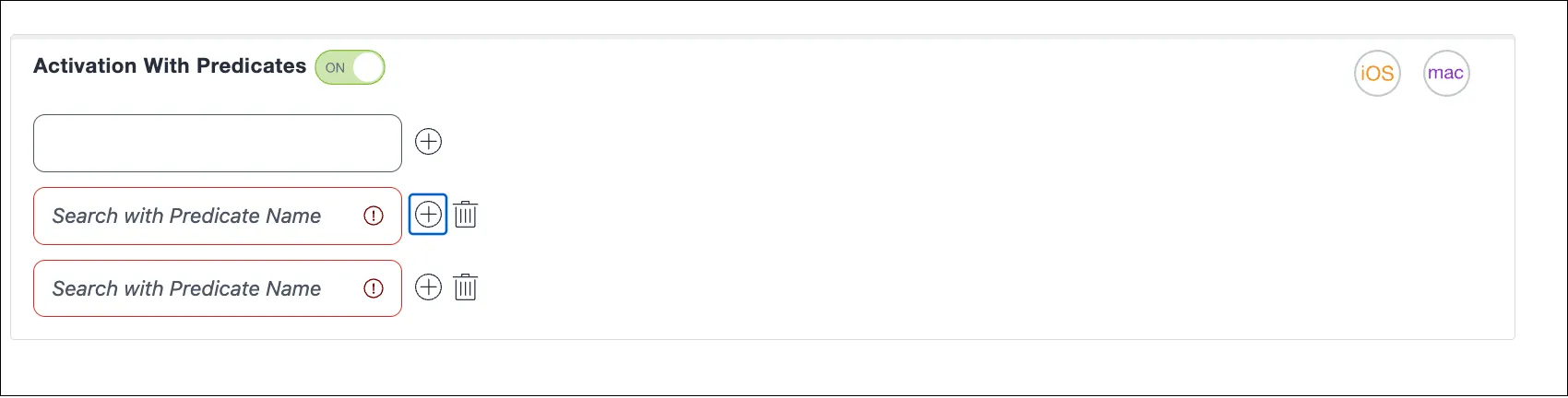
La configurazione del DDM visualizza una nuova opzione nella pagina Distribuzione per applicare un Predicato. I predicati già creati si trovano nell'elenco a discesa di questa sezione.
Creazione di un predicato
- Andare in Amministratore > Apple > Predicati.
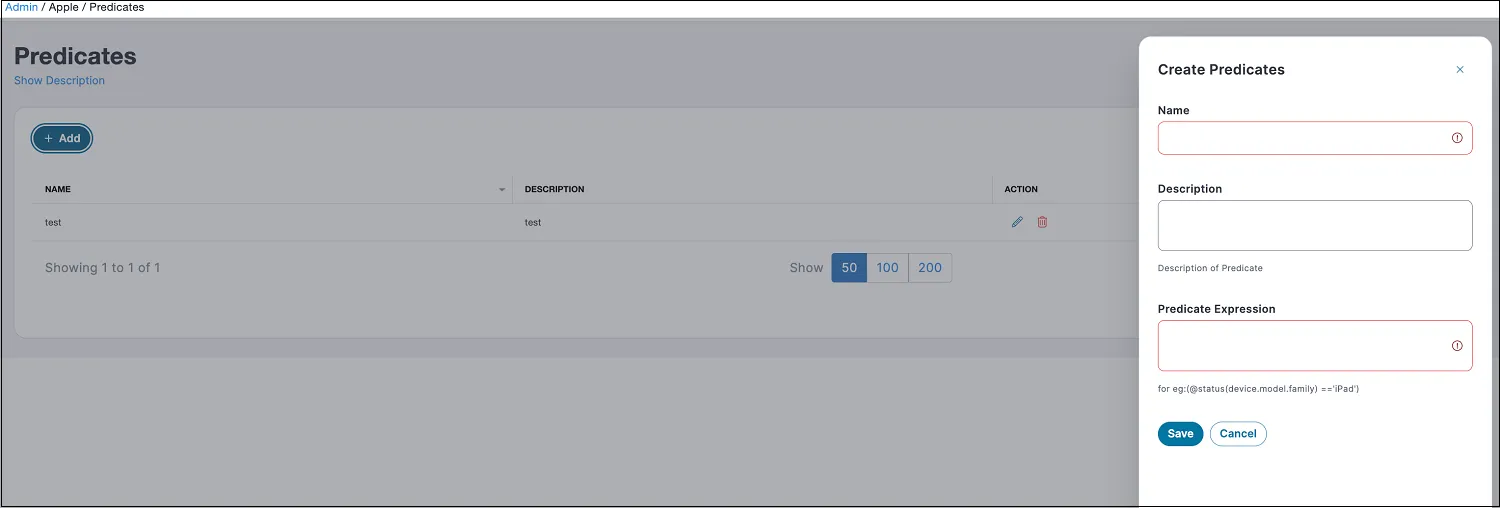
- Fare clic su Aggiungi. Sullo schermo appare la finestra Crea predicati.
- Immettere le informazioni seguenti:
- Nome - Nome del predicato
- Descrizione - Aggiungere una descrizione pertinente
- Espressione del predicato - Espressione del predicato. Ad esempio, @status(device.model.family) ==’iPad’
- Fare clic su Salva. A schermo appare una finestra di dialogo che conferma la creazione del predicato.
- Verificare la validità della sintassi del predicato aggiornando la pagina e osservando i valori nel campo STATUS (con i valori: Sconosciuto, In corso, Valido, Non valido).
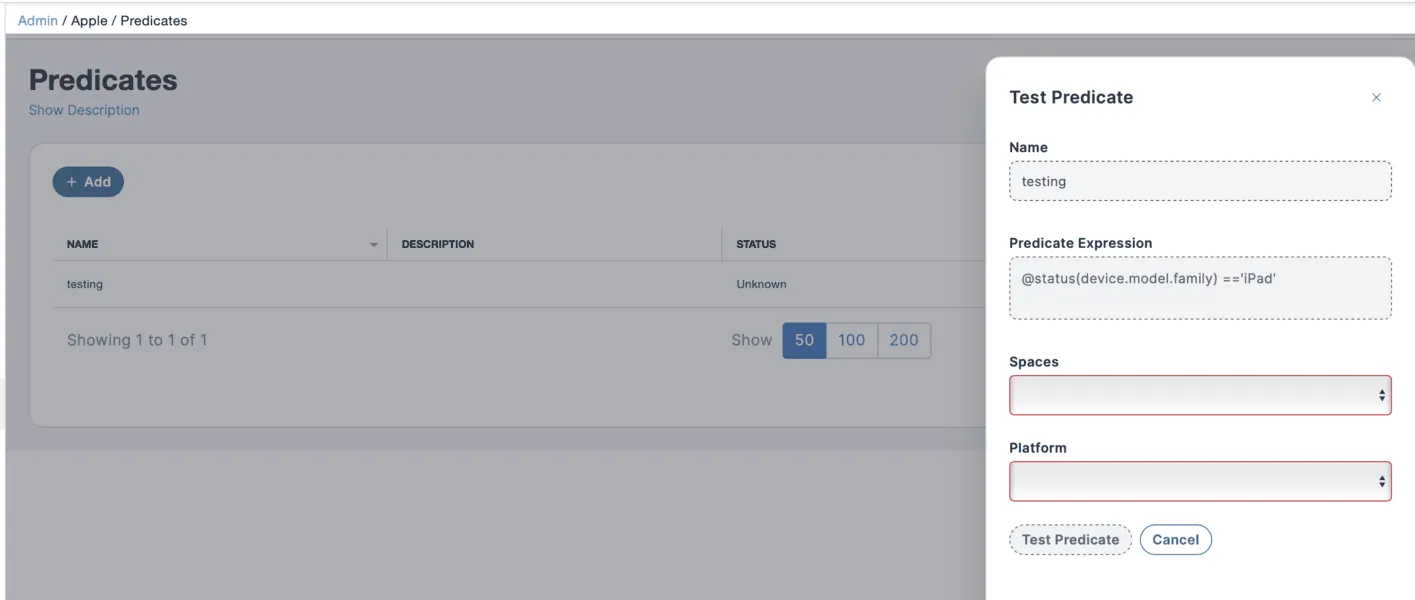
- Fare clic su Test. Sullo schermo appare la finestra Test predicato.
- Immettere le informazioni seguenti:
- Nome - Predefinito
- Espressione predicato - Predefinito
- Spazi – Spazio predefinito
- Piattaforma – iOS/macOS
- Nome dispositivo – Relativo all'espressione del predicato.
Il campo Nome dispositivo apparirà sotto il campo Piattaforma solo dopo aver selezionato i dettagli dei campi Spazi e Piattaforma dai menu a discesa.
- Fare clic su Test predicato.
- A schermo appare una finestra di dialogo che conferma l'inizializzazione del test del predicato.
- Aggiornare la pagina per trovare lo stato della sintassi del predicato.
- Per un'espressione corretta del predicato, lo stato cambia da Sconosciuto > In corso > Valido.
- Per un'espressione errata del predicato, lo stato cambia da Sconosciuto > In corso > Non valido.
- Ripetere la procedura se si desidera creare più predicati utilizzando espressioni di predicato diverse.
Distribuzione dei predicati per una configurazione DDM
- Creare una configurazione supportata dalla DDM.
- Impostare l'interruttore "Attivazione con predicati" su ON e utilizzare i pulsanti + per includere i predicati (se necessario).
Per modificare o eliminare un predicato, andare in Amministratore > Apple > Predicati. L'elenco dei predicati disponibili è riportato in questa pagina. Fare clic su Modifica per apportare le modifiche al predicato esistente e salvarlo. Allo stesso modo, per eliminare un predicato esistente, selezionare il predicato e fare clic su Elimina.
Non è possibile eliminare un predicato se è associato a una configurazione.
Proprietà di gestione per una configurazione DDM
L'amministratore può utilizzare quanto segue per creare i predicati:
- Variabili utente e dispositivo
- Attributi utente
- Attributi dispositivo
Esempio di utilizzo delle proprietà di gestione nei predicati (attributi personalizzati):
Predicato per verificare se il nome dell'utente è 'test' @property(userFirstName)=='test'
Altri esempi
- Famiglia hardware di un dispositivo: (Mac, iPhone, iPad, ecc.) @status(device.model.family) =='iPad' Se vero, sul dispositivo è presente un passcode. Se falso, sul dispositivo non è presente un passcode. @status(passcode.is-present)==true
- La famiglia del sistema operativo in uso sul dispositivo, come macOS o iOS. @status(device.operating-system.family)=='iPadOS'
- La versione del sistema operativo in uso sul dispositivo, come ad esempio 15.0 @status(device.operating-system.version)=='18.2' @status(device.operating-system.version)<'18.3' @status(device.operating-system.version)>='18.2'
- Valore booleano che specifica lo stato di abilitazione del File Vault sul dispositivo @status(diskmanagement.filevault.enabled)==true
- Esempio di proprietà di gestione (attributi personalizzati): Predicato per verificare se il nome dell'utente è 'test' @property(userFirstName)=='test'