
Configurazioni gestite per Android
Argomenti della sezione:
Se Ivanti Neurons per MDM è abilitato per Android Enterprise, allora la configurazione Android Enterprise è disponibile per l'uso per app.
Utilizzo delle configurazioni gestite di Android Enterprise
- Fare clic su Applicazioni.
- Fare clic su Catalogo app.
- Selezionare un'app per cui impostare la configurazione di Android Enterprise.
- Fare clic su Configurazioni app.
- Fare clic su Configurazioni gestite per Android.
- Fornire un nome per la configurazione.
- È possibile aggiungere facoltativamente una descrizione.
- Utilizzare i campi Configurazioni gestite per configurare i comportamenti delle configurazioni gestite:
- Utilizzare le Impostazioni di configurazione Tunnel per integrare l'app Tunnel direttamente con l'app Ivanti Go per dispositivi Android. Selezionare l'opzione Abilita configurazione Tunnel per applicare questa impostazione. Grazie a questo miglioramento, gli amministratori possono attivare le funzionalità Tunnel tramite Ivanti Go e configurare la connettività sicura utilizzando le configurazioni Tunnel esistenti. La funzione è disponibile per i dispositivi Android appena registrati. Per garantire una transizione senza interruzioni, l'app Tunnel autonoma continua a essere supportata. Tuttavia, i dispositivi con l'app Tunnel autonoma installata non visualizzeranno l'esperienza Tunnel integrata in Ivanti Go. Dopo aver app rimosso l'app Tunnel autonoma, la funzionalità Tunnel integrata diventa disponibile all'interno dell'app Go. È possibile applicare una sola configurazione Tunnel a un dispositivo alla volta.
Impostazione | Descrizione |
|---|---|
Impedisce la condivisione dei widget sui profili da parte delle app | Attivare l'opzione per bloccare le app e consentire la condivisione di widget tra i profili solo se l'app non viene installata in modo invisibile. Lasciare questa impostazione disattivata per consentire alle app attendibili distribuite nel profilo di Android Enterprise di mostrare i widget nella schermata principale in modo che gli utenti possano visualizzare le informazioni senza eseguire l'accesso. |
Impedisce all'utente di disinstallare l'app | Consente di impedire all'utente di disinstallare l'app (pubblica, privata o in-house) dopo che Ivanti Neurons for MDM l'ha installata in modo invisibile. |
Codice versione minima | Impostare un codice della versione minima richiesta perché l'app possa sovrascrivere il comportamento di aggiornamento predefinito. Se il codice della versione dell'app attualmente installata sul dispositivo è inferiore al codice della versione minima specificata, allora l'app viene aggiornata immediatamente alla versione più recente. |
Avvio automatico all'installazione | Selezionare questa opzione se si desidera avviare un'app automaticamente dopo l'installazione. Questa funzionalità è disponibile solamente se l'app è appena stata installata nel dispositivo e non costituisce un aggiornamento a una nuova versione. In caso di dispositivi Profilo di lavoro e Profilo di lavoro di proprietà dell'azienda, l'app Go deve essere attiva e in primo piano. A causa delle limitazioni su Android 10+, se l'utente distribuisce più app a dispositivi Profilo di lavoro e Profilo di lavoro di proprietà dell'azienda, solo un'app viene avviata automaticamente. |
- L'amministratore può controllare i campi di configurazione dell'app che possono essere inviati ai dispositivi o che non devono essere inviati. In generale, i valori predefiniti vengono impostati quando si inviano le configurazioni a diversi dispositivi. Sotto la sezione Configurazioni gestite, all'interno dell'impostazione Esegui il push al dispositivo, selezionare Esegui il push di tutte le impostazioni o Solo le impostazioni push con i valori definiti.
Configurazioni gestite
Ogni configurazione dell'app Android Enterprise mostra il pulsante abilitato per il certificato per ciascun campo di testo e, quando si fa clic su di esso, il campo di testo viene sostituito da un elenco a discesa di certificati. Quando sono configurati, questi certificati vengono applicati in modo invisibile senza alcuna interazione da parte dell'utente.
Un campo abilitato per il certificato esistente può essere cambiato in abilitato per il testo facendo clic sullo stesso pulsante accanto al campo. Un campo abilitato per il testo modificato in campo abilitato per il certificato può essere cambiato nuovamente in campo abilitato per il testo facendo clic sullo stesso pulsante. (I campi a discesa predefiniti non può essere cambiati di nuovo in campi abilitati per il testo).
Se nel tenant non sono configurati certificati ID, quando si passa dal testo all'elenco a discesa utilizzando il pulsante abilitato per il certificato, viene mostrata solo l'opzione "Nessuno" nell'elenco a discesa.
Fare clic su Gestisci autorizzazioni per selezionare e configurare le autorizzazioni di runtime per le applicazioni aventi come target le API 23 o versioni successive e Android 6.0 o versioni successive.
Solo le autorizzazioni pericolose valide per l'applicazione specifica sono elencate per la selezione. L'elenco completo di autorizzazioni pericolose (quali la lettura dei contatti, la ricerca degli account sul dispositivo, la scrittura nel registro delle chiamate, ecc.) è reperibile al seguente indirizzo https://developer.android.com/guide/topics/permissions/requesting.html#perm-groups.
- Tra i diritti da assegnare a ciascuna autorizzazione sono inclusi:
- La autorizzazioni vengono applicate solo quando l'applicazione le richiede.
- Le autorizzazioni non vengono applicate se gli utenti hanno in precedenza accettato o negato le autorizzazioni.
- Concedi automaticamente
- Nega automaticamente. Utilizzare questa impostazione con cautela.
- Predefinite/Globali
Configurare le opzioni di distribuzione, scegliendo tra Tutti gli utenti con app, Nessuno o Personalizzata.
- Fare clic su Salva.
Nuove impostazioni di configurazione
Quando una versione dell'app viene aggiornata e se ci sono modifiche alle configurazioni esistenti, il pulsante Aggiorna alle funzionalità più recenti appare dopo la modifica della pagina Dettagli configurazione.
- Fare clic su Aggiorna a ultime funzionalità. Sullo schermo appare un messaggio di avviso che indica che il passaggio alle funzioni più recenti impedirà agli utenti di accedere alle versioni precedenti dell'applicazione. Il messaggio di avviso consiglia di adottare le misure necessarie per integrare l'ultima versione dell'applicazione senza problemi.
- Fare clic su Avanti.
- A schermo appare la pagina Nuove impostazioni di configurazione.
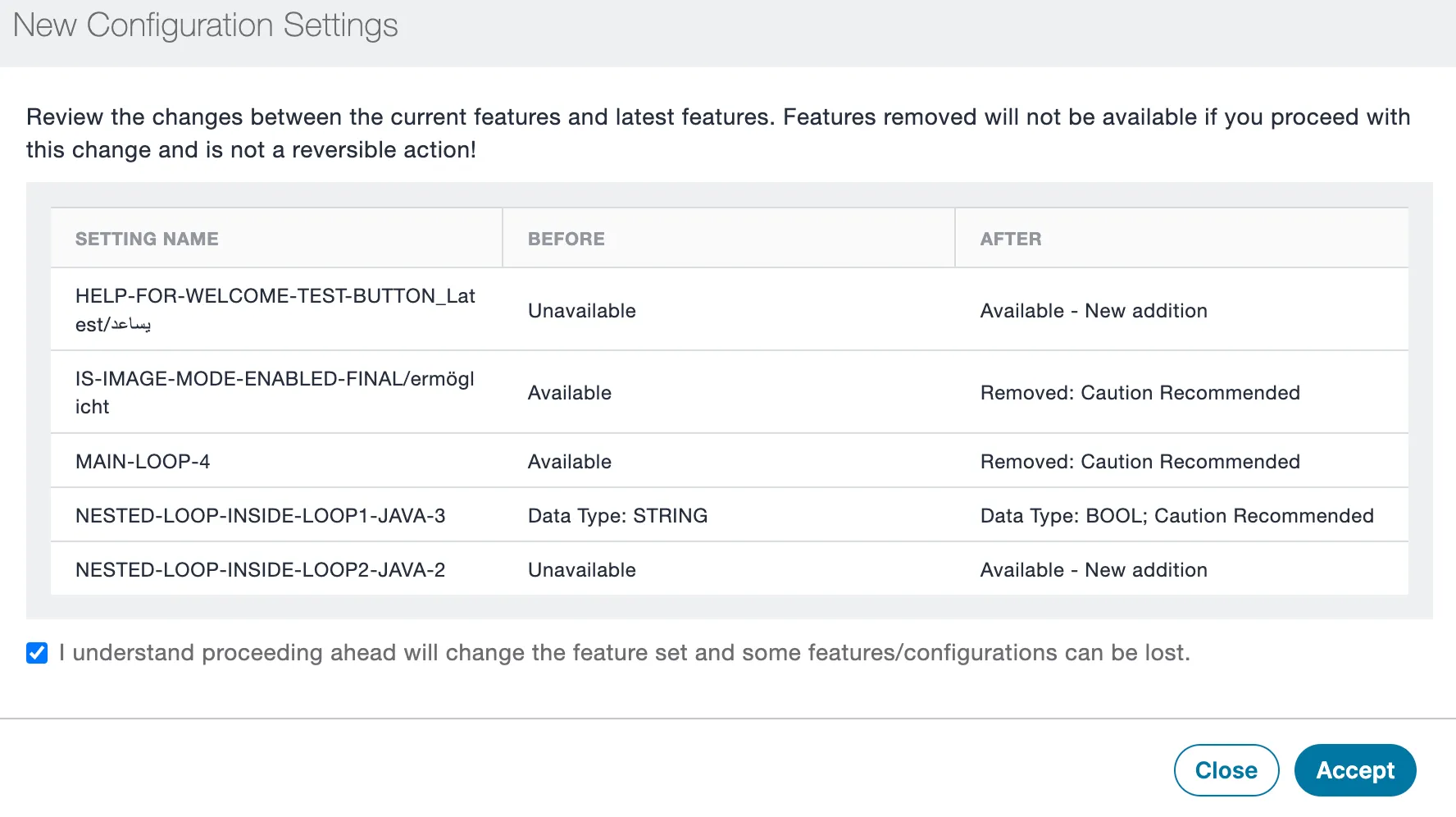
La finestra Nuove impostazioni di configurazione elenca le diverse impostazioni esistenti nella configurazione e lo stato di ciascuna impostazione dopo l'aggiornamento. La finestra Nuove impostazioni di configurazione elenca tutte le restrizioni del database e lo schema di Google riporta il seguente stato:
- Aggiunto
- Rimosso
- Modificato
Selezionare la casella di controllo e fare clic su Accetta per procedere con l'aggiornamento. Sullo schermo appare un messaggio di conferma che indica che la configurazione è stata aggiornata con le ultime caratteristiche. A questo punto è possibile distribuire e salvare le configurazioni per rendere effettive le modifiche.
Limitazioni e autorizzazioni app per app in-house
L'amministratore può impostare alcune restrizioni sulle app e limitare o concedere le autorizzazioni per le app interne. Questa funzionalità era disponibile solo per le app pubbliche. Ma questa funzionalità è stata ora estesa alle app interne.
L'amministratore deve ricaricare le applicazioni In-house per avere le funzionalità Limitazioni app e Autorizzazioni disponibili sulle relative app. Si consiglia di eliminare l'app esistente prima di caricare una nuova versione.
Procedura
- Andare in App > Catalogo app.
- Selezionare un'app In-house dall'elenco.
- Fare clic su Configurazioni app.
- Fare clic su Configurazioni gestite per Android.
- Fare clic su Aggiungi.
- La sezione Limitazioni app appare a schermo. Immettere i valori richiesti per le restrizioni disponibili.
- Selezionare Gestisci autorizzazioni.
- La finestra Seleziona autorizzazioni appare a schermo. Selezionare le autorizzazioni richieste dall'elenco e quindi fare clic su Seleziona.
- Sotto la sezione Autorizzazioni di runtime, impostare i valori per le autorizzazioni selezionate.
- Sotto la sezione Distribuisci configurazione di questa app, selezionare una delle seguenti opzioni di distribuzione app:
- Tutti gli utenti con app
- Nessuno
- Personalizzato
- Fare clic su Salva. Le restrizioni e le autorizzazioni selezionate saranno applicate alle app interne.
Configurazione di Gmail con Android Enterprise
È possibile distribuire Gmail su dispositivi Android Enterprise solo se Ivanti Neurons for MDM è stato configurato per Android Enterprise. Per configurare Gmail con Android Enterprise
- Andare in App > Catalogo app.
- Selezionare l'app Gmail per cui impostare la configurazione di Android Enterprise. Viene visualizzata la sezione Impostazioni configurazione.
- Fornire un nome per la configurazione.
- È possibile aggiungere facoltativamente una descrizione.
- Utilizzare i campi Configurazioni gestite per configurare i comportamenti delle configurazioni gestite:
Le opzioni Espandi tutto e Comprimi tutto sono disponibili solo per le limitazioni nidificate o gerarchiche.
Impostazione | Descrizione |
|---|---|
Esegui push al dispositivo | Esegui push a tutte le impostazioni - Selezionare questa opzione per abilitare tutti i selettori, inclusi quelli senza alcun valore Eseguire solo il push delle impostazioni con valori definiti - Selezionare questa opzione per abilitare tutti i selettori con valori definiti e disabilitare i selettori per le impostazioni senza valori In molti casi, le impostazioni predefinite sono già disponibili. Tuttavia, l'amministratore può selezionare le impostazioni di configurazione dell'app necessarie o modificare le variabili che devono essere inviate ai dispositivi. |
Indirizzo e-mail | Inserire variabili di sostituzione per definire l'indirizzo e-mail. In genere, si immette $emailaddress$. Le soluzioni UEM possono utilizzare questo campo per eseguire il pull delle credenziali dell'utente da Active Directory. |
Nome host o host | Immettere il nome host per il server Active Sync, come ad esempio hostname.company.com:443/path. |
Nome utente | Utilizzare la variabile per il nome utente Active Directory dell'utente, che può essere specificato come un nome utente diretto (paolorossi) o come valore basato su modello ($username$). |
Tipi di autenticazione | Selezionare l'elenco di stringhe contenenti i tipi di autenticazione consentiti. |
Richiesto SSL | Quando questa opzione è selezionata, permette e richiede il parametro SSL sui numeri di porta utilizzati con il nome host. |
Considera attendibili tutti i certificati | Selezionare solo se si desidera che i certificati non attendibili vengano automaticamente accettati dall'app. Utilizzare questa opzione solo per attività di debug o sviluppo quando si lavora in un ambiente di test. |
Alias certificato di accesso | Inserire l'alias del certificato di accesso utilizzato per l'autenticazione nei server ActiveSync. |
Consenti gli account non gestiti | Selezionare questa opzione per consentire agli utenti di aggiungere o rimuovere qualsiasi account di Exchange diverso dall'account specificato in questa configurazione gestita. |
Firma e-mail predefinita | Inserire la stringa che comprende la firma di posta elettronica predefinita da aggiungere in fondo al testo di tutti i messaggi di e-mail in uscita. |
Finestra di sincronizzazione predefinita | Inserire un valore da 0 a 5 che rappresenta la finestra temporale per la sincronizzazione con EAS (Exchange Active Sync). |
Fare clic su Avanti.
- Configurare le opzioni di distribuzione, scegliendo tra Tutti gli utenti con app, Nessuno o Personalizzata.
- Fare clic su Salva.