
Policy personalizzata
Licenza: Platinum
Dispositivi idonei: Android, iOS, MacOS e Windows.
Consente di creare una policy personalizzata in base agli attributi dei dispositivi e degli utenti, ai criteri di selezione, ai valori e alle azioni di conformità specificate.
Anche l'impostazione Livello di patch di sicurezza Android può essere utilizzata per definire una policy personalizzata.
Aggiunta di una policy personalizzata
- Andare a Criteri.
- Fare clic su + Aggiungi.
- Selezionare Criterio personalizzato.
- Assegnare un nome al criterio personalizzato.
- Fare clic su + Aggiungi descrizione per inserire ulteriori dettagli, se lo si desidera.
- Utilizzare il Generatore di regole per definire le condizioni che attivano le azioni considerate vere. Vedere Comprensione delle impostazioni delle condizioni per istruzioni sulla creazione delle condizioni. L'amministratore di Ivanti Neurons for MDM visualizza il numero di gruppi di utenti duplicati e il numero corrispondente di GUID per identificare gruppi duplicati quando si seleziona l'attributo Nome gruppo di utenti nel Generatore di regole. Inoltre, una tabella sotto questa regola visualizza l'elenco di gruppi di utenti duplicati e i relativi dettagli, ad esempio Nome gruppo di utenti, GUID, Origine e Nome distinto (DN).
- Selezionare una delle azioni di conformità (vedere di seguito Azioni predefinite) da eseguire quando sono soddisfatte le condizioni specificate. L'aggiunta dell'azione "Attendi" fra un'azione e l'altra permette agli utenti dei dispositivi di correggere il dispositivo in uso e di ripristinarne la conformità prima di intraprendere ulteriori azioni. Ad esempio, è possibile inviare un messaggio di avviso e attendere 24 ore prima di applicare un'azione di quarantena.
- Selezionare l'opzione Inviare una notifica quando il dispositivo è di nuovo conforme, che è deselezionata per impostazione predefinita.
- Invia notifica e-mail - Invia un'e-mail all'indirizzo e-mail dell'utente del dispositivo, per avvisarlo che è di nuovo conforme.
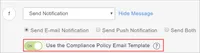
- Attivare l'opzione Usa modello e-mail sulle policy di conformità per inserire il messaggio configurato qui nel modello e-mail di notifica delle policy come descritto in Personalizzazione di un modello e-mail in Personalizzazione dei modelli e-mail. Per una panoramica, consultare la sezione Configurazione e utilizzo di e-mail di notifica sulla conformità delle policy.
- È possibile personalizzare i messaggi includendo variabili di sostituzione facoltative per fornire ai destinatari maggiori dettagli sulle violazioni della policy e altre informazioni rilevanti. Fare clic sui tipi di attributo seguenti per visualizzare l'elenco completo di variabili:
- Attributi policy, inclusi $, $ e $.
- Attributi utente, inclusi $, $ e $.
- Attributi dispositivo, inclusi $, $ e $.
- Attributi LDAP/utente/dispositivo personalizzati, creati dalla pagina Amministratore > Attributi.
- Invia notifica push - Invia una notifica push al dispositivo quando il dispositivo è di nuovo conforme.
- Invia entrambe - Invia una notifica push al dispositivo e un'e-mail all'indirizzo dell'utente del dispositivo per avvisarlo che il dispositivo è di nuovo conforme. È possibile personalizzare i messaggi includendo variabili di sostituzione facoltative per fornire ai destinatari maggiori dettagli come descritto in precedenza per l'azione Invia e-mail.
- Specificare le seguenti opzioni dalla tabella per notificare agli amministratori e ai proprietari dei dispositivi registrati se questi ultimi violano le regole del criterio:
Opzione | Descrizione |
|---|---|
Oggetto | Inserire il testo dell'oggetto. Ad esempio, "Hai violato una politica!". |
Corpo | Inserire il messaggio come necessario. Ad esempio, "Azione necessaria!". |
Invia notifica e-mail solo agli amministratori | Selezionare questa opzione per inviare notifiche e-mail solo agli amministratori. |
CC agli amministratori | Questa casella di testo non sarà disponibile se è stata selezionata l'opzione "Invia notifica e-mail solo agli amministratori". |
Immettere gli indirizzi e-mail degli amministratori | Inserire l'ID e-mail degli amministratori. Utilizzare un punto e virgola (;) come separatore per aggiungere più indirizzi e-mail. |
Anteprima e-mail | Fare clic sul pulsante Anteprima e-mail per visualizzare l'indirizzo e-mail. |
- Fare clic su Avanti per salvare i dettagli della policy.
Azioni predefinite:
- Fare clic sulla casella di controllo Sì per dichiarare che si comprende che, se questa policy è stata attivata in precedenza su un dispositivo, aggiungendo la policy a livelli verranno ripristinate le policy e tutte le azioni di conformità applicate in precedenza. La nuova policy personalizzata diventerà effettiva al successivo check-in del dispositivo. Se si è selezionata l'azione Dismetti, fare clic su Sì per dichiarare che si comprende che non è possibile annullare l'azione.
- Monitor - Attualmente è sempre selezionata. Con Sentry 9.0.0 o versioni successive è richiesto l'utilizzo delle azioni di conformità a livelli.
- Nessuna azione
- Invia notifica
- Invia e-mail - Consente di inviare un'e-mail all'indirizzo dell'utente del dispositivo, per avvisarlo che il dispositivo non è conforme.
- È possibile utilizzare il modello e-mail di notifica delle policy come descritto in precedenza.
- È possibile personalizzare i messaggi includendo variabili di sostituzione facoltative per fornire ai destinatari maggiori dettagli sulle violazioni della policy e altre informazioni rilevanti. Ciò fornisce agli utenti dei dispositivi non conformi informazioni rilevanti sulla violazione dei criteri, in modo che possano intraprendere azioni correttive. Fare clic sui tipi di attributo seguenti per visualizzare l'elenco completo di variabili:
- Attributi policy, inclusi $, $ e $.
- Attributi utente, inclusi $, $ e $.
- Attributi dispositivo, inclusi $, $ e $.
- Attributi LDAP/utente/dispositivo personalizzati, creati dalla pagina Amministratore > Attributi.
- Invia notifica push: invia una notifica push al dispositivo non conforme.
- Invia entrambi - Consente di inviare una notifica push al dispositivo e un'e-mail all'indirizzo dell'utente del dispositivo per avvisarlo che il dispositivo non è conforme. È possibile personalizzare i messaggi includendo variabili di sostituzione facoltative per fornire ai destinatari maggiori dettagli come descritto in precedenza per l'azione Invia e-mail.
- Blocca - Utilizza Sentry per impedire ai dispositivi gestiti di accedere alle e-mail e alle applicazioni con abilitazione AppConnect. Sentry 9.0.0 o versione successiva richiede l'utilizzo dell'azione di blocco.
- Dismetti: consente di dismettere il dispositivo. Questa azione non può essere annullata. Ad esempio, può essere impostata una regola per dismettere i dispositivi per tutti gli utenti disattivati utilizzando la condizione Utente abilitato.
- Attendi: ritarda l'azione per un periodo di tempo specificato (ore o giorni), in modo da consentire agli utenti di correggere la violazione prima che vengano intraprese altre azioni se il dispositivo rimane in uno stato di non conformità.
- Quarantena: rimuove l'accesso ad app, contenuti e server secondo le seguenti azioni:
Azioni di quarantena aggiuntive (facoltative) | Descrizione |
|---|---|
Applicazioni gestite in quarantena | Rimuove dal dispositivo tutte le app gestite da Ivanti Neurons for MDM e attiva l'opzione Blocca nuovi download delle app per impedire che le app vengano reinstallate nel dispositivo. Selezionare una delle seguenti opzioni:
|
Blocca nuovi download delle app | Impedisce il download di qualsiasi nuova app nel dispositivo. Selezionare una delle seguenti opzioni:
|
Rimuovi configurazioni | Consente di rimuovere le configurazioni di Ivanti Neurons for MDM dal dispositivo. Selezionare una delle seguenti opzioni:
|
Invia configurazioni designate | Distribuisce le configurazioni designate nell'ambito della conformità personalizzata. Questo elenco contiene configurazioni che soddisfano i criteri seguenti:
|
Rimuovi contenuto | Rimuove dal dispositivo tutto il contenuto e i supporti associati alle app distribuite da Ivanti Neurons for MDM. |
Sospendere app personali | Sospende le app sul lato personale del dispositivo in quarantena per indicare che l'utente del dispositivo deve risolvere i problemi di conformità sul dispositivo per renderlo funzionale. Supportato su dispositivi Android 11 o versione superiore forniti come Profilo di lavoro su dispositivo di proprietà dell'azienda. |
Azioni di quarantena predefinite - queste azioni vengono eseguite sempre. | |
Blocca accesso ad app Store | Impedisce al dispositivo di accedere agli app store tramite Ivanti Neurons for MDM. |
Blocca accesso a Store contenuto | Impedisce al dispositivo di accedere allo Store del contenuto tramite Ivanti Neurons for MDM. |
Blocca AppConnect | Impedisce al dispositivo di utilizzare le funzioni di AppConnect. |
Blocca AppTunnel | Impedisce alle applicazioni sul dispositivo di accedere al contenuto e ai server tramite AppTunnel. |
Blocca ActiveSync | Impedisce al dispositivo di accedere alle e-mail tramite il server ActiveSync. |
- Fare clic su Avanti per configurare i dispositivi ai quali verranno applicate le policy e le azioni.
- Fare clic su Fine.
La tabella seguente illustra il comportamento di quarantena su vari dispositivi Android quando l'azione di quarantena viene avviata da Ivanti Neurons per MDM:
Dispositivi | Comportamento di quarantena |
|---|---|
Dispositivi Samsung in modalità Amministratore del dispositivo tramite l'app client Go |
|
Dispositivi non Samsung in modalità Amministratore del dispositivo tramite l'app client Go MAM tramite l'app AppStation |
|
Android Enterprise tramite l'app client Go |
|
Invio di una configurazione designata
Distribuisce le configurazioni designate nell'ambito della conformità personalizzata. Configurare la policy personalizzata in modo da distribuire un determinato set di configurazioni quando un dispositivo risulta non conforme. Reimposta lo stato precedente del dispositivo nell'ambito dell'azione correttiva eseguita per riportarlo dallo stato non conforme allo stato conforme.
Si verifica un errore quando un amministratore tenta di delegare una policy personalizzata che include configurazioni non delegate nella scheda Invia configurazioni designate.
Di seguito sono elencati i comportamenti che si verificano quando le configurazioni vengono inviate tramite policy personalizzate in determinate condizioni.
Condizioni | Comportamento |
|---|---|
Sono selezionate due configurazioni dello stesso tipo che hanno la priorità impostata | Al dispositivo viene inviata la configurazione con la massima priorità. |
Sono selezionate due configurazioni dello stesso tipo per cui non è impostata alcuna priorità | Entrambe le configurazioni verranno inviate al dispositivo. Può dare luogo a comportamenti inaspettati. |
Quando un dispositivo ha già una configurazione dello stesso tipo che supporta la priorità definita nella Policy personalizzata | Ha la precedenza la configurazione definita nella policy personalizzata, che viene inviata al dispositivo. La configurazione presente sul dispositivo viene rimossa indipendentemente dalla priorità (anche se tale priorità è più alta di quella definita nella policy personalizzata). |
Quando un dispositivo ha già una configurazione dello stesso tipo che non supporta la priorità definita nella policy personalizzata | Al dispositivo viene inviata la configurazione definita nella policy personalizzata. Entrambe le configurazioni saranno presenti sul dispositivo. Può dare luogo a comportamenti inaspettati. |
Se la priorità di una configurazione è cambiata dopo la creazione della Policy personalizzata | Al check-in del dispositivo, la configurazione con la priorità più alta sarà inviata se fa parte della Policy personalizzata. |
Quando entrambe le condizioni sono soddisfatte:
| La configurazione definita nella Policy personalizzata sarà rimossa e quella dello stesso tipo presente nel dispositivo prima della quarantena sarà inviata tramite l'applicazione di gruppi di dispositivi esistenti, riportando il dispositivo al suo stato originale. |
Nell'azione di quarantena, se si seleziona Rimuovi configurazioni insieme a Invia configurazioni designate, valgono le regole seguenti:
- Rimuovi tutte le configurazioni + Invia configurazioni designate: in questo scenario, tutte le configurazioni del dispositivo vengono rimosse e le configurazioni selezionate nella scheda Invia configurazioni designate vengono inviate al dispositivo.
- Rimuovere le configurazioni designate (in un criterio personalizzato) + Eseguire il push delle configurazioni designate (in un altro criterio personalizzato) con una configurazione comune nella selezione di entrambe: Poiché le configurazioni sono selezionate in due diversi criteri di conformità, verrebbe adottato l'approccio più restrittivo, cioè la configurazione (o le configurazioni) saranno rimosse dal dispositivo.
È possibile delegare una policy personalizzata dallo spazio predefinito a uno spazio personalizzato. È possibile delegare una policy personalizzata solo se le configurazioni menzionate nella scheda Invia configurazioni designate della policy personalizzata sono state delegate agli spazi.
Nella pagina Dispositivi, è possibile fare clic sul nome del dispositivo per accedere alla relativa pagina dei dettagli. Nella scheda Configurazioni, la colonna Metodo di distribuzione indica il metodo di distribuzione utilizzato per una configurazione inviata al dispositivo, che può essere "Gruppo di dispositivi" o "Azione di conformità".
Nella pagina Configurazioni, per ciascuna configurazione Ivanti Neurons per MDM mostra il numero dei dispositivi che hanno ricevuto la configurazione tramite un gruppo di dispositivi e quelle che l'hanno ricevuta tramite un'azione di conformità.
Comprensione delle impostazioni delle condizioni
Nella tabella seguente sono descritti alcuni dei campi disponibili per la generazione delle regole:
Campo UI | Descrizione | Valori possibili | Piattaforme supportate |
|---|---|---|---|
Supporto APNS | Il valore di questo campo indica se il dispositivo supporta APNS. | Gli operatori possibili sono:
| iOS/macOS/Android |
Stato nativo anti-phishing | Questo campo visualizza lo stato nativo anti-phishing | Gli operatori possibili sono:
| iOS/Android |
Stato anti-phishing | Questo campo visualizza lo stato anti-phishing | Gli operatori possibili sono:
| iOS/Android |
Stato VPN anti-phishing | Questo campo visualizza lo stato VPN anti-phishing | Gli operatori possibili sono:
| iOS/Android |
Informazioni batteria | Questo campo ha i seguenti attributi:
| Per informazioni sui valori possibili, vedere Utilizzo della ricerca avanzata. | Android |
Stato di integrità banda base | Questo campo indica lo stato di integrità della banda base del dispositivo. | Gli operatori possibili sono:
| Dispositivi supervisionati iOS 27.0+ |
Token bootstrap disponibile | Il valore di questo campo indica se è disponibile un token bootstrap per un dispositivo. | Gli operatori possibili sono:
| macOS |
Registrato come Autopilot | Questo campo indica se il dispositivo è registrato o meno per Autopilot. |
| Windows |
Ultimo check-in bridge | Questo campo indica l'orario dell'ultimo check-in bridge del client. | Gli operatori possibili sono:
| Windows |
Stato integrità videocamera | Questo campo indica lo stato di integrità della videocamera del dispositivo. | Gli operatori possibili sono:
| Dispositivi supervisionati iOS 27.0+ |
Ultimo check-in del client | Questo campo indica l'orario dell'ultimo check-in del client. | Gli operatori possibili sono:
| iOS/macOS/Android |
Client registrato | Questo campo indica lo stato del client registrato. | Gli operatori possibili sono:
| iOS/macOS/Android |
Compromesso | Il valore di questo campo indica se il dispositivo è sottoposto a root/compromesso. | Gli operatori possibili sono:
| iOS/Android |
Nome paese attuale | Questo campo indica il nome del paese corrente, che corrisponde al Mobile Country Code (MCC) o al Mobile Network Code (MNC) a cui risulta attualmente connesso il dispositivo. | Gli operatori possibili sono:
| iOS/macOS/Android |
MCC attuale | Questo campo indica il Mobile Country Code (MCC) attuale | Immettere il valore dell'attributo da verificare. Gli operatori possibili sono:
| iOS/macOS/Android |
MNC attuale | Questo campo indica il Mobile Network Code (MNC) attuale | Immettere il valore dell'attributo da verificare. Gli operatori possibili sono:
| iOS/macOS/Android |
Attributo dispositivo personalizzato | Questo campo consente di aggiungere un attributo dispositivo personalizzato esistente come condizione di una regola per verificarne il valore. | Immettere il valore dell'attributo da verificare. Gli operatori possibili sono:
| iOS/macOS/Android/Windows |
Attributo LDAP personalizzato | Questo campo consente di aggiungere un attributo LDAP personalizzato esistente come condizione di una regola per verificarne il valore. | Immettere il valore dell'attributo da verificare. Gli operatori possibili sono:
| iOS/macOS/Android/Windows |
Attributo utente personalizzato | Questo campo consente di aggiungere un attributo utente personalizzato esistente come condizione di una regola per verificarne il valore. | Immettere il valore dell'attributo da verificare. Gli operatori possibili sono:
| iOS/macOS/Android/Windows |
Roaming dati | Questo campo attiva il roaming dati da utilizzare come condizione di una regola per verificarne il valore. | Gli operatori possibili sono:
| iOS/Android |
Tipo di dispositivo | Il valore di questo campo indica il modello del dispositivo. | Gli operatori possibili sono:
| iOS/macOS/Android/Windows |
Tipo di dispositivo (Apple) | Questo campo rappresenta il nome descrittivo del modello del dispositivo. | Gli operatori possibili sono:
| iOS/macOS |
Visualizza stato di integrità | Questo campo indica lo stato di integrità del display del dispositivo. | Gli operatori possibili sono:
| Dispositivi supervisionati iOS 27.0+ |
Crittografia abilitata | Il valore di questo campo determina se il dispositivo è abilitato per la protezione dei dati/crittografia. | Sì - il dispositivo è abilitato per la protezione dei dati/crittografia. No - il dispositivo non è abilitato per la protezione dei dati/crittografia. | iOS/Android/Windows |
GUID | Questo campo indica il GUID del dispositivo. | Gli operatori possibili sono:
| iOS/macOS/Android/Windows |
Stato integrità Face ID | Questo campo indica lo stato di integrità Face ID del dispositivo. | Gli operatori possibili sono:
| Dispositivi supervisionati iOS 27.0+ |
Nome paese principale | Questo campo indica il nome del paese principale, che corrisponde al Mobile Country Code (MCC) o al Mobile Network Code (MNC) programmato nella SIM o nella eSIM del dispositivo. | Gli operatori possibili sono:
| iOS/Android/Windows |
Windows Update non riuscito | Questo campo indica se il dispositivo non è conforme alle regole per gli aggiornamenti più recenti. | Sì: il dispositivo non è conforme all'ultimo aggiornamento. No: il dispositivo è conforme all'ultimo aggiornamento. | Windows |
MCC nazionale | Questo campo indica il MobileCountry Code (MCC). | Immettere il valore dell'attributo da verificare. Gli operatori possibili sono:
| iOS/macOS/Android |
MNC nazionale | Questo campo indica il MobileNetwork Code (MNC) | Immettere il valore dell'attributo da verificare. Gli operatori possibili sono:
| iOS/macOS/Android |
IMEI | Questo campo indica il numero IMEI del primo slot SIM. | Gli operatori possibili sono:
| iOS/Android/Windows |
IMEI2 | Questo campo indica il numero IMEI del secondo slot SIM. | Gli operatori possibili sono:
| Android |
IMSI | Questo campo indica il numero IMSI della SIM card. | Gli operatori possibili sono:
| Android/Windows |
Chiave recupero istituzionale abilitata | Questo campo indica se la chiave di recupero istituzionale è abilitata o meno sul dispositivo. | Gli operatori possibili sono:
| macOS |
Ultimo check-in | Questo campo consente di impostare le condizioni correlate all'orario dell'ultimo check-in del dispositivo gestito tramite il canale MDM. | Gli operatori possibili sono:
| iOS/macOS/Android/Windows |
ID ultimo hotfix | Questo campo consente di impostare le condizioni relative all'ID dell'ultimo hotfix. | Gli operatori possibili sono:
| Windows |
Data installazione ultimo hotfix | Questo campo permette di impostare le condizioni relative all'ultimo hotfix installato. | Gli operatori possibili sono:
| Windows |
Servizio di localizzazione abilitato | Il valore di questo campo indica se il dispositivo dispone di un servizio di localizzazione dei dispositivi (ad esempio, Trova il mio iPhone) abilitato. | Gli operatori possibili sono:
| iOS |
Produttore | Questo campo consente di impostare le condizioni relative al produttore del dispositivo. | Gli operatori possibili sono:
| iOS/macOS/Android/Windows |
Stato attivazione MTD | Questo campo rappresenta lo stato di attivazione MTD | Gli operatori possibili sono:
| iOS/Android |
Gestito da MDM | Il valore di questo campo determina se il dispositivo è abilitato per Gestione dispositivi mobili/amministratore dispositivo. | Gli operatori possibili sono:
| iOS/macOS/Android |
Tipo di registrazione MDM | Questo campo indica il tipo di registrazione del dispositivo. | Gli operatori possibili sono:
| iOS 27.0+, macOS 27.0+, tvOS 27.0+, visionOS 27.0+ e watchOS 27.0+ |
Torna al servizio MDM | Questo campo indica lo stato del dispositivo per il ritorno al servizio MDM con la conservazione dell'app. | Gli operatori possibili sono:
| iOS 27.0+ e visionOS 27.0+ |
Modalità multiutente | Questo campo indica se il dispositivo (iPad) utilizza la modalità multiutente. | Gli operatori possibili sono:
| iOS 27.0+ |
Stato di integrità vicino al campo | Questo campo indica lo stato di integrità NFC del dispositivo. | Gli operatori possibili sono:
| Dispositivi supervisionati iOS 27.0+ |
Sistema operativo | Il valore di questo campo indica il tipo di sistema operativo del dispositivo. | Gli operatori possibili sono:
| iOS/macOS/visionOS/Android/Windows |
Versione build sistema operativo | Il valore di questo campo indica la versione build del sistema operativo del dispositivo. | Gli operatori possibili sono:
| iOS/macOS/visionOS/Android/Windows |
Versione SO | Il valore di questo campo indica la versione del sistema operativo del dispositivo. | Gli operatori possibili sono:
| iOS/macOS/visionOS/Android/Windows |
Sistema operativo con versione | Questo campo rappresenta il sistema operativo e la relativa versione del dispositivo | Gli operatori possibili sono:
| iOS/macOS/visionOS/Android/Windows |
Proprietà | Il valore di questo campo indica il tipo di proprietà del dispositivo. | Gli operatori possibili sono:
| iOS/macOS/Android/Windows |
Chiave di recupero personale abilitata | Questo campo indica se la chiave di recupero personale è abilitata o meno. | Gli operatori possibili sono:
| macOS |
Passcode conforme con i profili | Il valore di questo campo indica se il passcode del dispositivo è conforme ai profili. | Gli operatori possibili sono:
| iOS/macOS/Android |
Hotspot personale abilitato | Il valore di questo campo indica se la funzione Hotspot personale è abilitata sul dispositivo. | Gli operatori possibili sono:
| iOS |
N. di telefono | Questo campo indica il numero di telefono del dispositivo. | Gli operatori possibili sono:
| iOS/Android/Windows |
Indirizzo IP pubblico | Questo campo indica l'indirizzo IP pubblico. Se il dispositivo utilizza una connessione VPN o un server proxy per collegarsi a Ivanti Neurons per MDM, mostra l'indirizzo IP WAN del proxy. | Gli operatori possibili sono:
| Android/ChromeOS |
Roaming | Il valore di questo campo indica lo stato del roaming del dispositivo. | Gli operatori possibili sono:
| iOS/Android/Windows |
Modalità blocco sicurezza | Questo campo indica se la modalità di blocco è abilitata o disabilitata per un dispositivo. | Gli operatori possibili sono: • è uguale a • non è uguale a I valori possibili sono Vero o Falso. | iOS 27.0+ e macOS 27.0+ |
Sentry bloccato | Indica se il dispositivo è bloccato da Sentry. | Gli operatori possibili sono:
| iOS/macOS/Android/Windows |
Stato | Questo campo indica lo stato della registrazione. | Gli operatori possibili sono:
| iOS/macOS/Android |
Numero di serie | Questo campo indica il numero di serie del dispositivo. | Gli operatori possibili sono:
| iOS/macOS/Android/Windows |
Supervisionato | Il valore di questo campo indica se il dispositivo è supervisionato. | Gli operatori possibili sono:
| iOS/macOS |
Versione di build supplementare | Questo campo rappresenta la versione di build supplementare del dispositivo. | Gli operatori possibili sono:
| iOS/macOS |
Sistema operativo/Versione supplementare Extra | Questo campo rappresenta la versione di build del sistema operativo supplementare del dispositivo. | Gli operatori possibili sono:
| iOS/macOS |
Toccare stato integrità ID | Questo campo indica lo stato di integrità Touch ID del dispositivo. | Gli operatori possibili sono:
| Dispositivi supervisionati iOS 27.0+ |
Utente abilitato | Il valore di questo campo indica se l'utente è abilitato. | Gli operatori possibili sono:
| iOS/macOS/Android/Windows |
Gruppo di utenti | Questo campo rappresenta il gruppo di utenti. | Gli operatori possibili sono:
| iOS/macOS/Android/Windows |
Stato di integrità banda ultra larga | Questo campo indica lo stato di integrità banda ultra larga del dispositivo. | Gli operatori possibili sono:
| Dispositivi supervisionati iOS 27.0+ |
Chiamate in roaming | Il valore di questo campo indica se le chiamate in roaming sono abilitate sul dispositivo. | Gli operatori possibili sono:
| iOS |
Accesso bloccato | Indica se il dispositivo è bloccato da Access. | Gli operatori possibili sono:
| iOS/macOS/Android/Windows |
Conformità | Indica se il dispositivo è conforme o meno. | Gli operatori possibili sono:
| iOS/macOS/Android/Windows |
Azione di conformità bloccata | Indica se il dispositivo è bloccato o meno. | Gli operatori possibili sono:
| iOS/macOS/Android/Windows |
Configurazioni non isolabili in quarantena
Nella tabella seguente sono elencate le configurazioni non isolabili in quarantena:
Sistema operativo | Configurazioni non isolabili in quarantena |
|---|---|
Android |
|
iOS e macOS |
|
Windows |
|
Tutti |
|
Se non è possibile visualizzare la pagina Policy, probabilmente non si dispone delle autorizzazioni necessarie. È necessario disporre di uno dei ruoli seguenti:
- Gestione dispositivi
- Dispositivo di sola lettura