
Monitoraggio e controllo delle app consentite
Licenza: Silver
Per controllare le app installate sui dispositivi, creare un criterio App consentite. Questa policy supporta anche le app macOS interne di MobileIron Packager (MIP). Il criterio contiene le seguenti informazioni:
- {{app consentite}}
- {{app non consentite}}
- {{app richieste}}
- {{azioni di conformità}}
Se un'app si trova sia tra le app richieste sia tra quelle non consentite, viene data la priorità alla valutazione dell'app rispetto all'elenco delle app richieste. Ad esempio, se l'app A1 è presente sia nell'elenco delle app richieste sia in quello delle app non consentite, la valutazione della policy delle app per questo dispositivo avviene come segue:
- Se A1 è installata sul dispositivo, il dispositivo è conforme.
- Se A1 non è installata sul dispositivo, il dispositivo non è conforme.
Dispositivi supportati
- Android 4.2 o versioni più recenti supportate
- iOS 8.0 o versioni più recenti supportate
- macOS 10.12 o versioni più recenti supportate
- Windows 10 o versioni successive supportate
Prerequisiti
- La configurazione della privacy assegnata a un dispositivo deve consentire la raccolta di informazioni sulle app per il corretto funzionamento del criterio App consentite. Controllare le configurazioni della privacy assegnate ai dispositivi a cui verrà applicato il criterio App consentite.
Se non si è certi di quali configurazioni sono interessate:
- Andare a Criteri.
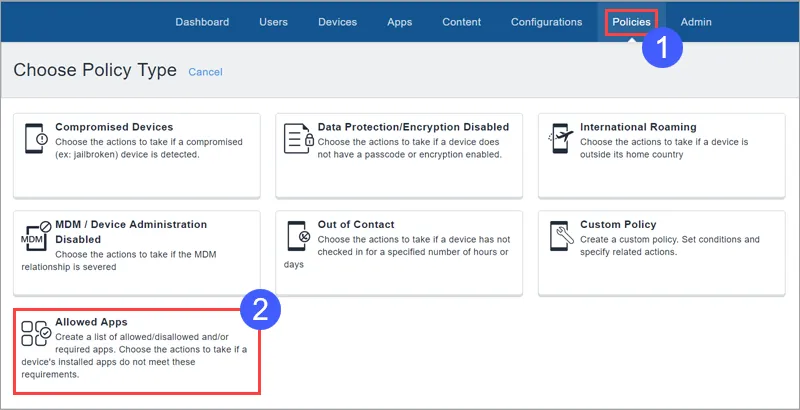
Far clic su App consentite.
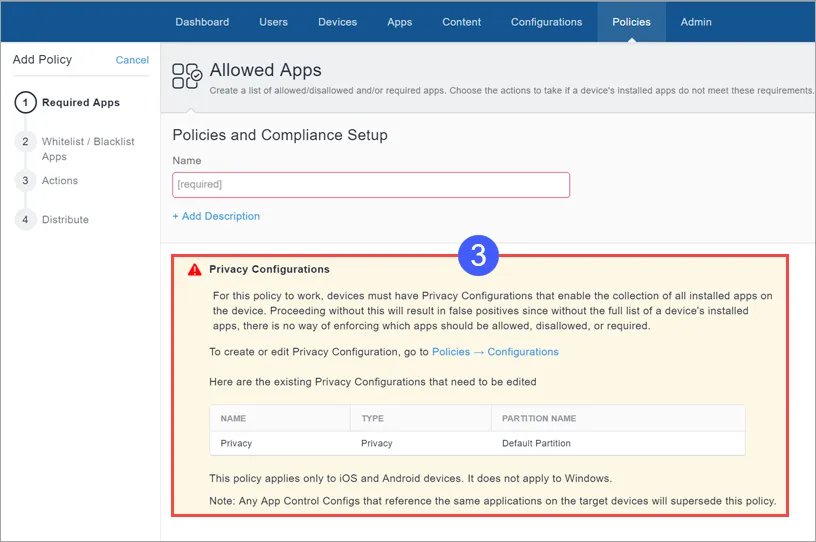
- In Configurazioni della privacy, annotare le configurazioni da modificare.
- Accedere a Configurazioni.
- Per ciascuna configurazione della privacy annotata:
- Selezionare la configurazione.
- Fare clic su Modifica.
- Sotto Raccogli inventario app, selezionare Per tutte le app sul dispositivo.
- Fare clic su Fine.
Creazione di un criterio App consentite
Prerequisiti
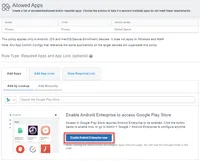
- Consentire ad Android Enterprise di accedere a Google Play Store e aggiungere nuove applicazioni alla policy per le app consentite.
Procedura
- Andare a Policy, quindi fare clic su + Aggiungi.
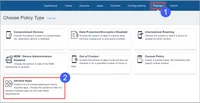
- Far clic su App consentite.
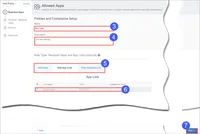
- Nel campo Nome digitare un nome per il criterio.
- Nel campo Descrizione digitare testo facoltativo per spiegare lo scopo del criterio.
- Scegliere le app da consentire o non consentire facendo clic su una o entrambe le seguenti schede:
- Fare clic su Aggiungi da ricerca per cercare e scegliere le app dall'app Store o dall'App Catalog.
Assicurarsi di attivare Android Enterprise per accedere a Google Play Store
- Fare clic su Aggiungi manualmente per scegliere le app inserendo l'ID del bundle per le app di sistema Android, Windows, iOS o macOS.
Selezionare la scheda Aggiungi elenchi di app, quindi selezionare gli elenchi di app desiderati.
- Utilizzare i campi risultanti per selezionare le app richieste o gli elenchi di app.
- Fare clic su Avanti
Fare clic sulla scheda Visualizza elenco richiesto per consultare un elenco delle app selezionate finora.
- Scegliere se creare un elenco di app consentite o non consentite.
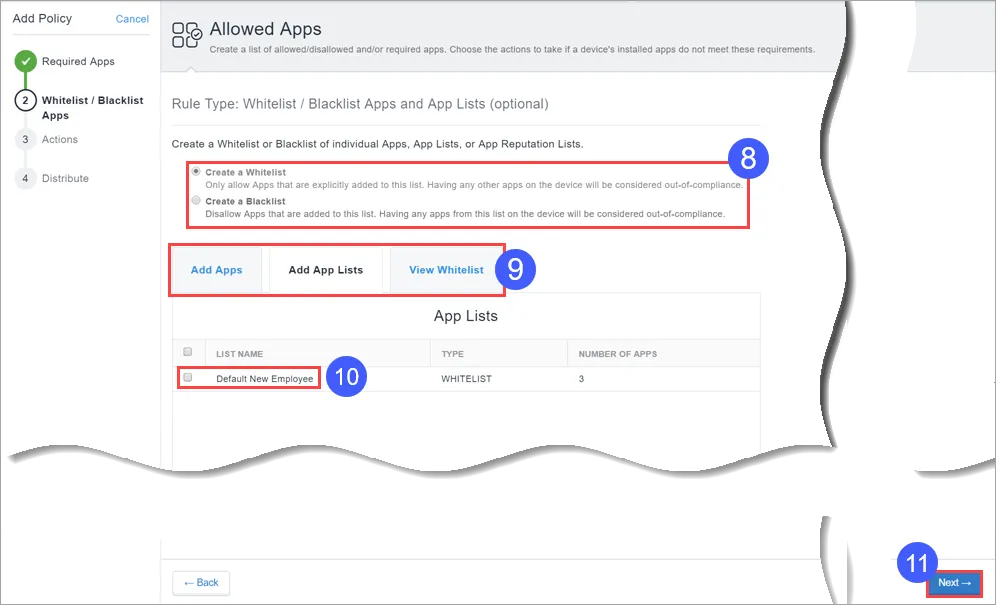
- Utilizzare la sezione App consentite/non consentite ed Elenchi di app per selezionare le app e gli elenchi di app.
Non è possibile disporre contemporaneamente di un elenco di app consentite e di un elenco di app non consentite per un dispositivo. Se si crea un elenco di app consentite, tutte le altre app non sono consentite.
- Utilizzare i campi risultanti per selezionare le app richieste o gli elenchi di app.
- Selezionare la scheda Aggiungi elenchi di app, quindi selezionare gli elenchi di app desiderati.
- Fare clic su Avanti.
Fare clic sulla scheda Visualizza app consentite o non consentite per mostrare l'elenco delle app selezionate finora.
- Selezionare le azioni da intraprendere quando un dispositivo non è conforme:
Azione | Operazione da eseguire |
|---|---|
Monitoraggio | Attualmente è sempre selezionata. Con Sentry 9.0.0 o versioni successive è richiesto l'utilizzo delle azioni di conformità a livelli. |
Nessuna azione | Selezionare questa opzione per non intraprendere alcuna azione se il dispositivo non è conforme. |
Invia notifica | |
Invia e-mail | Selezionare questa opzione per inviare un'e-mail all'indirizzo dell'utente del dispositivo, per avvisarlo che il dispositivo non è conforme.
|
Invia notifica push | Selezionare questa opzione per inviare una notifica push al dispositivo non conforme. |
Invia entrambi | Selezionare questa opzione per inviare una notifica push al dispositivo e un'e-mail all'indirizzo dell'utente del dispositivo per avvisarlo che il dispositivo non è conforme. È possibile personalizzare i messaggi includendo variabili di sostituzione facoltative per fornire ai destinatari maggiori dettagli come descritto in precedenza per l'azione Invia e-mail. |
Attendi | Selezionare questa opzione per ritardare l'azione per un periodo di tempo specifico e consentire agli utenti di correggere la violazione prima che siano intraprese altre azioni se il dispositivo rimane in uno stato di non conformità. |
Blocca | Utilizza Sentry per impedire ai dispositivi gestiti di accedere alle e-mail e alle applicazioni con abilitazione AppConnect. |
Quarantena | Selezionare questa opzione per rimuovere l'accesso ad app, contenuti e server secondo le azioni indicate nella tabella seguente. L'azione Rimuovi tutte le app non è consentita. |
Inviare una notifica quando il dispositivo è di nuovo conforme | |
Invia e-mail | Invia un'e-mail all'indirizzo e-mail dell'utente del dispositivo, per avvisarlo che è di nuovo conforme.
|
Invia notifica push | Invia una notifica push al dispositivo quando il dispositivo è di nuovo conforme. |
Invia entrambi | Invia una notifica push al dispositivo e un'e-mail all'indirizzo dell'utente del dispositivo per avvisarlo che il dispositivo è di nuovo conforme. È possibile personalizzare i messaggi includendo variabili di sostituzione facoltative per fornire ai destinatari maggiori dettagli come descritto in precedenza per l'azione Invia e-mail. |
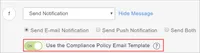
Se si dispone della licenza Platinum, la policy App consentite supporta le azioni di conformità a livelli.
Azioni di quarantena aggiuntive (facoltative) | Descrizione |
|---|---|
Applicazioni gestite in quarantena | Rimuove dal dispositivo tutte le app gestite da Ivanti Neurons for MDM e attiva l'opzione Blocca nuovi download delle app per impedire che le app vengano reinstallate nel dispositivo. Selezionare una delle seguenti opzioni:
|
Blocca nuovi download delle app | Impedisce il download di qualsiasi nuova app nel dispositivo. Selezionare una delle seguenti opzioni:
|
Rimuovi configurazioni | Consente di rimuovere le configurazioni di Ivanti Neurons for MDM dal dispositivo. Selezionare una delle seguenti opzioni:
|
Rimuovi contenuto | Rimuove dal dispositivo tutto il contenuto e i supporti associati alle app distribuite da Ivanti Neurons for MDM. |
Sospendere app personali | Sospende le app sul lato personale del dispositivo in quarantena per indicare che l'utente del dispositivo deve risolvere i problemi di conformità sul dispositivo per renderlo funzionale. Supportato su dispositivi Android 11 o versione superiore forniti in modalità Profilo di lavoro su dispositivo di proprietà dell'azienda. |
Azioni di quarantena predefinite - queste azioni vengono eseguite sempre. | |
Blocca accesso ad app Store | Impedisce al dispositivo di accedere agli app store tramite Ivanti Neurons for MDM. |
Blocca accesso a Store contenuto | Impedisce al dispositivo di accedere allo Store del contenuto tramite Ivanti Neurons for MDM. |
Blocca AppConnect | Impedisce al dispositivo di utilizzare le funzioni di AppConnect. |
Blocca AppTunnel | Impedisce alle applicazioni sul dispositivo di accedere al contenuto e ai server tramite AppTunnel. |
Blocca ActiveSync | Impedisce al dispositivo di accedere alle e-mail tramite il server ActiveSync. |
Fare clic su Avanti.
- Configurare la distribuzione.
- Fare clic su Fine.
Per ulteriori informazioni sull'aumento o la diminuzione delle priorità di una policy App consentite, vedere Definire le priorità delle policy.