
Caratteristiche dell'AppStore iOS Apps@Work
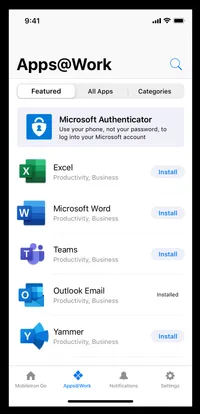
La scheda Apps@Work presenta le seguenti caratteristiche:
Accedere alla scheda Apps@Work dall'applicazione Go
Procedura
- Accedere a Go app dal proprio dispositivo iOS.
- Toccare l'icona Apps@Work. Sono disponibili due schede predefinite: App e Categorie.
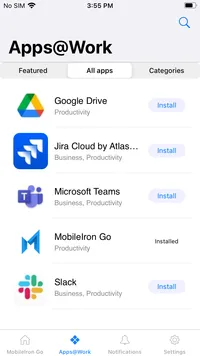
- Toccare la scheda Tutte le app. La scheda Tutte le app elenca le app in ordine alfabetico.
- Toccare la scheda Categorie. La scheda Categorie visualizza solo le categorie che contengono applicazioni nel modo seguente:
- Ciascuna categoria visualizza il numero di applicazioni presenti al suo interno.
- La riga MyApps sotto la scheda Categorie è un elemento elenco contenente tutte le applicazioni installate. La riga MyApps sarà sempre la prima categoria, mentre il resto delle categorie viene elenco alfabeticamente.
- Quando non viene installata alcuna applicazione, l'elenco MyApps mostra Nessuno.
- Quando si fa clic su una categoria, tutte le applicazioni specifiche per la categoria vengono elencate con l'opzione Installa. Fare clic su Installa per installare ogni applicazione individualmente oppure fare clic su Installa tutto per installare tutte le applicazioni della categoria. Verrà richiesta l'autorizzazione a installare ciascuna applicazione.
Cerca
Procedura
- Accedere a Go app dal proprio dispositivo iOS.
- Toccare l'icona Apps@Work.
- Toccare l'icona di ricerca (lente) per ricercare quanto segue:
- Nuovi rilasci - mostra un elenco delle app rilasciate di recente quando non viene digitato alcun testo nella barra di ricerca
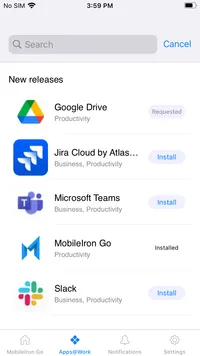
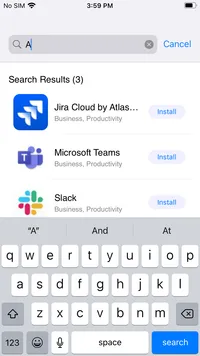
- Digitare qualsiasi testo e il campo ricerca predirà dinamicamente e visualizzerà le applicazioni corrispondenti.
- Il conteggio risultato ricerca viene visualizzato come intestazione secondaria
- È anche possibile toccare il pulsante Installa per installare un'applicazione senza passare alla pagina dei dettagli.
Installazione di un'app - Stati pulsante
Poiché l'installazione dell'app richiede che il server elabori la richiesta ed effettui il push dell'app sul dispositivo, il pulsante di installazione non mostrerà i progressi in tempo reale. Il pulsante di installazione cambia stato da Installa > Richiesto > Installato.
Procedura
- Accedere a Go app dal proprio dispositivo iOS.
- Toccare l'icona Apps@Work.
- Toccare Installa e le notifiche di stato appariranno nel modo seguente:
- Appare un messaggio di avviso, per la prima volta, a indicare che è richiesta un'installazione.
- Toccare il pulsante Richiesto. Appare un messaggio di avviso.
Lo stato Installato non è un pulsante.
Applicazioni e banner in evidenza
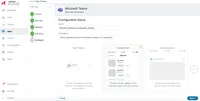
La scheda Funzionalità è visibile in base alla configurazione con push dell'amministratore. La scheda In evidenza è la pagina di destinazione predefinita quando non sono disponibili aggiornamenti.
Procedura
- Accedere a Go app dal proprio dispositivo iOS.
- Toccare l'icona Apps@Work.
- Toccare la scheda In evidenza.
- Il Banner app in evidenza visualizza un'applicazione nel banner.
- L'app in evidenza contiene un elenco di tutte le applicazioni in evidenza.
Notifica aggiornamento applicazione
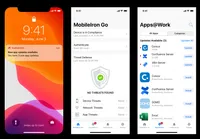
L'utente finale riceve una notifica sul dispositivo quando sono disponibili aggiornamenti delle applicazioni. La notifica contiene il numero di applicazioni che hanno aggiornamenti disponibili. Quando l'utente fa clic sulla notifica, si apre Apps@Work.
Procedura
- Accedere a Go app dal proprio dispositivo iOS. L'icona Apps@Work visualizza il conteggio delle applicazioni con aggiornamenti in sospeso.
- Toccando la notifica di aggiornamento dell'applicazione, si verrà reindirizzati alla scheda Tutte le app di Apps@Work. Vengono visualizzate le seguenti indicazioni:
- La sezione secondaria Aggiornamenti disponibili sotto la scheda Tutte le app visualizza il conteggio delle applicazioni disponibili per l'aggiornamento.
- Un'icona con un punto rosso viene visualizzata per ogni applicazione che richiede un aggiornamento.
Impostazioni-Dispositivi personali
Procedura
- Accedere a Go app dal proprio dispositivo iOS.
- Toccare l'icona Impostazioni.
- La scheda Dispositivi personali è disponibile sotto Impostazioni.
- Dispositivi personali è ora elencato come un elemento di linea sotto Autentica.