
Introduzione
Questa sezione include le panoramiche di configurazione e utilizzo delle funzioni che richiedono l'interazione nel portale di Ivanti Neurons for MDM. Argomenti della sezione:
Panoramica della soluzione
L'accesso continuo a dati aziendali su dispositivi mobili e altri endpoint fuori dalla rete aziendale richiede un'attenzione dedicata alla sicurezza. Per riuscire a gestire le esigenze di sicurezza correnti, le aziende devono considerare in che modo possono:
- Eseguire il provisioning di endpoint quali telefoni cellulari e computer portatili
- Concedere l'accesso in base a un set di dati imperativi
- Proteggere dati inattivi e di movimento
- Imporre misure in base alle esigenze
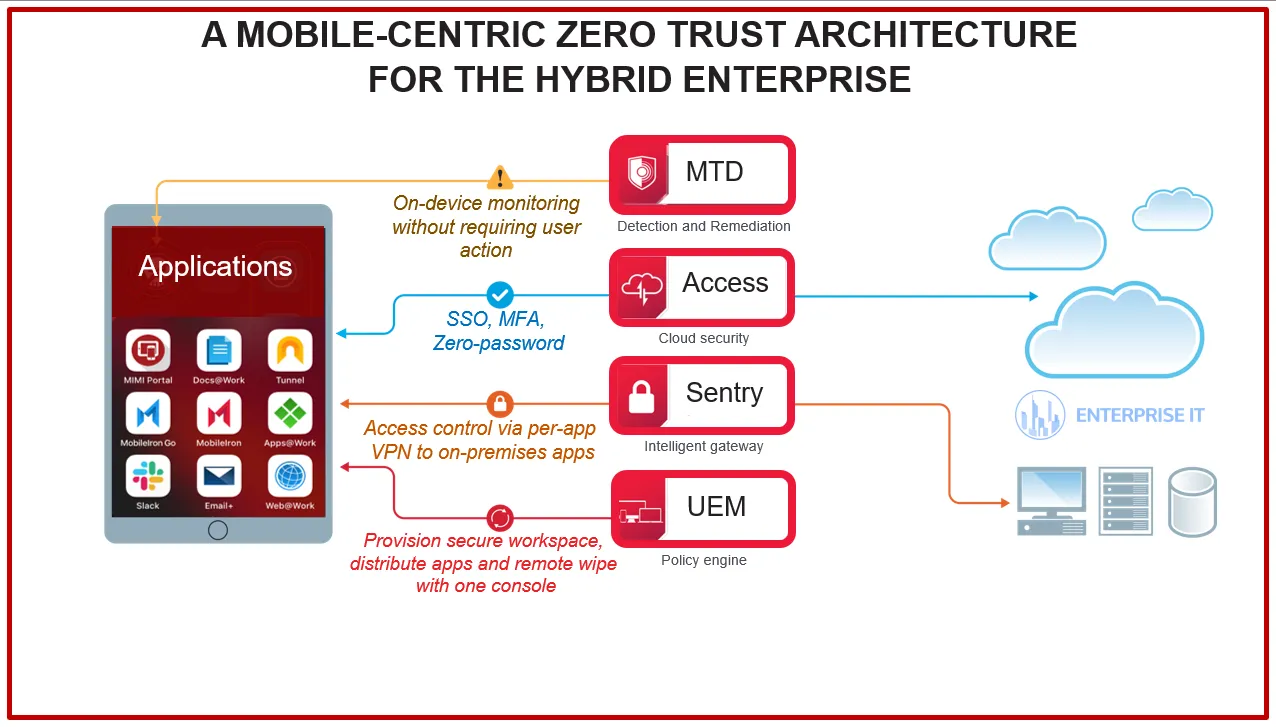
La soluzione Ivanti a questo problema moderno soddisfa tutte le esigenze. È possibile monitorare gli endpoint e attivare policy adattive per correggere le minacce, mettere in quarantena i dispositivi e mantenere la conformità. Insieme, i seguenti componenti aiutano l'organizzazione dell'utente a realizzare il quadro zero trust mobile-centrico:
- Ivanti Neurons per MDM - Consente di creare un'area di lavoro sicura in qualsiasi dispositivo con app, configurazioni e policy per l'utente in base al ruolo di quest'ultimo. Gli utenti ottengono un accesso semplice e sicuro alle risorse di cui necessitano per essere produttivi
- Sentry: un gateway intelligente in linea che consente di accedere in modo sicuro alle risorse locali
- Access: consente di verificare l'utente, il dispositivo, l'app, il tipo di rete e la presenza di minacce. La verifica adattiva di controllo dell'accesso è la base del modello zero trust. Access offre l'accesso Single Sign-On e sicurezza nel cloud
- Mobile Threat Defense: la combinazione di Ivanti Neurons per MDM e Mobile Threat Defense (MTD) consente di proteggere i dati nel dispositivo e nella rete con crittografia all'avanguardia e monitoraggio delle minacce per rilevare attacchi a livello di dispositivo, rete e app
La seguente illustrazione mostra la panoramica della soluzione:
Funzioni chiave
La piattaforma Ivanti Neurons per MDM offre la visibilità e i controlli IT essenziali per proteggere, gestire e monitorare qualsiasi dispositivo mobile e desktop aziendale o di proprietà dei dipendenti che acceda a dati aziendali importanti. Ivanti Neurons per MDM consente alle organizzazioni di proteggere una vasta gamma di dispositivi dei dipendenti utilizzati all'interno dell'organizzazione gestendo al tempo stesso l'intero ciclo di vita del dispositivo, eseguendo attività quali:
- Gestione e applicazione della configurazione di policy
- Gestione e distribuzione delle applicazioni
- Gestione e distribuzione di script per dispositivi desktop
- Azioni relative ai dispositivi
- Controllo degli accessi e autenticazione a più fattori
- Rilevamento e correzione delle minacce
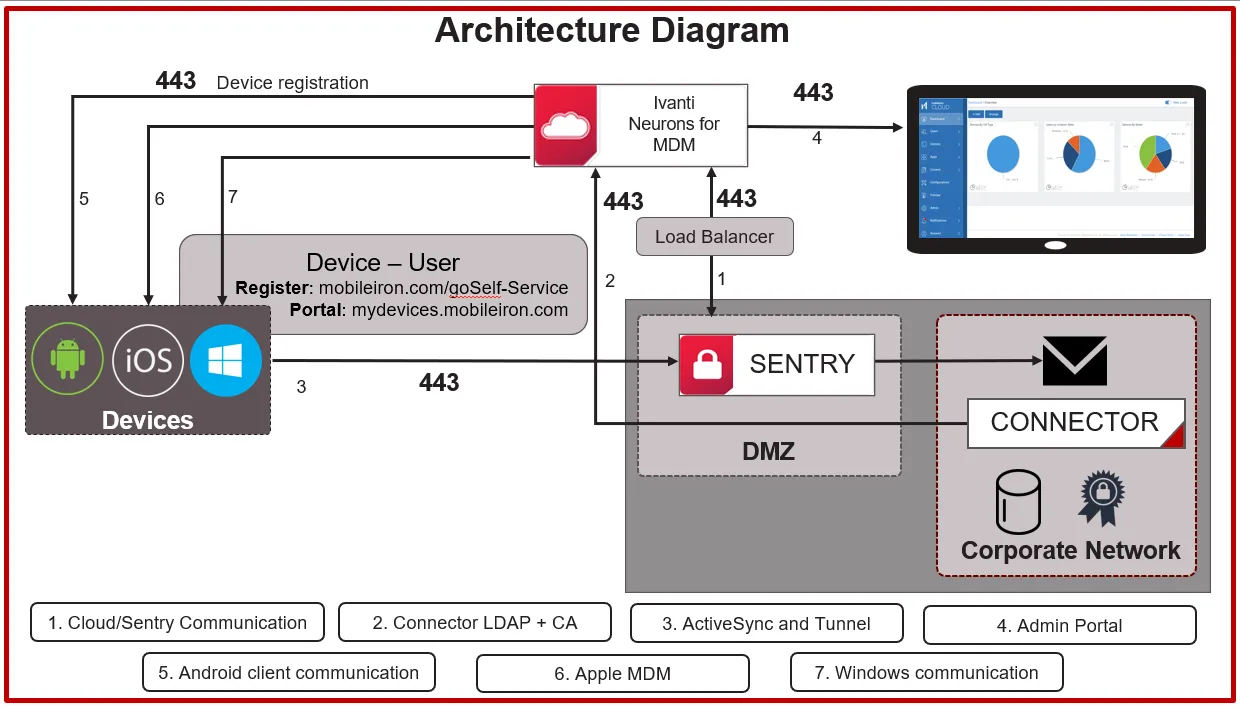
Diagramma dell'architettura
Il seguente schema mostra la panoramica dell'architettura della piattaforma UEM di Ivanti Neurons per MDM:
Applicazioni Ivanti Neurons per MDM
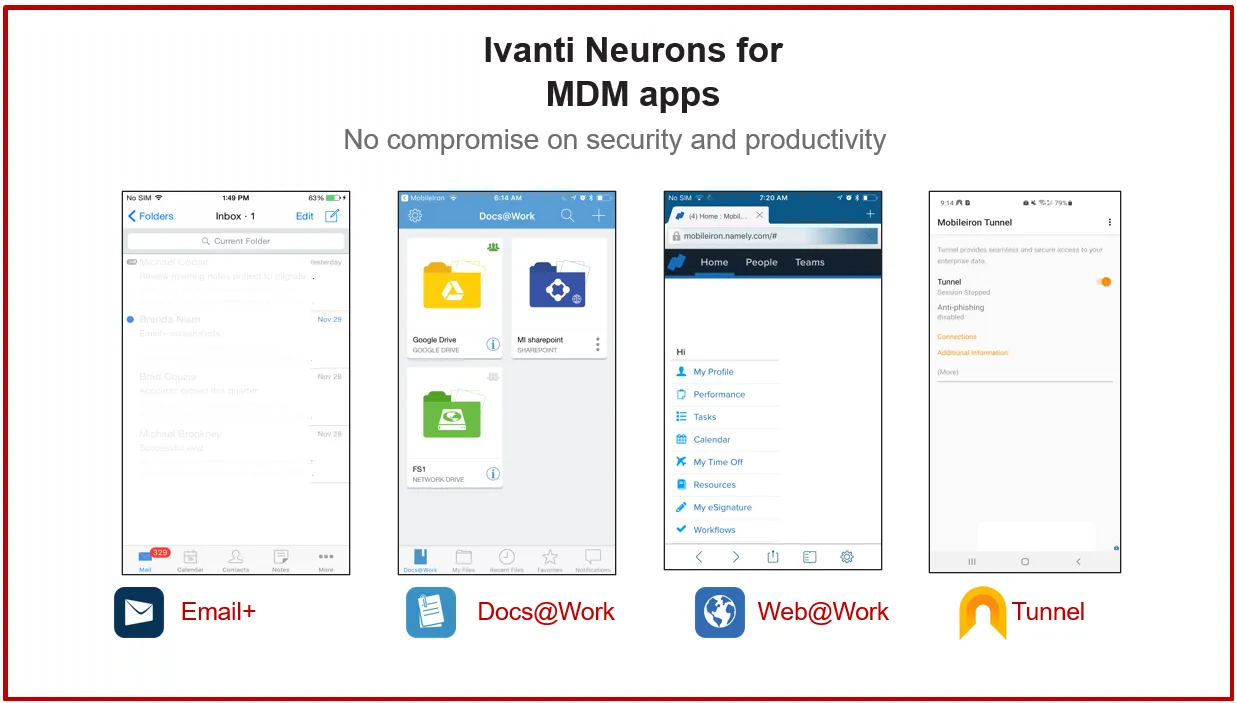
- App Catalog: l'App Catalog è una vetrina di app aziendali personalizzabili. Gli amministratori IT possono pubblicare direttamente app private o interne per i dispositivi dei propri utenti finali. L'App Catalog può essere combinato anche con l'Apple Volume Purchase Program per facilitare una distribuzione sicura di app mobili su dispositivi iOS. Inoltre, Ivanti può usufruire delle funzionalità delle app gestite da iOS e di quelle di Android Enterprise. Questo permette una facile configurazione all'interno della piattaforma Ivanti Neurons per MDM UEM delle impostazioni a livello di app e dei criteri di sicurezza per entrambe le funzioni avanzate di sicurezza delle app.
- Email+: un'applicazione PIM multipiattaforma sicura per iOS e Android. Email+ fornisce e-mail, calendario, contatti e attività sicure su dispositivi aziendali e personali comunicando con un server ActiveSync nell'azienda.
- Docs@Work - Consente agli utenti di accedere, creare, modificare, contrassegnare e condividere contenuti in modo sicuro da archivi come Microsoft Share Point e servizi cloud come Box e Dropbox. Ciò è importante affinché gli utenti possano ottimizzare la produttività ovunque si trovino.
- Web@Work: è un browser protetto che consente agli utenti aziendali di accedere in modo sicuro ai contenuti Web nella propria Intranet aziendale. Web@Work consente di limitare l'accesso ai dati aziendali agli utenti autorizzati. Se Web@Work viene distribuito insieme ad App Tunnel, è possibile proteggere i dati aziendali ovunque. Grazie a Web@Work, gli utenti possono accedere rapidamente e facilmente a risorse Web interne.
La seguente immagine mostra le applicazioni Ivanti Neurons per MDM:
Ruoli
Amministratore: l'amministratore aziendale è responsabile delle attività indicate di seguito.
- Fornire agli utenti aziendali l'accesso semplice e sicuro a e-mail, applicazioni e configurazioni dell'area di lavoro, nonché a strumenti di connettività quali Wi-Fi e VPN.
- Separare i dati personali dai dati aziendali sui dispositivi dei dipendenti affinché i dati aziendali non trapelino nelle app personali e i dati personali non siano inavvertitamente accessibili dall'IT.
Utente: in qualità di utente aziendale, è possibile accedere facilmente ad applicazioni aziendali e dati personali da dispositivi mobili, desktop e servizi cloud sicuri moderni. Per ulteriori informazioni sulle varie attività che si possono eseguire come utente, vedere Utenti. e Gestione dei ruoli.
Introduzione
I nuovi utenti registrati possono eseguire la procedura descritta in questa sezione per iniziare a utilizzare i servizi Ivanti Neurons per MDM.
Dopo la sottoscrizione alla piattaforma Ivanti Neurons per MDM, Ivanti crea un tenant Ivanti Neurons per MDM per l'utente. L'utente riceve quindi un messaggio e-mail all'indirizzo registrato contenente un PDF con le seguenti informazioni sul tenant creato per l'azienda:
- Informazioni sul bundle software acquistato
- URL e credenziali di accesso amministratore avanzato del tenant
- Come accedere alla community di supporto e alle Domande frequenti per Ivanti Neurons per MDM
- Dove accedere alla documentazione tecnica e scaricare il software
Ivanti, Inc non fornisce chiavi software. Se si accede al proprio tenant Ivanti Neurons per MDM con le credenziali di amministratore avanzato e si accettano le Condizioni per l'utilizzo del servizio, il prodotto Ivanti Neurons per MDM viene attivato.
Il seguente schema mostra la procedura per iniziare a utilizzare Ivanti Neurons per MDM:
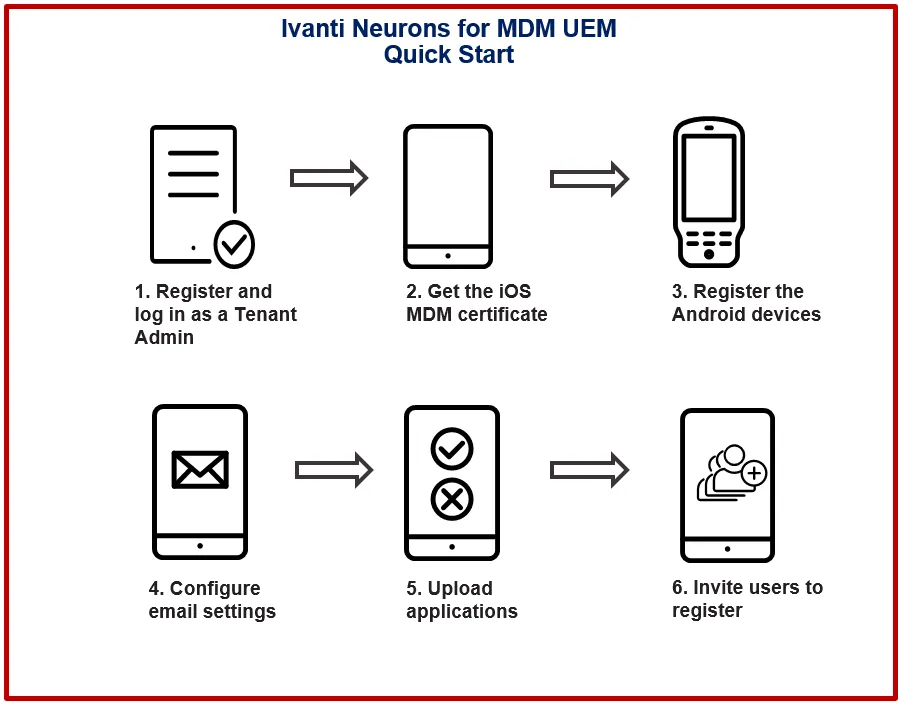
Procedura
- Fare clic sull'URL fornito nel messaggio e-mail di registrazione del tenant. Viene visualizzata la richiesta di reimpostazione della password.
- Modificare la password.
- Effettuare l'accesso all'account del tenant utilizzando l'ID e la password. Viene visualizzata la procedura guidata di benvenuto.
- Completare i dettagli nel modulo di Benvenuto, accettare le condizioni e il contratto, quindi fare clic su Continua.
- Per installare il certificato MDM iOS, consultare Installa certificato MDM.
Se si desidera gestire i propri dispositivi iOS in un secondo momento, è possibile saltare l'installazione del certificato MDM iOS. Quindi la procedura guidata chiederà di registrare i dispositivi Android dell'azienda. Se si salta l'installazione del certificato MDM iOS, non è possibile registrare i dispositivi iOS. Viene visualizzato un messaggio che indica che la registrazione del dispositivo iOS non è stata abilitata.
- Per registrare i dispositivi Android in modalità Android Enterprise (AE), consultare Account Google Play gestiti (account Android Enterprise). La procedura guidata chiederà quindi di configurare gli account e-mail.
Se si desidera gestire i propri dispositivi Android in un secondo momento, è possibile saltare la registrazione degli account Google Play gestiti da Android. Se si salta la registrazione degli account Google Play gestiti, non sarà possibile registrare i dispositivi Android Enterprise. È comunque possibile registrare i dispositivi Android con l'opzione Amministratore del dispositivo, tuttavia non sarà possibile utilizzare le funzionalità principali come Google Play gestito e Configurazione app.
- Per configurare le impostazioni e-mail e ActiveSync, consultare Configurazione di Exchange e Configurazione delle e-mail.
- Fare clic su Continua. Viene visualizzata la richiesta di creazione del passcode.
- Selezionare un tipo di passcode, quindi fare clic su Continua.
- Selezionare le applicazioni che si desidera caricare, quindi fare clic su Continua.
- Specificare gli indirizzi e-mail degli utenti, quindi fare clic su Continua. Gli utenti riceveranno un messaggio e-mail per registrare i propri dispositivi mobili. Viene visualizzato un riepilogo della configurazione.
- Fare clic su Operazione completata. Viene visualizzata la pagina Dashboard.
- Per esplorare ulteriormente, procedere come segue:
- Andare su Utenti. Vengono elencati tutti gli utenti invitati.
- Andare ad App. Vengono elencate tutte le applicazioni caricate.
- Accedere a Configurazioni. Vengono elencate tutte le configurazioni inviate durante la registrazione.
Per ulteriori informazioni sulle diverse attività che è possibile eseguire come amministratore, consultare la sezione Amministratore.
Impostazione della lingua preferita in un browser
Se per il browser l'utente ha impostato una lingua non supportata, può impostare en_US (English, United States) come lingua predefinita per il portale.
Per impostare la preferenza relativa alla lingua in un browser Safari su un dispositivo macOS 10.15 o versione successiva, è possibile procedere come segue:
- Sul dispositivo macOS accedere a System Preference (Preferenze di sistema).
- Accedere a Lingua e regione > Generale.
- Impostare en_US (o qualsiasi altra lingua) come Lingua preferita.
Interfaccia di navigazione unificata per Ivanti Neurons for MDM e Access
Per i nuovi clienti in alcuni cluster, Access è disponibile come interfaccia di navigazione unificata con Ivanti Neurons per MDM. Effettuare l'accesso con le credenziali amministrative di Ivanti Neurons per MDM. Le opzioni di Access sono disponibili nel riquadro di navigazione a sinistra come scheda separata. Visitare la pagina della documentazione dei prodotti e fare clic su Access per ulteriori informazioni su Access e su come configurarlo.
L'interfaccia di navigazione unificata include le seguenti funzionalità:
- Accesso unificato per Ivanti Neurons per MDM e Access.
- Selezione di prodotti nel riquadro di navigazione a sinistra per alternare prodotti Ivanti Neurons per MDMe Access.
- Memoria di selezione prodotto: al primo accesso, viene visualizzato il portale Amministratori di Ivanti Neurons per MDM. Agli accessi successivi, viene visualizzato Ivanti Neurons per MDM o Access, a seconda del prodotto prescelto al momento del primo accesso.
- Riquadro di navigazione a sinistra per Ivanti Neurons per MDM e Access.
- Riquadro delle impostazioni dell'account unificato con collegamenti a opzioni quali Opzioni di aggiornamento, Documentazione, Portale di supporto, Modifica password e Disconnetti.
Modalità Amministratore dispositivo (DA) per la gestione di dispositivi Android - Deprecata
La modalità Amministratore del dispositivo (DA) per la gestione dei dispositivi Android è stata deprecata nella modalità per fasi a partire da Ivanti Neurons per MDM 78.
Qualsiasi nuovo utente con un nuovo tenant creato su Ivanti Neurons per MDM 78 non sarà in grado di registrare alcun dispositivo (Android 6 o versione successiva) in modalità DA. Qualsiasi nuovo tenant che deve abilitare la registrazione DA per Android da 6 a 9 deve contattare il supporto Ivanti.
- La registrazione nella modalità DA dei dispositivi con Android 10 e versioni successive continuerà a essere bloccata.
- Per gli utenti esistenti (con o senza deployment DA esistenti), non sono previste modifiche in termini di gestione dei dispositivi DA esistenti (da Android 6 ad Android 11). Tuttavia, con l'aggiornamento a Ivanti Neurons per MDM 78, i nuovi dispositivi registrati con Android 10+ sui tenant esistenti non potranno funzionare in modalità DA. I tenant esistenti potranno solo registrare dispositivi dalle versioni di Android dalla 6 alla 9 in modalità DA.
- Se gli utenti intendono migrare i dispositivi DA da un'istanza Core a Ivanti Neurons per MDM R78, assicurarsi che Android Enterprise sia abilitato e che almeno una configurazione di sistema sia distribuita al set di destinazione: PO, DO o COPE prima di avviare la migrazione. Questa fase è essenziale per evitare il ritiro dei dispositivi dopo la migrazione.
Tipo di registrazione DA | Tenant esistente (aggiornato a 78) | Nuovo tenant |
|---|---|---|
Nuova registrazione DA del dispositivo con SO >=10 | Non consentito | Non consentito |
Nuova registrazione DA del dispositivo con SO < 10 | Consentito | Non consentito |
Dispositivi DA esistenti con SO >= 10 | Rimarranno attivi | ND |
Dispositivi DA esistenti con SO < 10 | Rimarranno attivi | ND |
Dispositivi DA migrati con SO >= 10 | Saranno dismessi | Saranno dismessi |
Dispositivi DA migrati con SO < 10 | Rimarranno attivi | Saranno dismessi |