
Catalogo app
Argomenti della sezione:
Utilizzare la pagina Catalogo app per gestire il catalogo delle app. Nel Catalogo app vengono elencate le app mobili rese disponibili agli utenti. Queste includono le app che gli utenti possono scaricare dagli app store pubblici e le app che si intende distribuire usando Ivanti Neurons for MDM (app interne). Le app abilitate ad AppConnect, GoClient per iOS e M@W per macOS sono disponibili anche come app aziendali nella pagina Catalogo app, semplificando così il processo di importazione per la configurazione e la distribuzione. Sui dispositivi Solo MAM, all'apertura dell'App Catalog gli utenti iOS devono selezionare il certificato per autenticare l'accesso alle app.
I dispositivi Apple MacBook dotati di chipset M1 supportano le app VPP per iPhone e iPad. Solo l'amministratore può eseguire il push delle app VPP per iPhone e iPad supportate. Non è disponibile alcuna opzione equivalente che permetta agli utenti di eseguire l'installazione dall'App Catalog.
Per i tenant Ivanti Neurons for MDM con dispositivi Android, se Android Enterprise non sarà abilitato entro la fine di marzo 2021, gli amministratori non saranno in grado di cercare le app con i nomi. La comunicazione relativa a questo cambiamento viene mostrata con un messaggio banner quando si esegue l'accesso alla pagina App Catalog. Questo messaggio banner continua a essere visualizzato finché Android Enterprise non è abilitato su questi tenant e finché non viene selezionata l'opzione 'Non mostrare più questo messaggio'.
- il metodo di installazione dell'app invisibile all'utente non è disponibile per le app macOS pubbliche. Le app macOS possono essere distribuite anche mediante Apple Apps e Books tramite licenze basate su dispositivo e mediante il metodo di installazione app invisibile all'utente al momento delle registrazioni.
- Durante il caricamento dell'app Go sul server Ivanti Neurons for MDM, se risulta necessario selezionare l'opzione Converti in app gestita, l'utente deve abilitare anche l'opzione Installa su dispositivo.
- App Catalog e l'installazione di app non sono supportati per dispositivi Sonim XP5s.
- Android non consente la disinstallazione delle app con privilegi di amministratore attivi. Per disinstallare un'app di questo tipo, andare a Impostazioni dispositivo > Sicurezza > Amministratori dispositivo e disattivare i privilegi di amministratore dispositivo. Quindi, disinstallare l'app.
- Se un'app Android Enterprise viene installata manualmente utilizzando l'Android Enterprise Play Store sul dispositivo e se l'amministratore in seguito annulla la distribuzione dell'app, anche l'app deve essere disinstallata manualmente.
- Le app Android interne non possono essere caricate se l'app è compressa o offuscata.
- Le app pubbliche non sono supportate su iPad condivisi.
- A causa di una limitazione da parte di Apple, per le app iOS Business-to-Business (B2B) disponibili nel Catalogo app, le descrizioni e gli screenshot delle app non sono disponibili nella scheda Dettagli.
- Quando si cerca un'app nel Catalogo app o nel portale Amministratori, i risultati della ricerca saranno basati su Nome app, Commento, Descrizione, Mostra versione e Novità. Se i dati dell'app ricercata corrispondono a uno di questi campi, verranno visualizzati come risultati della ricerca.
Licenze per le funzioni delle app
Le funzioni del Catalogo app riportate di seguito richiedono licenze aggiuntive:
- Installazione/disinstallazione app invisibile all'utente: licenza Silver
- Configurazione per-app: licenza Gold
- Configurazione personalizzata di AppConnect: licenza Gold
- Configurazione personalizzata Android Enterprise: licenza Silver
Se un dispositivo Android è in modalità tutto schermo:
Quando il dispositivo è in modalità tutto schermo, è possibile installare soltanto le app in-house. È possibile installare app pubbliche, ma prima dell'installazione il dispositivo deve uscire dalla modalità tutto schermo. Inoltre, è possibile limitare le app disponibili per l'utilizzo sui dispositivi in modalità tutto schermo alle sole app approvate o consentite dall'azienda. Sui dispositivi che utilizzano Android 4.1, se un'app approvata ne avvia un'altra non inclusa dall'elenco delle app consentite, tale app viene avviata e immediatamente ridotta a icona. Sui dispositivi che utilizzano Android 5.0, le app non approvate che vengono avviate dalle app incluse nell'elenco delle app consentite rimangono disponibili.
Passaggio tra visualizzazione griglia e visualizzazione elenco
Fare clic sull'icona Elenco o sull'icona Griglia nella parte destra della schermata Catalogo applicazioni.
Aggiunta di app Google Play Store per Android Enterprise
- È possibile aggiungere un'app dal Google Play Store al Catalogo app e renderla disponibile agli utenti. Per aggiungere un'app da Google Play Store in Android Enterprise è necessario approvarne l'inclusione nell'App Catalog.
- Il layout di Google Play Store per dispositivi Android Enterprise include una home page per dispositivi migrati gestita in Core e un collegamento rapido a Ivanti Neurons for MDM che visualizza tutte le applicazioni gestite in Ivanti Neurons for MDM. Quando si migrano i dispositivi Android Enterprise da Core a Ivanti Neurons for MDM, solo le applicazioni comuni tra Core e Ivanti Neurons for MDM App Catalog sono elencate nel profilo di lavoro Google Play Store del dispositivo. È possibile fare clic sul pulsante Ivanti Neurons for MDM per visualizzare l'elenco di tutte le applicazioni disponibili nel Catalogo app di Ivanti Neurons for MDM.
Il layout di Google Play Store per dispositivi Android Enterprise include una home page per dispositivi migrati gestita in Core e un collegamento rapido a Ivanti Neurons for MDM che visualizza tutte le applicazioni gestite in Ivanti Neurons for MDM. Quando si migrano i dispositivi Android Enterprise da Core a Ivanti Neurons for MDM, solo le applicazioni comuni tra Core e Ivanti Neurons for MDM App Catalog sono elencate nel profilo di lavoro Google Play Store del dispositivo. È possibile fare clic sul pulsante Ivanti Neurons for MDM per visualizzare tutte le applicazioni disponibili nel Catalogo app di Ivanti Neurons for MDM.
Prerequisito
- Android Enterprise deve essere abilitato per accedere e aggiungere le applicazioni del Google Play Store all'App Catalog.
ProcedureProcedura
- Andare in App > Catalogo app.
- Fare clic su Aggiungi (in alto a sinistra).
Selezionare Google Play dall'elenco a discesa per effettuare la ricerca di un'app in Google Play Store. L'iFrame di Google Play viene visualizzato quando Android Enterprise è registrato.
- Cercare l'app nel campo di ricerca e fare clic sull'app.
- Fare clic su Fine.
L'approvazione di un'app può essere successivamente revocata facendo clic su APPROVAZIONE REVOCATA.
Opzione | Descrizione |
|---|---|
Impostazioni di approvazione | |
Mantenere l'approvazione quando l'app richiede nuove autorizzazioni | Consente agli utenti di installare un'app aggiornata |
Revocare l'approvazione di app quando questa app richiede nuove autorizzazioni | Rimuove l'app dallo store fino a quando non viene nuovamente approvata. |
Impostazioni di approvazione | |
Aggiungi abbonato | Immettere l'indirizzo di posta elettronica per aggiungere abbonati alle notifiche di posta elettronica quando le app approvate richiedono nuove autorizzazioni. |
Aggiunta di un'app da uno store pubblico
È possibile aggiungere un'app da uno store pubblico al Catalogo app e renderla disponibile agli utenti.
Procedura
- Andare in App > Catalogo app.
- Fare clic su Aggiungi.
- Scegliere l'app desiderata:
- Selezionare l'app store pubblico.
- Immettere il nome dell'app.
- Selezionare l'app dall'elenco.
- Fare clic su Avanti.
- Per descrivere l'app agli utenti:
- Aggiungere o rimuovere le categorie.
- Immettere una descrizione facoltativa.
- Fare clic su Avanti.
- Per definire la distribuzione dell'app:
- Selezionare un'opzione di distribuzione.
- Espandere la sezione Opzioni avanzate e Configurazione app.
- Attenersi alle linee guida seguenti per completare le opzioni:
Impostazione | Operazione da eseguire |
|---|---|
Installa su dispositivo | Selezionare questa opzione per avviare l'installazione subito dopo la registrazione. All'utente verrà richiesto di confermare l'installazione dell'app ad eccezione dei seguenti casi:
|
Non mostrare l'applicazione nell'App Catalog dell'utente finale | Selezionare questa opzione se non si desidera che l'utente visualizzi l'app nel Catalogo app del dispositivo. |
Imposta priorità di installazione app | Per impostare la priorità di installazione delle app durante l'onboarding utente, selezionare Alta, Media o Bassa. Solo le app con priorità alta vengono installate durante l'onboarding utente. |
Sospendi il repush dell'app dopo un numero definito di tentativi non riusciti (solo iOS) | Spostare l'interruttore su ON per sospendere il repush dell'app dopo un numero specificato di tentativi non riusciti, utilizzando le impostazioni seguenti: Arresta repush dopo - Specificare il numero di tentativi di repush non riusciti oltre il quale è necessario interrompere il repush. Immettere valori compresi fra 1 e 999 tentativi non riusciti e riprova dopo: specificare il numero di ore che devono trascorrere per consentire un nuovo repush dopo l'ultimo repush non riuscito. Immettere valori compresi fra 3 e 48 ore. |
(Solo Android) Installazione invisibile sui dispositivi Samsung Knox | Questa opzione non si applica alle app pubbliche. |
(Solo per iOS e macOS) Abilitare la VPN per app per questa app | Selezionare questa opzione per utilizzare una configurazione VPN per-app con l'app specifica. Selezionare la configurazione VPN per app che si desidera utilizzare dall'elenco a discesa. Per macOS, selezionare la configurazione VPN per-app di Tunnel. |
(Solo iOS) Impedisci il backup su iCloud e iTunes | Selezionare questa opzione per impedire il backup dei dati relativi a questa app su iCloud e iTunes. |
(Solo iOS) Rimuovi le app all'annullamento della registrazione | Selezionare questa opzione per rimuovere questa app quando il dispositivo non è più gestito da Ivanti Neurons for MDM. |
(Solo iOS) Configurazione personalizzata AppConnect | Per le app con abilitazione AppConnect, immettere le chiavi e i valori che specificano le preferenze di configurazione personalizzate. Consultare la documentazione relativa all'app per visualizzare le chiavi disponibili. |
Impostazioni delle app gestite di iOS 7 o versioni successive | Immettere le chiavi e i valori definiti per questa app su un'app gestita di iOS 7 o versioni successive. Consultare la documentazione relativa all'app per informazioni sulle chiavi supportate. |
Le app Android Enterprise avranno opzioni diverse.
Fare clic su Avanti
- Selezionare un'opzione di promozione:
- Fare clic su + Aggiungi descrizione per immettere una breve descrizione della configurazione.
- Non in primo piano
- Elenco in primo piano
- Banner in evidenza
- Se si seleziona Banner in evidenza, specificare i seguenti dettagli:
- Titolo - Specificare il titolo dell'applicazione
- Descrizione - Specificare i dettagli dell'applicazione
- Stile banner - Selezionare un colore per il banner
- Facoltativamente, modificare la distribuzione della configurazione.
- Fare clic su Fine per salvare la configurazione dell'app.
- Fare clic su Fine.
Quando si cerca un'app di Windows nel Catalogo app, è possibile cercare l'app che corrisponde strettamente utilizzando l'opzione Nome app o ID AppStore dall'elenco a discesa:
- Nome app - Selezionare questa opzione e fornire il Nome app
- ID AppStore - Selezionare questa opzione e fornire l'ID AppStore
La ricerca di app nel Windows Store supporta le app dello store Win32.
Assicurarsi che lo strumento Winget sia disponibile sul dispositivo per gestire le app di Win32 Store.
Aggiunta di un'app interna
È possibile caricare un'app interna nel catalogo delle app con i seguenti formati di file. Il caricamento di un file di grandi dimensioni può richiedere alcuni minuti. Il numero di versioni di applicazioni interne è limitato a 100. Se questo numero viene superato, il sistema Ivanti Neurons for MDM elimina le versioni meno recenti dell'applicazione. Gli stati di caricamento ed eliminazione dell'applicazione vengono indicati e sono visibili nella pagina Audit trail.
Per alcune app, l'inventario delle app MIP restituito da Mobile@Work potrebbe non essere corretto. Mobile@Work potrebbe non riuscire a determinare lo stato di installazione delle app che non sono installate nel percorso predefinito. Al fine di determinare lo stato di installazione corretto per tali app è possibile utilizzare lo script di individuazione. Se il codice di uscita dello script di individuazione è 0, Mobile@Work determina che l'app è presente. Per tutti gli altri codici di uscita, determina che l'app non è installata. Mobile@Work prepara il report dell'inventario del dispositivo basandosi sulle app rilevate.
- IPA (iOS)
- MIP (app Packager macOS)
- PKG (macOS)
- APK (Android)
- APPX, APPXBUNDLE, EXE e MSI (Windows)
Per applicazioni quali PKG con script o DMG che contengono PKG con script, Mobile@Work per macOS è in grado di rilevare solo una richiesta di installazione riuscita. Non indica se l'app è stata eliminata o se gli script installati sono stati rimossi. Il server Ivanti Neurons per MDM non sarà pertanto in grado di inviare nuovamente un comando di installazione. Se la connessione si interrompe durante il download delle app, ritentare l'installazione delle app eseguendo un check-in. Per le app MIP, anche se l'app viene rimossa dal dispositivo in seguito all'installazione tramite PKG o un DMG contenente un PKG con script, Mobile@Work non installa l'app MIP se la voce per il PKG esiste nella cartella di destinazione del dispositivo client.
Procedura
- Andare in App > Catalogo app.
- Fare clic su Aggiungi (in alto a sinistra).
- In Selezionare le piattaforme per caricare il file, scegliere la propria categoria di piattaforma (ad es., Apple Apps) e selezionare il sistema operativo specifico (ad es., iOS o macOS dal menu a discesa di Apple Apps).
Se un utente seleziona una piattaforma e tenta di caricare un tipo di file in conflitto (ad es., selezionando Apple ma caricando un .apk), il sistema attiverà un errore "Formato file non valido".
- Trascinare il file dell'applicazione sulla casella tratteggiata, oppure fare clic su Scegli file per selezionarlo dal file system, quindi fare clic su Conferma.
- Fare clic su Avanti (in basso a destra).
- Immettere una descrizione dell'app per gli utenti e configurare le app necessarie come prerequisito:
- Aggiungere le categorie.
- Quando si aggiunge un pacchetto macOS, se il file del pacchetto contiene più di un'app (ad esempio i pacchetti Microsoft Office e Cisco AnyConnect), le app principali selezionate verranno utilizzare per identificare che il pacchetto è installato. Se configurata, VPN per-app verrà applicata a queste app.
- Immettere una descrizione facoltativa.
- Codice prodotto MSI: quando si caricano le app MSI, il codice del prodotto dell'app MSI viene inserito automaticamente in questo campo.
È necessario selezionare l'opzione "Ho controllato il codice prodotto MSI" per assicurarsi che sia stato inserito il GUID corretto.
Sovrascrivi URL: immettere un'elevazione dei diritti facoltativa per l'URL di origine dell'app per consentire il download dell'app da un'altra origine o la ricezione di file di grandi dimensioni, come file di multimediali di installazione Microsoft Office da una rete locale (HTTP e HTTPS). Questa opzione richiede l'accesso a una rete interna sicura e la sincronizzazione manuale di un server alternativo su cui sono archiviate le app. Non immettere valori a meno che non sia stata stabilita l'infrastruttura necessaria. È possibile modificare questo valore durante la modifica delle impostazioni delle app per l'app specifica.
- Per le app iOS, gli URL di sovrascrittura dell'app devono essere solo in formato HTTP o HTTPS.
- Per le app Android e macOS, gli URL di sovrascrittura dell'app devono essere esclusivamente in formato HTTPS.
- Per le applicazioni macOS, l'URL deve terminare con l'estensione .pkg.
- Riga di comando (solo app MSI con Windows a 32 bit): immettere un'opzione della riga di comando facoltativa per specificare le informazioni aggiuntive che non appartengono al pacchetto durante la distribuzione dei file MSI. Ad esempio, per scrivere i registri di installazione in un file di output, è possibile immettere "/output registro.txt" in questo campo. Ciò consente di creare il file output.txt nella cartella C:\Windows\System32. Per impostazione predefinita, l'opzione della riga di comando /qn per l'installazione invisibile viene inserita automaticamente durante il caricamento dell'app MSI.
Il nome del pacchetto dell'app MSI da caricare non deve essere aggiunto fra gli argomenti della riga di comando. Se aggiunto, il caricamento sarà limitato fino a quando il nome del pacchetto dell'app viene rimosso dagli argomenti della riga di comando. Un elenco di tutte le opzioni della riga di comando supportate è fornito sotto il link aggiuntivo. Questo link sarà visibile in modalità di visualizzazione e modifica dell'app.
App .EXE per Win32: vengono installate tramite Bridge utilizzando la modalità PowerShell amministratore. La funzionalità Bridge verrà utilizzata automaticamente, se disponibile.
- Aggiornare la versione per mantenere la coerenza tra la Versione di visualizzazione e la Versione del bundle
- Posizione del programma di installazione (.EXE)
- Parametri della riga di comando del programma di installazione: l'argomento per l'esecuzione silenziosa del file (ad esempio, /SILENT o /VERY SILENT) è obbligatorio
- Esecuzione del programma di installazione come utente: per installare utilizzando le credenziali dell'utente, selezionare l'opzione 'Esegui come utente'
Per le app Win32 store: vengono installate tramite Bridge utilizzando la modalità PowerShell amministratore.
- Per le app macOS Packager, configurare le app necessarie come prerequisito (facoltativo). Per una panoramica della funzionalità delle app prerequisito, vedere Informazioni sulle app macOS interne Packager.
- URL di avvio: immettere l'URL personalizzato per l'avvio dell'app in AppStation. Necessario solo quando si aggiungono app non abilitate per AppConnect per la distribuzione in un'implementazione solo MAM con AppStation e applicabile solo alle app iOS.
- Configurare la delega per l'app.
Dopo che un'app prerequisito è stata delegata e diventa un'app prerequisito per l'app dello spazio non predefinito, per annullare la delega di tale app è prima necessario rimuovere la relazione di prerequisito.
Fare clic su Avanti.
- Fare clic su Avanti.
- (Facoltativo) Aggiungere delle schermate relative all'app.
- (Facoltativo) Aggiungere o sostituire le icone per l'app (app iOS, MacOS e Windows).
- Fare clic su Avanti.
- Per le app macOS Packager, definire o selezionare gli script di installazione da eseguire prima e/o dopo l'installazione dell'app. Selezionare uno o entrambi i seguenti script digitando nella casella di ricerca o facendo clic sul link per visualizzare l'elenco degli script. Fare clic su Avanti.
- È possibile creare gli script nella pagina Amministratore > Script e file > Tutti gli script. Se si aggiorna l'app, è possibile scegliere di copiare gli script dall'app precedente ed eseguire gli script per l'app aggiornata. Se si salta questa sezione, è possibile configurare gli script modificando l'app in seguito.
- Script di pre-installazione - Inserire il nome dello script per selezionare lo script da eseguire prima dell'installazione dell'app. Gli script di pre-installazione verranno eseguiti, se necessario con più tentativi, finché non si riceve dal client lo stato di esecuzione riuscita. Solo in seguito alla ricezione di questo stato viene inviato il comando di installazione dell'app. È possibile visualizzare lo stato di esecuzione degli script nella pagina dei dettagli del dispositivo nella scheda Registri.
- Script di post-installazione - Inserire il nome dello script per selezionare lo script da eseguire dopo l'installazione dell'app.
- Script di disinstallazione - Inserire il nome dello script che il server invia a un dispositivo quando rileva che un app non è più distribuita nel dispositivo.
- Script di individuazione: immettere il nome dello script inviato dal server a un dispositivo per rilevare un'app. Il risultato dello script di individuazione per l'app sostituisce il risultato dell'inventario predefinito per tale app nel dispositivo. Al dispositivo viene inviato lo script di individuazione relativo a tutte le app, allo scopo di determinare l'esistenza di tali app al suo interno anche se non sono state distribuite al dispositivo. Di seguito è riportato uno script di individuazione di esempio: #!/bin/bash app_name="Name of the App" count="$(system_profiler SPApplicationsDataType | grep "$app_name" -c)" echo "$app_name count $count" if [ $count -ge 1 ] then echo "$app_name is installed" else echo "$app_name is not installed" exit 1 fi exit 0
Per definire la distribuzione dell'app:
- Selezionare un'opzione di promozione:
- Selezionare un'opzione di distribuzione.
- Espandere la sezione Opzioni avanzate e Configurazione app.
- Attenersi alle linee guida seguenti per completare le opzioni:
- Fare clic su Avanti.
Impostazione | Operazione da eseguire |
|---|---|
Installa su dispositivo | Selezionare questa opzione per avviare l'installazione subito dopo la registrazione. All'utente verrà richiesto di confermare l'installazione dell'app ad eccezione dei seguenti casi:
|
Non mostrare l'applicazione nell'App Catalog dell'utente finale | Selezionare questa opzione se non si desidera che l'utente visualizzi l'app nel Catalogo app del dispositivo. |
Imposta priorità di installazione app | Per impostare la priorità di installazione delle app durante l'onboarding utente, selezionare Alta, Media o Bassa. Solo le app con priorità alta vengono installate durante l'onboarding utente. |
Sospendi il repush dell'app dopo un numero definito di tentativi non riusciti (solo iOS) | Spostare l'interruttore su ON per sospendere il repush dell'app dopo un numero specificato di tentativi non riusciti, utilizzando le impostazioni seguenti: Arresta repush dopo - Specificare il numero di tentativi di repush non riusciti oltre il quale è necessario interrompere il repush. Immettere valori compresi fra 1 e 999 tentativi non riusciti e riprova dopo: specificare il numero di ore che devono trascorrere per consentire un nuovo repush dopo l'ultimo repush non riuscito. Immettere valori compresi fra 3 e 48 ore. |
(Solo Android) Installazione invisibile sui dispositivi Samsung Knox | Selezionare questa opzione se non si desidera che all'utente venga richiesto di confermare l'installazione sui dispositivi Samsung Knox. |
(Solo per iOS e macOS) Abilitare la VPN per app per questa app | Selezionare questa opzione per utilizzare una configurazione VPN per-app con l'app specifica. Selezionare la configurazione VPN per app che si desidera utilizzare dall'elenco a discesa. Per macOS, selezionare la configurazione VPN per-app di Tunnel. |
(Solo iOS) Impedisci il backup su iCloud e iTunes | Selezionare questa opzione per impedire il backup dei dati relativi a questa app su iCloud e iTunes. |
(Solo iOS) Rimuovi le app all'annullamento della registrazione | Selezionare questa opzione per rimuovere questa app quando il dispositivo non è più gestito da Ivanti Neurons for MDM. |
(Solo iOS) Configurazione personalizzata AppConnect | Per le app con abilitazione AppConnect, immettere le chiavi e i valori che specificano le preferenze di configurazione personalizzate. Consultare la documentazione relativa all'app per visualizzare le chiavi disponibili. |
Impostazioni delle app gestite di iOS 7 o versioni successive | Immettere le chiavi e i valori definiti per questa app su un'app gestita di iOS 7 o versioni successive. Consultare la documentazione relativa all'app per informazioni sulle chiavi supportate. |
- Fare clic su Fine.
- Non in primo piano
- Elenco in primo piano
- Banner
Informazioni sulle app macOS interne Packager
Durante l'importazione di app macOS Packager, l'amministratore può abilitare, , la funzionalità App prerequisito per cercare,
 , e selezionare,
 , le app prerequisito che devono essere installate sui client prima di installare l'app che l'amministratore sta importando.
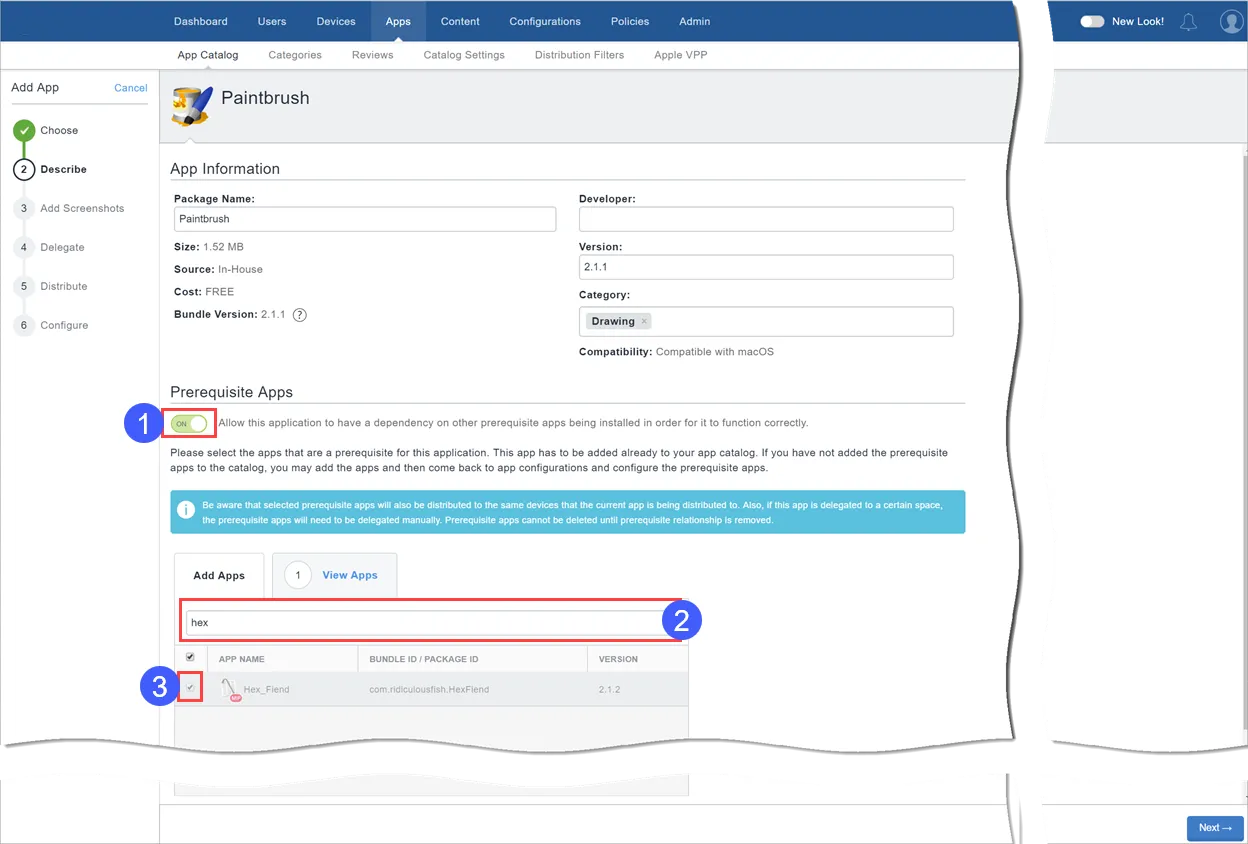
Una volta importata, l'app macOS Packager viene visualizzata nell'App Catalog accompagnata dal badge  , , qui sotto. È quindi possibile utilizzare le impostazioni delle colonne,, per aggiungere la colonna APP PREREQUISITO, , per vedere a colpo d'occhio le app con dipendenze, ovvero, che dispongono di app prerequisito.
- È possibile cercare e selezionare app MIP, non MIP e pubbliche (app pubbliche App e libri e macOS App Store) come app prerequisito.
- Gli utenti devono accettare la licenza App e libri per l'installazione invisibile all'utente delle app prerequisito App e libri.
- Per le app prerequisito pubbliche non App e libri, gli amministratori devono distribuire in modo esplicito le app pubbliche e l'utente deve installarle. Le app pubbliche (App e libri e di altro tipo) devono essere importate nell'App Catalog per poter essere visualizzate nell'elenco di app prerequisito. La colonna Origine indica il tipo di app prerequisito.
- Per installare un'app non MIP interna a cui è associata un'app prerequisito non MIP, è necessario eseguire il check-in MDM.
- Gli utenti devono installare manualmente le app pubbliche prerequisito non App e libri.
- Se il token App e libri viene rimosso o se la licenza è scaduta, le app App e libri selezionate come app prerequisito, nonché l'app principale, non vengono installate. Se si verifica uno di questi casi per le app App e libri, l'amministratore deve seguire una procedura consigliata per informare gli utenti in anticipo.
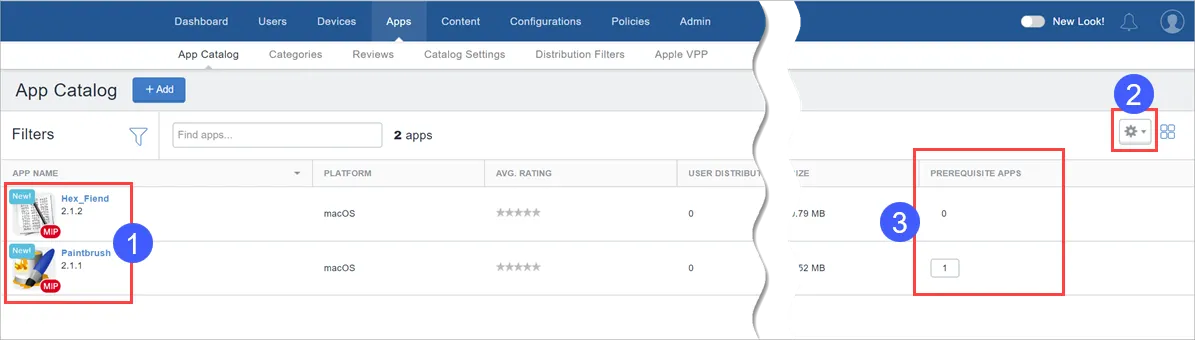
Le app prerequisito sono disponibili anche come app indipendenti per il download da parte dell'utente quando vengono distribuite in modo esplicito. Se l'utente tenta di disinstallare un'app prerequisito:
- Assicurarsi che l'app prerequisito venga installata nuovamente al successivo check-in del dispositivo.
- L'app prerequisito viene disinstallata se non esistono app principali dipendenti installate sullo stesso dispositivo.
- Se l'app prerequisito non è distribuita in modo esplicito, l'app prerequisito verrà disinstallata con l'app principale.
- Se l'app prerequisito è distribuita in modo esplicito, l'app prerequisito rimane sul dispositivo.
- Se l'app prerequisito è associata a un'app dipendente, l'app prerequisito rimane sul dispositivo.
Disattivazione della funzionalità App prerequisito
Quando si interagisce con app che presentano dipendenze e app prerequisito, ad esempio quando si aggiornano, si eliminano o si delegano tali app, vengono visualizzati messaggi di sistema che indicano all'utente il potenziale effetto dello stato della dipendenza o prerequisito dell'app sulle azioni che si sta cercando di eseguire. Ad esempio, quando si tenta di disattivare la funzionalità App prerequisito per un'app, viene visualizzato il messaggio seguente:
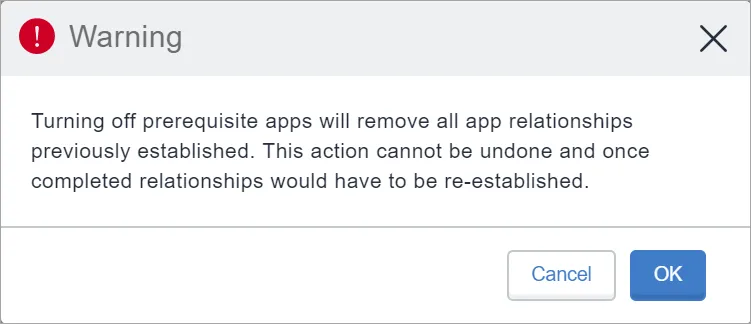
- Se si disattiva la funzionalità App prerequisito per un'app, i dettagli relativi alle app prerequisito vengono cancellati. Sono incluse la delega automatica e l'annullamento della delega delle app prerequisito dai sottospazi.
- In Apps@Work il pulsante Installa non viene visualizzato per le app dipendenti le cui app prerequisito non sono ancora installate nel client di destinazione.
- Sui dispositivi degli utenti, quando un utente tenta di installare un'app interna con dipendenze, le app prerequisito verranno installate per prime (se non sono già installate), seguite dall'app principale, un'operazione che può richiedere alcuni minuti. L'elenco delle app dipendenti diventa visibile per l'utente insieme allo stato delle installazioni.
Delega e annullamento della delega di app prerequisito dagli spazi
- Quando l'app principale viene delegata a un sottospazio, le app prerequisito associate a un'app (app principale) vengono delegate automaticamente.
- Se la delega dell'app principale da un sottospazio viene annullata, viene annullata anche la delega delle app prerequisito che non sono state distribuite esplicitamente. Non viene invece annullata la delega delle app prerequisito associate a più di un'app principale.
- Se le app prerequisito vengono delegate esplicitamente, la relativa la delega non viene annullata automaticamente.
Delega delle autorizzazioni del dispositivo per le app interne di Android Enterprise
Le autorizzazioni delegate possono essere assegnate alle app interne che possono essere applicate ai dispositivi gestiti da Android Enterprise e ai dispositivi AMA.
Procedura
- Andare in App > Catalogo app.
- In App Catalog, selezionare un'app per la quale si desidera delegare le autorizzazioni del dispositivo.
- Fare clic sulla scheda Configurazioni app.
- Nella sezione Autorizzazioni delegate (app Android Enterprise interna), selezionare le autorizzazioni richieste per le app:
AMAPI viene utilizzata solo dall'implementazione COSU. Per ulteriori informazioni, vedere la sezione AMAPI.
- Configurare autorizzazioni di runtime di app di terze parti
- Nascondere e sospendere app di terze parti
- Gestire certificati
- Gestire le configurazioni delle app
- Gestire il blocco della disinstallazione delle app
- Gestire l'abilitazione delle app di sistema
- Gestire la selezione dei certificati (non supportata in modalità AMAPI)
- Gestire la conservazione delle app disinstallate (non supportata in modalità AMAPI)
- Gestisci raccolta registri di rete(supportata solo da un'app alla volta)
- Gestisci raccolta registri di sicurezza(supportata solo da un'app alla volta)
- Gestire l'installazione delle app esistenti (non supportata in modalità AMAPI)
- Installare e rimuovere pacchetti (non supportata in modalità AMAPI)
L'opzione di installazione e rimozione dei pacchetti è disponibile su tutti i dispositivi con la modalità Proprietario dispositivo Android supportati (7.0 o versione successiva). Altre autorizzazioni delegate sono applicabili solo per Android 8.0 o versione successiva. Configurare le opzioni di distribuzione, scegliendo tra Tutti gli utenti con app, Nessuno o Personalizzata.
- Fare clic su Salva.
Visualizzazione dello stato del profilo di provisioning per le app interne iOS
Nella pagina App Catalog è possibile visualizzare lo stato del profilo di provisioning per le app iOS interne. La descrizione comando accanto al nome del profilo consente di visualizzare il numero di giorni alla scadenza del profilo. Questo stato può essere utile per controllare quando i profili di provisioning sono in scadenza per le app interne.
Lo stato è utile per la risoluzione dei problemi delle applicazioni che non si installano a causa del profilo scaduto. Le app possono installarsi ma non sarebbero in grado di aprirsi o avviarsi se non vi è nessun profilo di provisioning.
Procedura
- Andare in App > Catalogo app.
- Fare clic sull'icona a forma di ingranaggio in alto a destra per visualizzare le colonne.
- Selezionare Profilo di provisioning per visualizzare la colonna dell'elenco di applicazioni disponibili nella pagina App Catalog.
I dettagli del profilo di provisioning sono anche disponibili nella pagina dei dettagli dell'app sotto la sezione Impostazioni del profilo di provisioning.
Aggiornamento del profilo di provisioning per le app iOS interne
Il profilo di provisioning viene applicato a un'app iOS interna specifica. I dettagli del profilo di provisioning di un'app sono disponibili nella pagina dei dettagli dell'app. Per lanciare un'app interna iOS su un dispositivo è necessario che questa disponga di un profilo di provisioning che non sia scaduto. Se è scaduto, è possibile aggiornare un profilo di provisioning caricando il profilo nella pagina dei dettagli dell'app.
Procedura
- Andare in App > Catalogo app.
- Fare clic sull'app per la quale è necessario l'aggiornamento del profilo di provisioning. Viene visualizzata la pagina dei dettagli dell'app.
- Fare clic su Modifica.
- Nella sezione Profilo di provisioning, fare clic su Scegli file.
- Selezionare il file del profilo di provisioning (estensione del file .mobileprovision) che deve essere caricato e fare clic su Salva.
Distribuzione delle app interne in Google Play
Caricare le proprie app interne sul canale privato di Google Play e importarle in Ivanti Neurons for MDM per la distribuzione sui dispositivi Android Enterprise.
Procedura
- Eseguire l'accesso alla console delle app private Google: https://play.google.com/apps/publish.
- Fare clic su Tutte le applicazioni nel menu di sinistra.
- Fare clic su Crea nuova applicazione, quindi immettere un nome per l'applicazione.
- Fare clic su Carica APK per caricare il file .apk generato.
- Fare clic su Elenco store:
- Immettere una descrizione breve e una più dettagliata.
- Caricare uno screenshot per tutte le schede.
- Caricare un'icona ad alta risoluzione.
- Caricare un'icona grafica della funzione (graphic.png)
- Immettere le informazioni richieste per la categorizzazione, i recapiti e l'informativa sulla privacy.
- Completare il questionario per una valutazione dell'app.
- Fare clic su Prezzi e distribuzione. Se sono state immesse tutte le informazioni necessarie, nella parte superiore della pagina viene visualizzata la dicitura "Pronto per la pubblicazione".
- Passare alla scheda App in Ivanti Neurons for MDM.
- Fare clic su Aggiorna cataloghi disponibili per eseguire la sincronizzazione delle app private.
È possibile che la pubblicazione dell'app richieda diverse ore.
Aggiunta di un'app Web per dispositivi Android Enterprise
Un'app Web è un link a un sito Web e viene installata sul dispositivo come collegamento. Le app Web hanno un comportamento simile a quello delle altre app e possono quindi essere distribuite con gli stessi criteri di un'app normale. Vengono mostrate nel Catalogo app e possono essere installate dagli utenti come qualsiasi altra app. Tuttavia, le app Web possono avere una sola versione e non supportano l'installazione invisibile all'utente. Le app Web utilizzano clip Web e vengono installate sul dispositivo come configurazioni, ma si comportano come app normali.
Configurare una clip Web come app nel Catalogo app per rendere disponibile l'app Web agli utenti. La clip Web può essere definita come configurazione, ma le configurazioni possono essere inviate esclusivamente dall'amministratore. Gli utenti possono scegliere di installare o meno l'app Web sui propri dispositivi, mentre non possono rifiutare la configurazione di una clip Web.
In Android Enterprise, un'app web è una forma incorporata di app web che viene eseguita su Google Chrome all'interno del profilo di lavoro. Può essere abbinato a una VPN o a soluzioni SSO in Android Enterprise. Una volta creata, l'app Web funziona come qualsiasi altra app Android ed è possibile distribuirla in base alle esigenze. Per eseguire le app Web, è necessario che Chrome sia installato sul Profilo di lavoro su dispositivo di proprietà dell'azienda.
In caso di problemi durante l'utilizzo di questa funzionalità, gli amministratori possono contattare il supporto.
Procedura
- Andare in App > Catalogo app.
- Fare clic su + Aggiungi.
- Selezionare Google Play dall'elenco a discesa per effettuare la ricerca di un'app in Google Play Store. L'iFrame di Google Play viene visualizzato se Android Enterprise è registrato.
- Fare clic su Applicazione Web.
- Per descrivere l'app agli utenti:
- Titolo o nome dell'app.
- URL dell'app
- Tipo di visualizzazione dell'app Web.
- Caricare l'icona, che può essere un'immagine quadrata PNG o JPEG da 512 px.
Fare clic su Crea. Attendere la pubblicazione dell'app su iFrame. L'operazione può richiedere alcuni minuti. È possibile chiudere la pagina e ritornarvi in seguito.
- Una volta pubblicata, importare l'app Web nell'App Catalog per la distribuzione. Fare clic sull'icona dell'app Web.
- Scorrere verso il basso e fare clic su Seleziona.
- Aggiungere le categorie e una descrizione (opzionale).
- Fare clic su Avanti.
- Selezionare una delle seguenti opzioni per Delega app:
- Delega questa app a tutti gli spazi.
- Non delegare questa app a tutti gli spazi.
Fare clic su Avanti.
- Selezionare un'opzione di distribuzione per l'applicazione.
- Fare clic su Fine.
Dopo l'aggiunta di un'app Web, è possibile modificarla ogni volta che è necessario. A tale scopo, procedere come segue:
- Nella pagina App Catalog, fare clic sul nome dell'app Web esistente.
- Fare clic su Modifica per modificare i campi dell'app Web.
Aggiunta di un'app Web per dispositivi iOS
Un'app Web è un link a un sito Web e viene installata sul dispositivo come collegamento. Le app Web hanno un comportamento simile a quello delle altre app e possono quindi essere distribuite con gli stessi criteri di un'app normale. Vengono mostrate nel Catalogo app e possono essere installate dagli utenti come qualsiasi altra app. Tuttavia, le app Web possono avere una sola versione e non supportano l'installazione invisibile all'utente. Le app Web utilizzano clip Web e vengono installate sul dispositivo come configurazioni, ma si comportano come app normali.
Configurare una clip Web come app nel Catalogo app per rendere disponibile l'app Web agli utenti. La clip Web può essere definita come configurazione, ma le configurazioni possono essere inviate esclusivamente dall'amministratore. Gli utenti possono scegliere di installare o meno l'app Web sui propri dispositivi, mentre non possono rifiutare la configurazione di una clip Web.
In caso di problemi durante l'utilizzo di questa funzionalità, gli amministratori possono contattare il supporto.
Procedura
- Andare in App > Catalogo app.
- Fare clic su + Aggiungi (in alto a sinistra).
- Fare clic su App Web.
- Per descrivere l'app agli utenti:
- Nome dell'app
- URL dell'app
- Tipo di piattaforma
- Icona dell'app
- Aggiungere o rimuovere le categorie.
- Schermo intero: selezionare questa opzione per visualizzare l'app Web come applicazione a schermo intero.
- Rimovibile: selezionare questa opzione per rendere l'app Web rimovibile.
- Fare clic su Avanti.
Selezionare una delle seguenti opzioni per Delega app:
- Delega questa app a tutti gli spazi.
- Non delegare questa app a tutti gli spazi.
Fare clic su Avanti.
- Selezionare un'opzione di distribuzione per l'applicazione.
- Fare clic su Fine.
Modifica di un'applicazione web
Dopo l'aggiunta di un'app Web, è possibile modificarla ogni volta che è necessario.
Procedura
- Nella pagina App Catalog, fare clic sul nome dell'app Web esistente.
- Fare clic su Modifica per modificare i campi dell'app Web.
Distribuzione rollout lento
L'impostazione Distribuzione rollout lento permette agli amministratori di distribuire automaticamente la nuova versione delle applicazioni ai dispositivi in modo graduale. L'opzione Usa il metodo di distribuzione con rollout lento è disponibile quando si esegue il rollout della versione successiva dell'applicazione. Il portale amministrativo Ivanti Neurons per MDM permette di modificare le applicazioni anche quando il roll out lento è in pausa.
Una volta che il roll out lento è impostato per una versione, è applicabile per le versioni successive con la stessa percentuale impostata l'ultima volta. È possibile interrompere la distribuzione di un'applicazione se risulta impostata su 100%. Tuttavia, se si imposta il target di distribuzione su 100%, è necessario impostare manualmente la percentuale del target di distribuzione per la versione successiva perché l'UI reimposta la percentuale su 0%.
Procedura
| 1. | Accedere ad App Catalog, App e selezionare una delle opzioni di modalità di distribuzione. |
|---|
| 2. | Selezionare l'opzione % personalizzata di dispositivi nel riepilogo selezioni (Rollout lento). |
|---|
| 3. | Dalle Impostazioni di rollout lento, trascinare il cursore in Specificare % del target di distribuzione. |
|---|
| 4. | Fare clic su Conferma, quindi su Fine. Viene visualizzato lo stato dell'ultima versione dell'app. La pagina Catalogo app indica lo stato ROLL OUT LENTO nella tabella. |
|---|
Se non è possibile eseguire le attività indicate nella pagina App Catalog, probabilmente non si dispone delle autorizzazioni necessarie. È richiesto il ruolo Gestione app e contenuti.
Utilizzo di Ricerca avanzata
È possibile utilizzare l'opzione Ricerca avanzata per cercare un'app in base a regole per identificare e visualizzare gli utenti con criteri specifici. Queste regole possono essere create utilizzando gli operatori applicabili, tra cui "è uguale a", "è inferiore a", "è maggiore di", "è uguale a" e "non è uguale a". Le opzioni delle regole possono essere nidificate insieme utilizzando le opzioni QUALSIASI (O) o TUTTO (E). Le app che soddisfano le regole vengono visualizzate sotto la sezione.
I valori degli attributi personalizzati utilizzati nella ricerca sono sensibili alle maiuscole e alle minuscole.
Procedura
- Nella pagina Catalogo app, fare clic sul collegamento Ricerca avanzata. Si apre la procedura guidata Ricerca avanzata.
- Fare clic su una delle seguenti opzioni:
- Qualsiasi-se è necessario che le app soddisfino almeno una delle regole
- Tutte-se è necessario che le app soddisfino tutte le regole
Per creare una regola che definisca i criteri di ricerca, selezionare una delle seguenti opzioni e scegliere l'azione associata appropriata:
- AppConnect abilitato
- Valutazione media
- ID pacchetto
- Categoria
- Costo
- Attributi personalizzati
- Data aggiunta al Catalogo app
- Data modificata
- Distribuzione dei dispositivi
- Distribuzione dei gruppi di dispositivi
- Tipo di dispositivo
- Distribuzione dei gruppi
- Versione minima sistema operativo
- Nome
- Piattaforma sistema operativo
- Profilo di provisioning
- Dimensione
- Origine
- Distribuzione utenti
- Nome gruppi di utenti
- Versione
- (Opzionale) Fare clic su + per creare altre regole.
- Fare clic su Cerca. L'elenco delle app che soddisfano i criteri di ricerca è visualizzato nella pagina.
Caricamento di query di ricerca
È possibile visualizzare l'elenco delle query di ricerca salvate.
Procedura
- Fare clic su Ricerca avanzata e quindi fare clic sull'icona cartella. L'elenco delle query di ricerca create viene visualizzato nella sezione Carica query e vengono mostrati i seguenti dettagli.
- Nome query: nome della query caricata.
- Contenuto query: mostra il contenuto delle regole che definiscono la query di ricerca.
- Azioni: selezionare l'azione da eseguire per la query.
- Fare clic su Carica query nella colonna Azioni per visualizzare l'elenco delle app che soddisfano i criteri della query caricata.
- Fare clic su Elimina per eliminare una query caricata.
Esportazione delle app in un file CSV
È possibile esportare le app utilizzando l'opzione Esporta in CSV dalla pagina App catalog.
Procedura
- Andare in App > Catalogo app.
- Fare clic su Esporta in CSV per esportare l'elenco delle app e i dettagli correlati in un file CSV.
Vengono incluse solo le app elencate nello spazio selezionato e tutti i risultati impaginati vengono compilati in un unico file.
Utilizzando i filtri o i risultati della ricerca, verranno esportate solo le app pertinenti.
- Viene visualizzato un messaggio pop-up con i pulsanti Continua e Annulla che indica che il processo di esportazione è stato avviato e che un report sarà disponibile a breve.
- Fare clic su Continua e attendere il completamento della richiesta prima di inviarne un'altra.
- Viene visualizzato un messaggio che indica che il report CSV di App catalog è terminato con i pulsanti Download ed Elimina.
- Fare clic su Download per scaricare il report.
- (Opzionale) Fare clic su Elimina per eliminare il report.
L'opzione Esporta in CSV sarà riattivata solo dopo aver selezionato l'opzione Download o Elimina.
Se esistono più versioni di un'app, viene visualizzata una voce per ogni versione.
Argomenti correlati