
Bereitstellen von Apple-Geräten
Ivanti Neurons for MDM unterstützt die Verwaltung all Ihrer Apple-Geräte. Mithilfe dieser umfassenden Lösung können Sie Ihre Geräteflotte bereitstellen, verwalten, aktualisieren und sichern und Ihren Endbenutzern eine herausragende Benutzererfahrung bieten.
Dieser Abschnitt enthält die folgenden Themen:
Installieren des Apple-MDM-Zertifikats
Zum Verwalten von Apple-Geräten müssen Sie zunächst ein Apple-MDM-Zertifikat zum Verwalten von iOS-Geräten anfordern und installieren. Verlängern Sie das Apple-MDM-Zertifikat einmal jährlich. (Das für die Erstellung des Zertifikats verwendete Apple-Konto erhält eine Benachrichtigung von Apple, wenn das Ablaufdatum ansteht.) Verwenden Sie die Seite "MDM-Zertifikat", um dieses Zertifikat hinzuzufügen oder zu verlängern.
Folgen Sie den Schritten unter MDM-Zertifikat installieren
Registrieren von Apple-Geräten
Wählen Sie eine der folgenden Methoden, um Geräte zu registrieren:
Ivanti Go for iOS Client
Im nächsten Schritt wählen Sie den Registrierungstyp aus, den Ihr Unternehmen für Ihre Geräte zugelassen hat. Ivanti Neuros for MDM unterstützt derzeit Folgendes:
Verwalten von Anwendungen für Apple-Geräte
Die Seite "App-Katalog" in Ivanti Neurons for MDM dient Administratoren als Schnittstelle, über die sie ihren App-Katalog effizient verwalten können. Diese Funktionalität umfasst die Orchestrierung mobiler Anwendungen, die Endbenutzern zur Verfügung stehen, und beinhaltet sowohl öffentliche App Stores als auch Anwendungen, die für die Verteilung über Ivanti Neurons for MDM vorgemerkt sind.
Unterstützte Apps:
Der App-Katalog aggregiert verschiedene App-Typen, darunter Apps aus öffentlichen App Stores, benutzerdefinierte Apps, intern entwickelte Apps, über AppConnect aktivierte Apps, GoClient for iOS und M@W for macOS und optimiert dadurch den Importvorgang für die daran anschließende Konfiguration und Verteilung.
Auf Geräten, die mit reinen Mobile Application Management (MAM)-Konfigurationen betrieben werden, müssen iOS-Benutzer beim Aufrufen des App-Katalogs ein Authentifizierungszertifikat auswählen. Dieser Authentifizierungsschritt ist wichtig, um den Zugriff auf die aufgeführten Apps zu sichern und robusten Sicherheitspraktiken zu entsprechen.
M1-Chipsatz-MacBooks von Apple bieten besondere Unterstützung für iPhone- und iPad-VPP-Apps innerhalb von [Ihr Softwareprodukt]. Insbesondere sind nur Administratoren befugt, unterstützte iPhone- und iPad-VPP-Apps via Push zu übertragen, sodass Benutzer diese nicht direkt über die App installieren können.
Ausführlichere Implementierungsanweisungen und Informationen zu den Konfigurationsoptionen finden Sie in der umfassenden Dokumentation im Administratorhandbuch und in den nachstehenden Ressourcen:
Konfigurationen verwalten
Konfigurationen sind Sammlungen von Einstellungen, die Sie als Administrator an Geräte senden. Sie können zum Beispiel Konfigurationen verwenden, um automatisch VPN-Einstellungen und Passcodeanforderungen auf den Geräten einzurichten. Die vorhandenen Konfigurationen für Ihr System sind auf der Konfigurationsseite aufgelistet. Sie können mehrere Konfigurationen auf der Seite "Konfigurationen" auswählen und via Push gleichzeitig auf mehrere Geräte übertragen. Diese Konfigurationen können via Push an Geräte in ausgewählten Spaces übertragen werden, ohne die in anderen Spaces zu beeinträchtigen. Konfigurationen können auf einem einzelnen Space, auf mehreren oder auf allen Spaces gleichzeitig bereitgestellt werden.
Die meisten Konfigurationen in Ivanti Neurons for MDM sind für alle Plattformen gleich. Weitere Einzelheiten zum Arbeiten mit Konfigurationen finden Sie unter "Arbeiten mit Konfigurationen".
Einige Konfigurationen werden nur auf bestimmten Plattformen unterstützt. Sie können die Liste nach der für die Konfigurationstypen unterstützte Plattform überprüfen.
Verwalten von Softwareupdates
Beginnen Sie, indem Sie die Softwareupdatekonfiguration für Ihre iOS- und macOS-Geräte einrichten.
Beim Einrichten eines geplanten Fensters für Softwareupdates wird der Befehl zum Aktualisieren des Betriebssystems jede Stunden via Push an das Gerät gesendet, um sicherzustellen, dass das Fenster nicht versäumt wird. Das Apple-Verhalten sieht vor, dass jedes Mal, wenn der Befehl zum Aktualisieren des Betriebssystems vom Gerät empfangen wird, ein Popupfenster eingeblendet wird, in dem der Benutzer aufgefordert wird, ein Upgrade durchzuführen. Der Benutzer kann den Zeitpunkt dreimal verschieben. Nach dem dritten Mal erzwingt das Gerät gemäß Apple-Verhalten das Upgrade.
Für macOS-Geräte lassen sich einige spezifische Regeln anwenden. Siehe "Konfigurieren der Regeln für macOS-Softwareupdates".
Befehl zum Aktualisieren des Betriebssystems für iOS
Sie können über die Geräteliste oder die Geräteseite auch einen einmaligen Updatebefehl an ein oder mehrere Geräte senden. Siehe "Befehl zum Planen von Betriebssystemupdates".
Einrichten von iOS/iPadOS-Geräten
Die folgenden Konfigurationen werden für iOS/iPadOS unterstützt:
Einrichten von watchOS-Geräten
Sie können jetzt Apple watchOS-Geräte bei Ivanti N-MDM registrieren, während Sie die Kopplung mit den iOS-Geräten durchführen.
Diese Funktion unterstützt derzeit watchOS 10+.
ProcedureVerfahren
- Sie müssen das überwachte Gerät mit iOS 17+ registrieren.
- Weisen Sie dem iOS-Gerät die Apple Watch-Registrierungskonfiguration zu.
- Sie können Ihre Apple Watch jetzt mit dem iPhone koppeln.
Sie können die Apple Watch koppeln, nachdem Sie die Watch-Konfiguration via Push an das iPhone übertragen haben. Die Remoteverwaltung für eine Apple Watch lässt sich nicht aktivieren, wenn Sie Watch-Konfiguration an das iPhone pushen, nachdem Sie die Apple Watch damit gekoppelt haben.
Die folgenden Konfigurationen werden für watchOS-Geräte unterstützt:
Unterstützte Geräteaktionen für watchOS-Geräte
Die folgenden Geräteaktionen werden für watchOS-Geräte unterstützt:
- Passcode löschen
- Apple Watch sperren
- Apple Watch komplett löschen
- Registrierung von Apple Watch aufheben Ivanti Neurons for MDM
Durch das Aufheben der Registrierung eines gekoppelten iOS-Geräts werden die Watch zurückgesetzt und die Kopplung mit dem iOS-Gerät aufgehoben.
Einrichten von macOS-Geräten
Die folgenden Konfigurationen werden für macOS unterstützt:
Einrichten von tvOS-Geräten
Die folgenden Konfigurationen werden für tvOS unterstützt:
Einrichten von visionOS-Geräten
Sie können jetzt Apple visionOS-Geräte bei Ivanti Neurons for MDM registrieren.
Diese Funktion unterstützt derzeit visionOS 1.1+.
Wählen Sie eine der folgenden Methoden, um visionOS-Geräte zu registrieren:
Die folgenden Konfigurationen werden für visionOS-Geräte unterstützt:
Unterstützte Geräteaktionen für visionOS-Geräte
Die folgenden Geräteaktionen werden für visionOS-Geräte unterstützt:
- Komplettlöschung von Apple Vision Pro
- Stilllegung von Apple Vision Pro
- Entsperrung von Apple Vision Pro
Unterstützung für deklarative Geräteverwaltung (DDM)
Bei der deklarativen Geräteverwaltung von Apple handelt es sich um ein modernes Verwaltungsprotokoll, das es verwalteten Geräten ermöglicht, proaktiv und autonom eigene Verwaltungseinstellungen mit weniger Kommunikation anzuwenden. Die deklarative Geräteverwaltung wird beim Registrieren neuer Geräte oder beim Check-in von bereits registrierten Geräten aktiviert.
Die deklarative Geräteverwaltung wird auf folgenden qualifizierten Geräten automatisch aktiviert:
- Computer mit macOS 13 oder später
- Geräte mit iOS 16 oder iPadOS 16 oder später
- Geräte, die über die Benutzerregistrierung registriert wurden, unterstützen die deklarative Geräteverwaltung auf iOS oder iPadOS 15 oder später.
- Apple TV-Geräte mit tvOS 16 oder später
- Apple Watch-Geräte mit watchOS 10 oder später
- Apple Vision Pro-Geräte mit visionOS 1.1 oder später
Derzeit werden folgende Funktionen der deklarativen Verwaltung unterstützt:
- Statuskanäle:
- Änderungen an der Betriebssystemversion
- Passcode-Compliance
- Passcode vorhanden
- Konfiguration:
- Konfiguration "Deklarative Verwaltung"
Prädikate in DDM-Konfigurationen
Prädikate sind Ausdrücke in Cocoa-Sprache, mit denen sich Flexibilität und Granularität bei der Aktivierung einer Konfiguration auf einem Gerät erzielen lassen. Der Ausdruck befindet sich auf dem Gerät und wird angewendet, wenn die Bedingungen des Prädikats erfüllt sind. Wir haben eine neue Funktion hinzugefügt, mit der Sie Prädikate erstellen, speichern und auf beliebige DDM-Konfigurationen anwenden können.
Die DDM-Konfiguration verfügt über eine neue Option auf der Seite "Verteilung", über die sich ein Prädikat anwenden lässt. Die bereits erstellten Prädikate finden Sie in der Dropdownliste in diesem Abschnitt.
Erstellen von Prädikaten
- Wechseln Sie zu Admin > Apple > Prädikate.
- Klicken Sie auf Hinzufügen. Das Fenster Prädikate erstellen wird angezeigt.
- Geben Sie folgende Informationen ein:
- Name – Der Name des Prädikats.
- Beschreibung – Fügen Sie eine passende Beschreibung hinzu.
- Prädikatausdruck – Der Prädikatausdruck. Zum Beispiel: @status(device.model.family) ==’iPad’
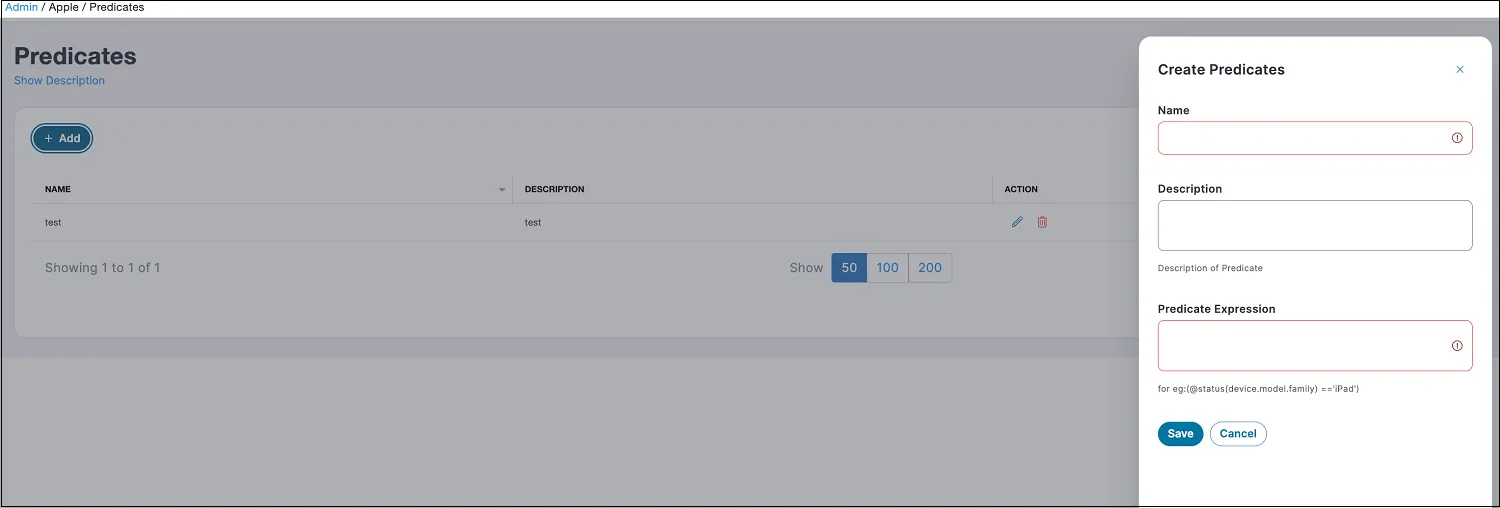
- Klicken Sie auf Speichern. Es wird ein Dialogfeld angezeigt, in dem die Erstellung des Prädikats bestätigt wird.
- Überprüfen Sie die Gültigkeit der Prädikatsyntax, indem Sie die Seite aktualisieren und die Werte im Status-Feld überprüfen (Werte Unbekannt, In Bearbeitung, Gültig, Ungültig).
- Klicken Sie auf Testen. Das Fenster Prädikat testen wird angezeigt.
- Geben Sie folgende Informationen ein:
- Name – Standard
- Prädikatausdruck – Standard
- Spaces – Standard-Space
- Plattform – iOS/macOS
- Gerätename – Bezieht sich auf den Prädikatausdruck.
Das Feld Gerätename wird nur dann unter dem Feld Plattform angezeigt, wenn zuvor Details für die Felder Spaces und Plattform aus den Dropdownlisten ausgewählt wurden.
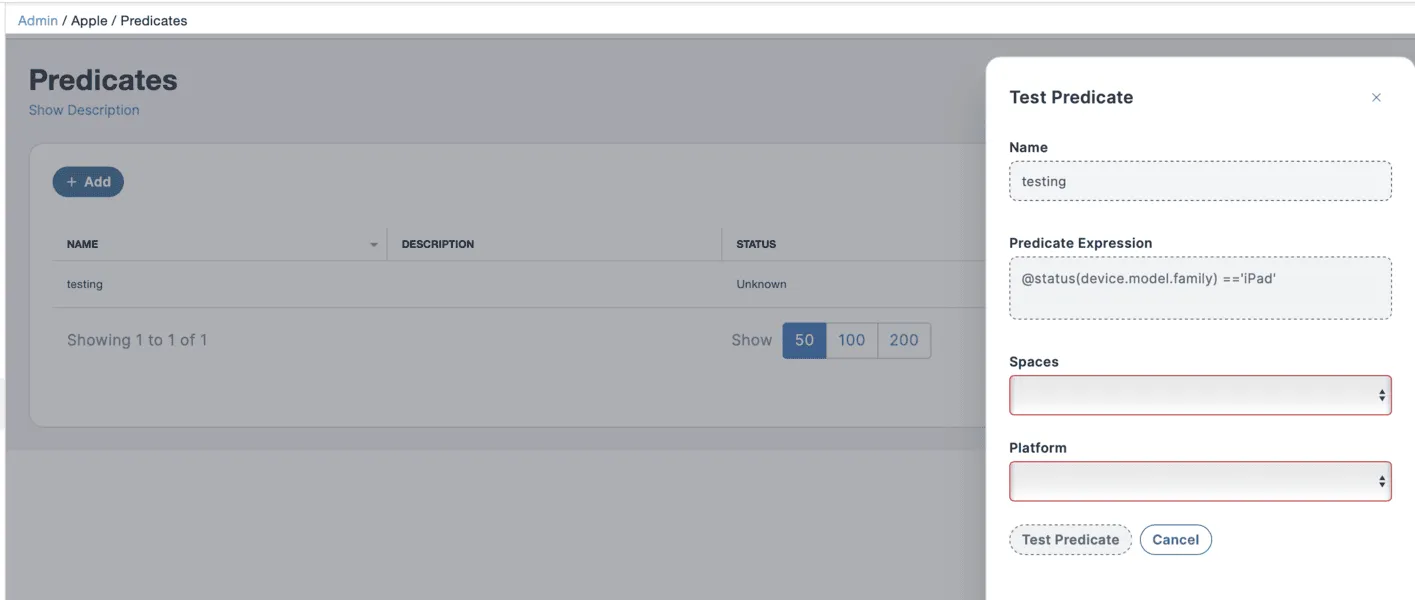
- Klicken Sie auf Prädikat testen.
- Es wird ein Dialogfeld angezeigt, in dem das Initiieren des Prädikattests bestätigt wird.
- Aktualisieren Sie die Seite, um den Status der Prädikatsyntax anzuzeigen.
- Bei einem korrekten Prädikatausdruck wechselt der Status von Unbekannt zu In Bearbeitung zu Gültig.
- Bei einem falschen Prädikatausdruck wechselt der Status von Unbekannt zu In Bearbeitung zu Ungültig.
- Wiederholen Sie das Verfahren, wenn Sie mehrere Prädikate mit unterschiedlichen Prädikatausdrücken erstellen möchten.
Verteilen von Prädikaten für eine DDM-Konfiguration
- Erstellen Sie eine von DDM unterstützte Konfiguration.
- Setzen Sie den Umschalter Aktivierung mit Prädikaten auf EIN und fügen Sie die Prädikate nach Bedarf über die Schaltfläche + hinzu.
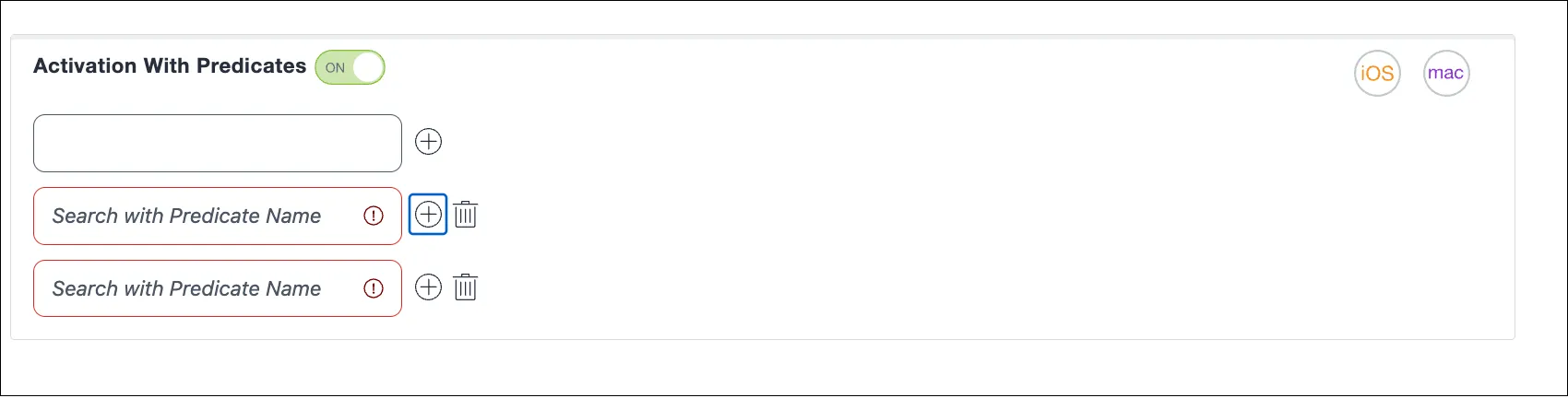
Wechseln Sie zum Bearbeiten oder Löschen eines Prädikats zu Admin > Apple > Prädikate. Die Liste der verfügbaren Prädikate ist auf dieser Seite verfügbar. Klicken Sie auf Bearbeiten, um Änderungen an dem vorhandenen Prädikat vorzunehmen und zu speichern. Zum Löschen eines vorhandenen Prädikats wählen Sie es aus und klicken Sie auf Löschen.
Sie können ein Prädikat nicht löschen, wenn es mit einer Konfiguration verknüpft ist.
Verwaltungseigenschaften für eine DDM-Konfiguration
Administratoren können über Folgendes Prädikate erstellen:
- Benutzer- und Gerätevariablen
- Benutzerattribute
- Geräteattribute
Beispiel für die Verwendung von Verwaltungseigenschaften in Prädikaten (benutzerdefinierten Attributen):
Prädikat zur Überprüfung, ob der Vorname des Benutzers "test" lautet: @property(userFirstName)=='test'
Weitere Beispiele
- Hardwarefamilie eines Geräts (Mac, iPhone, iPad usw.): @status(device.model.family) =='iPad' Falls "wahr", ist ein Passcode auf dem Gerät vorhanden. Falls "falsch", ist kein Passcode auf dem Gerät vorhanden. @status(passcode.is-present)==true
- Die auf dem Gerät verwendete Betriebssystemfamilie, z. B. macOS oder iOS: @status(device.operating-system.family)=='iPadOS'
- Die auf dem Gerät verwendete Betriebssystemversion, z. B. 15.0: @status(device.operating-system.version)=='18.2' @status(device.operating-system.version)<'18.3' @status(device.operating-system.version)>='18.2'
- Boolescher Wert, der angibt, ob File Vault auf dem Gerät aktiviert ist: @status(diskmanagement.filevault.enabled)==true
- Beispiel für Verwaltungseigenschaften (benutzerdefinierte Attribute): Prädikat zur Überprüfung, ob der Vorname des Benutzers "test" lautet @property(userFirstName)=='test'