
iOS Apps@Work AppStore-Funktionen
Die Registerkarte "Apps@Work" bietet folgende Funktionen:
Aufrufen der Registerkarte "Apps@Work" über die Go-Anwendung
Verfahren
- Melden Sie sich über Ihr iOS-Gerät bei Go app an.
- Tippen Sie auf das Symbol für Apps@Work. Zwei Standardregisterkarten sind verfügbar: "Alle Apps" und "Kategorien".
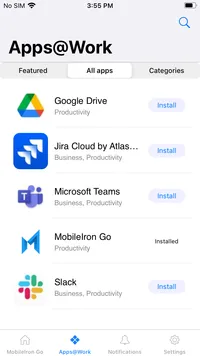
- Tippen Sie auf die Registerkarte Alle Apps. Auf der Registerkarte "Alle Apps" werden alle Apps in alphabetischer Reihenfolge aufgeführt.
- Tippen Sie auf die Registerkarte Kategorien. Auf der Registerkarte "Kategorien" werden nur die Kategorien angezeigt, die Anwendungen enthalten:
- Jede Kategorie zeigt die Anzahl der Anwendungen an, die in ihr enthalten sind.
- Die Zeile "Meine Apps" unter der Registerkarte "Kategorien" ist eine Position, die alle installierten Anwendungen enthält. Die Zeile "Meine Apps" ist stets die erste Kategorie, alle anderen Kategorien sind alphabetisch darunter aufgeführt.
- Wenn keine Anwendungen installiert sind, wird in der Liste "Meine Apps" der Wert "Keine" angezeigt.
- Wenn Sie auf eine Kategorie klicken, werden alle in der Kategorie enthaltenen Anwendungen mit einer Installationsoption aufgelistet. Klicken Sie auf Installieren, um jede Anwendung einzeln zu installieren, oder klicken Sie auf Alle installieren, um alle Anwendungen der Kategorie zu installieren. Sie werden aufgefordert, die Installation jeder einzelnen Anwendung zu erlauben.
Suchen
Verfahren
- Melden Sie sich über Ihr iOS-Gerät bei Go app an.
- Tippen Sie auf das Symbol für Apps@Work.
- Tippen Sie auf das Suchsymbol (Lupe), um nach Folgendem zu suchen:
- Neue Release – Eine Liste neu veröffentlichter Apps wird angezeigt, wenn kein Text in die Suchleiste eingegeben wurde.
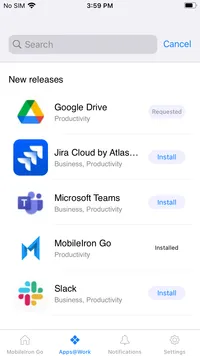
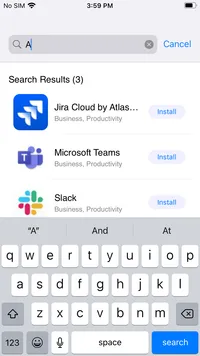
- Geben Sie beliebigen Text in das Suchfeld ein, um dynamisch Vorschläge übereinstimmender Anwendungen zu erhalten.
- Die Anzahl der Suchergebnisse wird als Unterüberschrift angezeigt.
- Durch Tippen auf die Schaltfläche Installieren können Sie eine Anwendung installieren, ohne auf die Seite mit den Details wechseln zu müssen.
Installieren einer App – Schaltfläche "Status"
Da der Server für die App-Installation die Anforderung verarbeiten und die Anwendung via Push an das Gerät übertragen muss, zeigt die Installationsschaltfläche den Fortschritt nicht in Echtzeit an. Der Status der Schaltfläche "Installieren" wechselt von "Installieren" zu "Angefordert" zu "Installiert".
Verfahren
- Melden Sie sich über Ihr iOS-Gerät bei Go app an.
- Tippen Sie auf das Symbol für Apps@Work.
- Tippen Sie auf Installieren, um die Statusbenachrichtigungen wie folgt anzuzeigen:
- Eine Alarmmeldung wird erstmals angezeigt, wenn eine Installation angefordert wurde.
- Tippen Sie auf die Registerkarte "Angefordert". Eine Alarmmeldung wird angezeigt.
Der Status "Installiert" ist keine Schaltfläche.
Empfohlene Anwendungen und Banner
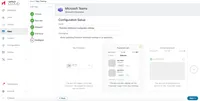
Die Registerkarte "Empfohlen" wird je nach der vom Administrator via Push übertragenen Konfiguration angezeigt. Die Registerkarte "Empfohlen" ist die Standardlandinpage, wenn keine Updates verfügbar sind.
Verfahren
- Melden Sie sich über Ihr iOS-Gerät bei Go app an.
- Tippen Sie auf das Symbol für Apps@Work.
- Tippen Sie auf die Registerkarte Empfohlen.
- Der empfohlene App-Banner zeigt eine Anwendung an.
- Unter "Empfohlene App" ist eine Liste aller empfohlenen Apps enthalten.
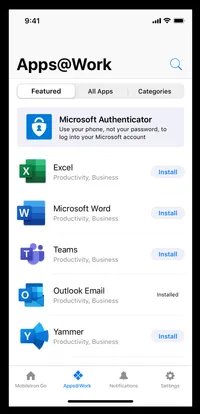
Update-Benachrichtigung für Anwendung
Der Endbenutzer erhält eine Benachrichtigung, sobald Updates für Anwendungen verfügbar sind. Die Benachrichtigung enthält die Anzahl der Anwendungen, für die Updates verfügbar sind. Wenn der Benutzer auf die Benachrichtigung klickt, wird Apps@Work geöffnet.
Verfahren
- Melden Sie sich über Ihr iOS-Gerät bei Go app an. Das Symbol für Apps@Work zeigt die Anzahl der Anwendungen an, für die Updates ausstehen.
- Wenn Sie auf die Update-Benachrichtigung tippen, werden Sie zur Registerkarte "Alle Apps" in Apps@Work weitergeleitet. Die folgenden Indikatoren werden angezeigt:
- Der Unterabschnitt "Updates verfügbar" der Registerkarte "Alle Apps" zeigt die Anzahl der Anwendungen an, für die ein Update verfügbar ist.
- Für jede Anwendung, die aktualisiert werden muss, wird ein Symbol mit einem roten Punkt angezeigt.
Einstellungen – Meine Geräte
Verfahren
- Melden Sie sich über Ihr iOS-Gerät bei Go app an.
- Tippen Sie auf das Symbol für Einstellungen.
- Die Registerkarte "Meine Geräte" ist bei den Einstellungen verfügbar.
- "Meine Geräte" wird jetzt als Position unter "Authentifizieren" aufgeführt.