
Benutzereinstellungen
Dieser Abschnitt enthält die folgenden Themen:
Benutzereinstellungen bestimmen die Registrierungsoptionen für das Gerät. Es gibt verschiedene Typen:
- Einstellung für Geräteregistrierung: Legt die Authentifizierung mit Kennwort und/oder PIN fest, den Apple-Registrierungstyp und den Gerätebesitzer.
- Wenn Sie zuvor SAML auth/IdP eingerichtet haben, wird die SAML-Authentifizierung sowohl für die Geräteregistrierung als auch für die Portalauthentifizierung verwendet.
- Einstellungen für die plattformspezifische Geräteregistrierung – Administratoren können jetzt die Geräteregistrierung auf Betriebssystemebene steuern, indem sie die Registrierung beim System durch bestimmte Apple-, Android- und Windows-Plattformen unterbinden. Diese neue Einstellung für die Einschränkung auf Betriebssystemebene wird als übergeordnete Registrierungssteuerung angewendet. Wenn sie für eine Plattform aktiviert ist, werden die zugehörigen Registrierungsbeschränkungen für diese Plattform automatisch deaktiviert. Dadurch können Unternehmen Registrierungsrichtlinien durchsetzen und gleichzeitig verhindern, dass nicht unterstützte Geräteplattformen registriert werden.
Einstellung des Gerätelimits: bestimmt die Anzahl der Geräte, die ein Benutzer registrieren kann.
- Limit für Komplettlöschung: Legt die maximale Anzahl der Geräte fest, die in einem Vorgang vollständig gelöscht werden können.
- Selbstbedienungsportal-Authentifizierungseinstellung: Legen Sie den Passwort-Authentifizierungstyp für das Selbstbedienungsportal fest.
- Passwortkomplexität einstellen: Definiert die Passwortkomplexität sowie Richtlinienparameter für lokale Konten zur Geräteregistrierung und den Zugang zum Selbstbedienungsportal und zum Administratorportal.
- Nutzungsbedingungen – Einstellungen: Bestimmt die Nutzungsbedingungen, die dem Benutzer für jede Geräteregistrierung angezeigt werden.
- Einstellung für die Erinnerung an die Einladung des Benutzers: Definiert, zu welchen Tagen und in welcher Häufigkeit wegen der Einladung Erinnerungs-E-Mails an den Benutzer versendet werden.
- Einstellung zur Bestätigung der Benutzerregistrierung: Steuert die Möglichkeit, die E-Mail zur Bestätigung der Benutzerregistrierung zu versenden. Unter Registrierungsbestätigungs-E-Mails konfigurieren und verwenden finden Sie eine Übersicht über die Lösung und unter Bestätigungs-E-Mails zur Benutzerregistrierung konfigurieren für spezifische Anweisungen zu den Benutzereinstellungen.
- Einstellung für Benutzerarbeitszeitplan: Steuert die Möglichkeit, einen Benutzerarbeitszeitplan zu konfigurieren, der die gesamte Kommunikation von Sentry zu verwalteten Geräten während der vorgeschriebenen arbeitsfreien Zeiten blockiert. Nützlich für Standorte mit dem „Recht auf Nichterreichbarkeit“.
- Auth-Einstellungen des Administratorportals: Steuert, ob die Cloud den Administrator nur nach dem Passwort oder nach Passwort und PIN fragt.
Sie können die Standardeinstellungen für die Gruppe Alle Benutzer bearbeiten oder benutzerdefinierte Einstellungen hinzufügen und diese anderen Gruppen zuweisen.
Standardeinstellung bearbeiten
Klicken Sie auf den Link Bearbeiten für die Einstellung mit dem Schlosssymbol. Sie können Standardeinstellungen nicht löschen.
Benutzerdefinierte Einstellung hinzufügen
Klicken Sie auf den Link Einstellungen für spezifische Benutzergruppen hinzufügen.
Benutzerdefinierte Einstellung löschen
Klicken Sie auf das X-Symbol.
Die Einstellungen für neue Geräteregistrierungen konfigurieren
Sie können die Mindestversion des Betriebssystems, die Authentifizierungsart und den Geräteeigentümer bei Neugeräteregistrierungen konfigurieren. Die durch ältere Versionen der Cloud erzeugte URL für die Geräteregistrierung funktioniert mit der aktuellen Version nicht mehr. Der Administrator muss die URL für die Geräteregistrierung neu erstellen.
Registrierung von Whitelist-Geräten
Die Option zur Registrierung von Whitelist-Geräten ist nur in den Standard-Benutzereinstellungen und nicht in den benutzerdefinierten Benutzereinstellungen verfügbar. Sie können eine CSV-Datei mit der Vorlage hochladen, die Seriennummern und benutzerdefinierte Geräteattribute der Geräte enthält, die in die Whitelist eingetragen werden. Sie können ein oder mehrere vorhandene benutzerdefinierte Geräteattribute zum Erstellen der Whitelist hinzufügen. Auf diese Weise können Sie Gerätegruppen oder Spaces nach der Registrierung Attribute zuweisen.
Um benutzerdefinierte Attribute zu erstellen, gehen Sie zu Admin > Attribute. iOS- und macOS-Geräte können nicht über iReg registriert werden, wenn die Whitelist-Funktion aktiviert und die Seriennummer des Geräts nicht in der CSV-Datei angegeben ist. Wenn die CSV-Datei eine doppelte Seriennummer enthält, wird der letzte Eintrag in der CSV-Datei verwendet, und bei der Registrierung werden zur Gerätezuweisung die diesem Eintrag zugeordneten benutzerdefinierten Geräteattributeverwendet.
Wenn die Option Geräte-Whitelist aktiviert ist, können sich nur die in der Whitelist enthaltenen Geräte bei Ivanti Neurons for MDM registrieren. Diese Funktion gilt nur für Geräte, die sich über den webbasierten Registrierungsprozess registrieren. Dies hat keine Auswirkungen auf die bereits bei Ivanti Neurons for MDM registrierten Geräte. Wenn die Seriennummer des Geräts nach der Registrierung aus der CSV-Datei entfernt wird, wird das Gerät nicht abgeschaltet. Der in der CSV-Datei angegebene Benutzer ist optional und wird nur zugewiesen, wenn der Benutzer in der CSV-Datei angegeben und ein gültiger Benutzer ist.
Wenn Sie eine neue CSV-Datei hochladen möchten, können Sie die vorhandene CSV-Datei löschen und die neue Datei hochladen. Whitelisting wird nur mit iReg unterstützt; wenn der Go-Client benötigt wird, entscheiden Sie sich stattdessen für die Zero-Touch-Registrierung. Damit Funktionen wie AppConnect und Threat Defense funktionieren, muss der Go-Client auf dem System installiert sein. Da wir die In-App-Registrierung nicht unterstützen, kann der Benutzer das Gerät zunächst über iReg registrieren; später kann die Go-App aus dem App Catalog auf die Geräte übertragen werden. Indem der Benutzer die Installation der App akzeptiert, wird das Gerät zu einem verwalteten Gerät, und alle Funktionen funktionieren nach der Registrierung weiterhin. Die Zero-Touch-Konfiguration kann nicht auf Geräten verwendet werden, bei denen der AppConnect-Status aktiv oder inaktiv ist. Sie kann nur verwendet werden, wenn der AppConnect-Status „Kein“ ist. Der AppConnect-Status bleibt als „Kein“ erhalten, bis der Go-Client nach der Registrierung über iReg auf dem Gerät gestartet wird.
Verfahren
- Melden Sie sich bei Ivanti Neurons for MDM an.
- Gehen Sie zu Benutzer > Benutzereinstellungen.
- Klicken Sie unter Einstellungen für die Geräteregistrierung auf + Einstellung für bestimmte Benutzergruppen hinzufügen.
- Bearbeiten Sie die Standardeinstellungen für den Geräteregistrierungs-Authentifizierungstyp oder fügen Sie einen neuen hinzu.
- Geben Sie einen Namen in das Feld Name ein.
- (Optional) Geben Sie eine Beschreibung der Einstellung ein.
- Definieren Sie im Abschnitt Betriebssystemeinstellungen die minimale Betriebssystemversion für iOS, macOS oder Windows:
- Wählen Sie den Umschalter Mindestversion aktivieren und dann eine Betriebssystemversion aus der Dropdownliste aus.
Die Einstellung "Mindestversion aktivieren" gilt nicht für DEP-Geräteregistrierungen.
Für Android:
- Aktivieren Sie die Option Minimaler Sicherheitspatch (nur Android) und geben Sie den Zeitraum an, indem Sie die Dauer aus den folgenden Dropdown-Listenoptionen auswählen:
- Tage
- Monate
- Jahre
Aktivieren Sie die Option Hersteller-Whitelist/Blacklist und wählen Sie eine der folgenden Optionen:
- Whitelist erstellen – erlaubt nur die Registrierung von Geräten dieser Hersteller.
- Blacklist erstellen – verhindert, dass Geräte von diesen Herstellern registriert werden. Hersteller hinzufügen:
- Klicken Sie auf Hersteller hinzufügen.
- Geben Sie den Namen des Herstellers in dem Feld Herstellername ein.
- Klicken Sie auf Speichern. Der hinzugefügte Herstellername wird in der Tabelle angezeigt.
Beim Namen des Herstellers ist die Groß- und Kleinschreibung zu beachten. Klicken Sie für den Hersteller auf Bearbeiten oder Löschen, um einen hinzugefügten Herstellernamen zu bearbeiten oder zu löschen.
Wählen Sie im Abschnitt Apple-Anmeldung den Apple-Anmeldungstyp aus:
- Geräteregistrierung
- Benutzerregistrierung - Standardmäßig ist die Benutzerregistrierung für iOS- und iPadOS-Geräte verfügbar.
- (Optional) macOS-Gerät einbeziehen (macOS 10.15+) - Wählen Sie diese Option, um die Benutzerregistrierung auch für macOS-Geräte zu verwenden.
Aktivieren Sie im Abschnitt Einladungsmethode zur Registrierung (nur iOS und Android) die Option Nur MAM-Registrierung.
Diese Option muss für die Registrierung von MAM-Only-Geräten aktiviert werden. Nach der Aktivierung werden die Benutzer zum Public App Store umgeleitet und können dort den AppStation-Client herunterladen.
- Wählen Sie im Abschnitt Authentifizierungstyp der Geräteregistrierung eine der folgenden Optionen aus dem Dropdownmenü Registrierungstyp auswählen aus. Wenn Sie die Geräteregistrierung verwenden, achten Sie darauf, dass Ihre Konfiguration für die Geräteregistrierung mit Ihrer Auswahl übereinstimmt.
- Nur Passwort
- Nur PIN Bei Auswahl dieser Option wird die Schaltfläche zum Umschalten von "IdP-Geräteregistrierungsauthentifizierung umgehen" gesperrt.
- Passwort und PIN
HINWEIS: Benutzer können weiterhin eine PIN erhalten, um die Kontoaktivierung abzuschließen.
Diese Einstellung wirkt sich sowohl auf die normale Registrierung als auch auf die Registrierung für die Geräteanmeldung aus.
Geben Sie Folgendes für PINs an. Während der Geräteregistrierung kann ein Benutzer bei Bedarf auf PIN erneut senden klicken.
- PIN-Nutzungsdauer: die Gültigkeitsdauer der PIN (1–30 Tage).
- PIN-Länge: die Anzahl der Zeichen (4–12).
- Benutzer darf neue PIN anfordern: (wenn sie sie vergessen haben oder wenn sie abgelaufen ist).
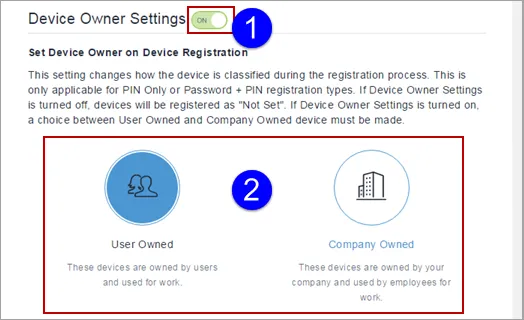
Sie können auch die Geräteeigentümer-Einstellungen aktivieren und dann auf Eigentum des Benutzers bzw. Eigentum des Unternehmens klicken. Diese Einstellung ändert die Klassifizierung des Geräts während des Registrierungsprozesses.
- Wenn die Option Geräteeigentümereinstellungen aktiviert ist und der Administrator dieses Gerät als Eigentum des Benutzers markiert hat, wird dem Benutzer die Option angezeigt, das Gerät als Eigentum des Benutzers oder Eigentum des Unternehmens zu kennzeichnen, wenn sich das Gerät registriert; diese Einstellung ist auch über das Selbstbedienungsportal möglich. Bei Geräten, die mit User Enrollment registriert sind, lauten die Standardeinstellungen für den Gerätebesitzer „User Owned“, unabhängig von der Auswahl des Administrators.
- Bei überwachten Geräten ist die Einstellung für Geräteeigentümer immer "Eigentum des Unternehmens".
Klicken Sie auf +Add, um mindestens eine Benutzergruppe auszuwählen, der Sie die Einstellung zuteilen möchten.
- (Diese bei Bedarf aktivierbare Funktion ist nur für iOS- und macOS-Geräte verfügbar.) Aktivieren Sie optional die Option Geräte-Whitelist, damit die Geräteregistrierung mit Whitelist-Seriennummern erfolgt.
- Klicken Sie auf Weiter. Die Seite "Verteilung der Benutzereinstellung" wird aufgerufen.
- Wählen Sie die Benutzergruppenverteilung aus.
- Klicken Sie auf Fertig.
- Senden Sie den Benutzern eine Einladung. Weitere Informationen finden Sie unter Benutzer einladen.
Beachten Sie Folgendes:
Wird ein Benutzergerät nur mit der PIN-Option registriert, erhält der Benutzer via E-Mail eine Registrierungsbestätigung mit einer PIN zur Authentifizierung.
- Wird eine PIN an die E-Mail-ID des Benutzers gesendet.
- Der Benutzer gibt die PIN auf der Registrierungsseite des Geräts ein.
- Wenn die PIN richtig ist, wird der Benutzer durch den Registrierungsprozess geführt.
Configure Identity Provider.htm#To_configure_an_identity_providerIvanti Neurons for MDMFür Benutzer, die mit einem SAML-Identitätsanbieter (IdP) konfiguriert sind, unterstützt die Authentifizierung mit PIN bei der Registrierung des Geräts. Der Authentifizierungstyp für die Geräteregistrierung sollte "PIN" oder "PIN und Kennwort" sein. Die Funktionalität "PIN und Kennwort" sorgt als Zwei-Faktor-Authentifizierung für zusätzliche Sicherheit. Wenn in diesem Fall ein solcher Benutzer versucht, ein Gerät zu registrieren:
- Wird eine PIN an die E-Mail-ID des Benutzers gesendet.
- Der Benutzer gibt die PIN auf der Registrierungsseite des Geräts ein.
- Wenn die PIN korrekt ist, wird der Benutzer auf die Anmeldeseite des IdP weitergeleitet, wo er den IdP-Benutzernamen und das Passwort eingibt.
- Wenn die IdP-Anmeldeinformationen korrekt sind, wird der Benutzer auf das Gerät umgeleitet, um den Registrierungsprozess abzuschließen.
Gerätelimit pro Benutzer konfigurieren
Verfahren
- Bearbeiten Sie die Standardeinstellungen für das Gerätelimit oder fügen Sie eine neue hinzu.
- (Optional) Klicken Sie auf + Einstellungen für spezifische Benutzergruppen hinzufügen, um ein Gerätelimit für bestimmte Benutzergruppen zu konfigurieren.
- Bearbeiten oder weisen Sie einen Namen zur Identifizierung der Einstellung zu.
- Geben Sie eine optionale Beschreibung der Einstellung ein.
- Wählen Sie im Dropdownmenü Maximale Anzahl aktiver Geräte das aktive Limit für Apple-Geräte aus.
- Wählen Sie im Dropdownmenü Maximale Anzahl der mit einem iPhone koppelbaren Apple watchOS-Geräte das aktive Gerätelimit für die Kopplung aus.
- (Optional) Wenn + Einstellungen für spezifische Benutzergruppen hinzufügen markiert ist, klicken Sie auf Weiter und wählen Sie mindestens eine Benutzergruppe für die Verteilung dieser Einstellung aus.
- Klicken Sie auf Fertig.
Löschlimit für das Gerät konfigurieren
Verfahren
- Bearbeiten Sie die Standardeinstellung für das Geräte-Löschlimit.
- Aktivieren Sie die Option Löschlimit für alle Benutzer aktivieren (einschließlich Standardrollen).
- Geben Sie in das Feld Maximale Anzahl der Geräte, die ein Benutzer gleichzeitig löschen kann die maximale Anzahl der Geräte ein, die gleichzeitig gelöscht werden können. Der Standardwert ist 1. Sie können als Löschlimit für das Gerät einen Maximalwert von 200 festlegen.
- Klicken Sie auf Fertig.
Self Service Portal-Authentifizierung konfigurieren
Verfahren
- Bearbeiten Sie die Standardeinstellung Self-Service-Portal-Authentifizierung oder klicken Sie auf Einstellung für spezifische Benutzergruppen hinzufügen, um eine neue Einstellung hinzuzufügen.
- Bearbeiten oder weisen Sie einen Namen zur Identifizierung der Einstellung zu.
- Geben Sie eine optionale Beschreibung der Einstellung ein.
- Wählen Sie eine Authentifizierungsart für das Self-Service-Portal aus dem Dropdown-Menü. Es kann eine der folgenden Optionen sein:
- Passwort
- Zertifikat
- Klicken Sie auf Weiter.
- Wählen Sie eine oder mehrere Benutzergruppen aus, an die diese Konfiguration verteilt werden soll.
- Klicken Sie auf Fertig.
Passwortkomplexität einstellen
Definieren Sie Passwortkomplexität sowie Richtlinienparameter für lokale Konten zur Geräteregistrierung und greifen Sie dann auf das Selbstbedienungsportal und das Administratorportal zu.
Beachten Sie, dass die Sicherheit eines Passwortes von der Passwortlänge, den Eigenschaften des Passworts und den Richtlinien abhängt, die Sie hier einstellen.
Damit definieren Sie auch den Schwierigkeitsgrad für die Auswahl eines gültigen Passworts durch einen Benutzer. Wenn Sie für Ihre Endbenutzer lokale Konten verwenden und sichere Passwörter für den Zugang zum Administratorportal haben möchten, sollten Sie eine PIN für die Geräteregistrierung verwenden, damit die Passwortkomplexität nicht die Geräteregistrierung behindert. Verwenden Sie die Einstellung „Geräteregistrierungs-Authentifizierung“, um den Authentifizierungsmodus für die Geräteregistrierung unter Benutzereinstellungen > Geräteregistrierungseinstellung auszuwählen.
Verfahren
- Bearbeiten Sie die Standardvorgabe für die Passwortkomplexität.
- Definieren Sie die folgenden Einstellungen zur Passwortkomplexität:
Einstellung | Aktion |
|---|---|
Mindestlänge des Passworts | Stellen Sie mit dem Schieberegler die Mindestlänge eines Passwortes ein, damit die Benutzer keine zu kurzen und unsicheren Passwörter verwenden. Nummernkreise zwischen 8 und 32. |
Obligatorische Eigenschaften | Definieren Sie die Anzahl der Passwortzeichen, die ein Passwort haben muss. Es sollten mindestens 3 Merkmale übereinstimmen (bei Behördenkunden 4 Merkmale). |
Obligatorische Sonderzeichen (Symbole) | Legen Sie die Anzahl der nicht-alphanumerischen Zeichen fest, die ein Passwort enthalten muss. |
Großbuchstaben erforderlich | Legen Sie die Anzahl der Großbuchstaben fest, die ein Passwort enthalten muss. |
Obligatorische Kleinbuchstaben | Legen Sie die Anzahl der Kleinbuchstaben fest, die ein Passwort enthalten muss. |
Obligatorische Ziffern | Legen Sie die Anzahl der Ziffern fest, die ein Passwort enthalten muss. |
Passwortvalidierungen | |
Ziffernsequenz zulässig | Legen Sie die Anzahl der sich wiederholenden Ziffern in einer Sequenz fest. Beispiel: 123. |
Zeichenwiederholung zulässig | Legen Sie die Anzahl der sich wiederholenden Buchstaben in einer Sequenz fest. Beispiel: bbc. |
- Passen Sie mit der folgenden Passwortrichtlinieneinstellung das Verhalten an.
Einstellung | Aktion |
|---|---|
Bisher verwendete Passwörter | Verstellen Sie den Schieberegler, um die Anzahl der neuen Passwörter für ein Benutzerkonto zu ändern, die verwendet werden müssen, bevor wieder ein altes Passwort verwendet werden darf. Nummernkreise zwischen 3 und 36. |
Passwortverfallsdauer | Bewegen Sie den Schieberegler, um die Gültigkeitsdauer des Passworts in Tagen festzulegen. Nummernkreise zwischen 30 und 365 Tagen. |
Inaktivitäts-Zeitüberlauf | Bewegen Sie den Schieberegler, um die Zeit anzugeben, die ein Benutzer vor einer Admin-Portal- oder einer Self-Service-Portal-Sitzungszeit inaktiv sein darf. Zahl variiert zwischen 5 und 60 (Minuten). |
Schwellenwert für fehlgeschlagene Anmeldungen | Stellen Sie mit einem Schieberegler die Anzahl der fehlgeschlagenen Anmeldeversuche ein, bevor das Konto 5 Minuten lang gesperrt wird. Nummernkreise zwischen 2 und 5. Wenn die Zahl der fehlgeschlagenen Versuche innerhalb des Schwellenwerts liegt, wird dem Benutzer bei der Sperre eine Meldung angezeigt, dass er die Anmeldung erneut versuchen kann. Wenn die Zahl der fehlgeschlagenen Versuche den Schwellenwert überschreitet, wird dem Benutzer bei der Sperre eine Meldung angezeigt, dass er die Anmeldung nach einer bestimmten Zeit (in Minuten) erneut versuchen kann. |
- Klicken Sie auf Fertig. Auch wenn Sie die Standardeinstellung für die Passwortkomplexität ändern, bleibt ein älteres Passwort des vorhandenen lokalen Kontos unverändert. Nach Ablauf der Gültigkeit wird der Benutzer aufgefordert, ein neues Passwort einzugeben. Administratoren, die versuchen, sich im Administratorportal anzumelden, können sich an das Helpdesk wenden, um Unterstützung beim Reset des Passworts zu erhalten.
Bei einer Geräteregistrierung sollte nur eine Registrierung per PIN verwendet werden.
Nutzungsbedingungen definieren
Verfahren
- Erstellen Sie eine neue Einstellung für die Nutzungsbedingungen.
- Weisen Sie einen Namen zur Identifizierung der Einstellung zu.
- Geben Sie eine optionale Beschreibung der Einstellung ein.
- Wählen Sie Benutzer auffordern ... aus. aus.
- Geben Sie einen anzuzeigenden Titel und Text ein.
- Klicken Sie auf +Add, um mindestens eine Benutzergruppe auszuwählen, der Sie die Einstellung zuteilen möchten.
- Klicken Sie auf Speichern.
Sobald die Nutzungsbedingungen akzeptiert wurden, können sie nicht gelöscht werden. Sie können die Aufforderungen zur Neuregistrierung ausschalten, indem Sie die Option Den Benutzer auffordern ... aus.
Erinnerungs-E-Mails für die Einladung des Benutzers konfigurieren
Administratoren können mit dieser Einstellung zum Versand von Erinnerungs-E-Mails den Benutzer an Geräteregistrierungen erinnern.
Verfahren
- Vorhandene Einstellung zur Einladung des Benutzers bearbeiten oder neue hinzufügen.
- Bearbeiten oder weisen Sie einen Namen zur Identifizierung der Einstellung zu.
- Geben Sie eine optionale Beschreibung der Einstellung ein.
- Achten Sie darauf, dass die Option „Erinnerungs-Einladungen an Benutzer“ aktiviert ist.
- Wählen Sie in dem Abschnitt „Anfangs- und Enddatum definieren“ aus, wann der Versand von E-Mail-Erinnerungen beginnen und enden soll.
Es können maximal 30 E-Mails versendet werden. Um dieses Limit zurückzusetzen, muss der Administrator die Einladungen neu versenden.
- Wählen Sie in dem Bereich „Häufigkeit definieren“ aus, wie oft Sie E-Mail-Erinnerungen versenden wollen.
- Klicken Sie auf Weiter.
- Wählen Sie eine Verteilungsebene für diese Konfiguration aus.
- Klicken Sie auf Fertig.
Bestätigungs-E-Mails zur Benutzerregistrierung konfigurieren
Administratoren können E-Mails an neue Benutzer senden, die die Registrierung abgeschlossen haben.
Verfahren
- Bearbeiten Sie eine vorhandene Einstellung zur Einladung des Benutzers oder fügen Sie eine neue hinzu.
- Bearbeiten oder weisen Sie einen Namen zur Identifizierung der Einstellung zu.
- Geben Sie eine optionale Beschreibung der Einstellung ein.
- Stellen Sie sicher, dass die Option Bestätigungs-E-Mail bei erfolgreicher Benutzerregistrierung senden aktiviert ist.
- Klicken Sie auf Weiter.
- Wählen Sie eine Verteilungsebene für diese Konfiguration aus.
- Klicken Sie auf Fertig.
Benutzerarbeitsplan konfigurieren
Administratoren können für Benutzer einen Arbeitsplan konfigurieren, der die gesamte Kommunikation zwischen Sentry und den verwalteten Geräten während der vorgeschriebenen arbeitsfreien Zeiten blockiert. Dies ist nützlich für Benutzer in Regionen mit dem mit dem „Recht auf Nichterreichbarkeit“.
Verfahren
- Klicken Sie auf Benutzer.
- Wählen Sie Benutzereinstellungen.
- Wählen Sie im Abschnitt Benutzer-Arbeitszeitplaneinstellung die Option +Einstellungen für spezifische Benutzergruppen hinzufügen.
- Geben Sie einen Namen für die Einstellung ein.
- Schalten Sie die Einstellung ein.
- Wählen Sie die Zeitzone aus.
- Legen Sie fest, wie viele Stunden die Cloud das Exchange ActiveSync-Protokoll, AppConnect-fähige Apps und verwaltete Apps blockieren soll.
- Klicken Sie auf Weiter.
- Konfigurieren Sie die Verteilung und klicken Sie dann auf Fertig.
Es kann bis zu 1 Stunde und 15 Minuten dauern, bis die Änderungen auf dem Gerät wirksam werden.
Administrationsportal-Authentifizierungseinstellung konfigurieren
Administratoren können den Authentifizierungstyp zur Authentifizierung der Benutzeranmeldung festlegen. Diese Einstellung legt fest, ob die Benutzer nur ihr Passwort oder Passwort und PIN eingeben müssen.
Verfahren
- Bearbeiten Sie eine vorhandene Admin Portal Auth-Einstellung oder fügen Sie eine neue hinzu.
- Bearbeiten oder weisen Sie einen Namen zur Identifizierung der Einstellung zu.
- Geben Sie eine optionale Beschreibung der Einstellung ein.
- Wählen Sie im Administrationsportal-Authentifizierungstyp eine der folgenden Optionen aus:
Option | Beschreibung |
|---|---|
Passwort | Wählen Sie diese Option aus, um zur Authentifizierung nur die Anmeldung per Passwort zu verwenden. HINWEIS: Benutzer können weiterhin eine PIN erhalten, um die Kontoaktivierung abzuschließen. |
Passwort und PIN | Wählen Sie diese Option aus, um zur Authentifizierung der Anmeldung Passwort und PIN zu verwenden. Wenn Sie diese Option auswählen, werden die folgenden zusätzlichen Felder angezeigt:
|
Benutzer darf eine neue PIN anfordern | Wählen Sie diese Option aus, damit Benutzer eine neue PIN anfordern können. |
- Klicken Sie auf Weiter.
- Wählen Sie eine Verteilungsebene für diese Konfiguration aus.
- Klicken Sie auf Fertig.
Für Benutzer, die mit einem SAML Identity Provider (IdP) konfiguriert sind, unterstützt Ivanti Neurons for MDM die PIN-Authentifizierung am Administrationsportal. Der Authentifizierungstyp des Admin-Portals sollte „PIN und Passwort“ sein. Diese Funktion ermöglicht als Zwei-Faktor-Authentifizierung zusätzliche Sicherheit. Wenn in diesem Fall ein solcher Benutzer versucht, sich am Portal anzumelden:
- Wird eine PIN an die E-Mail-ID des Benutzers gesendet.
- Der Benutzer gibt die PIN auf der Anmeldeseite des Administrationsportals ein.
- Wenn die PIN korrekt ist, wird der Benutzer auf die Anmeldeseite des IdP weitergeleitet, wo er den IdP-Benutzernamen und das Passwort eingibt.
- Wenn die IdP-Anmeldeinformationen korrekt sind, wird der Benutzer an das Administratorportal weitergeleitet.
Bei der Anmeldung am Administratorportal kann ein Benutzer auf Passwort vergessen klicken, um sein Passwort zurückzusetzen. Auf dem nächsten Bildschirm kann der Benutzer ein neues Passwort und die PIN (die aufgrund der Einstellungen des vorhergehenden Authentifizierungsmodus abgefragt wird) eingeben, die an die E-Mail-Adresse des Benutzers gesendet wurde. Klicken Sie bei Bedarf auf PIN erneut senden. Der Benutzer muss 15 Minuten warten, bis er eine neue Anfrage vom Typ "Kennwort vergessen" senden kann.
Wenn diese Konfiguration an Geräte verteilt wird, führt der nächste erfolglose Anmeldeversuch (Standardwert: 5 Versuche) mit Passwort oder PIN zur Kontosperrung des Benutzers, und ihm wird eine Meldung über die Sperrung angezeigt.