
Verwaltete Konfigurationen für Android
Dieser Abschnitt enthält die folgenden Themen:
Wenn für Ivanti Neurons for MDM Android Enterprise aktiviert ist, ist die Android Enterprise-Konfiguration für die Verwendung pro App verfügbar.
Verwaltete Konfigurationen für Android Enterprise verwenden
- Klicken Sie auf Apps.
- Klicken Sie auf App-Katalog.
- Wählen Sie eine App aus, für die Sie die Konfiguration für Android Enterprise erstellen wollen.
- Klicken Sie auf App-Konfigurationen.
- Klicken Sie auf die Option Verwaltete Konfigurationen für Android.
- Geben Sie einen Namen für die Konfiguration ein.
- Geben Sie ggf. eine Beschreibung ein.
- Konfigurieren Sie mit den Feldern für die verwalteten Konfigurationen das Verhalten verwalteter Konfigurationen:
- Verwenden Sie die Tunnel-Konfigurationseinstellungen, um die Tunnel-App direkt in die Ivanti Go-App für Android-Geräte zu integrieren. Wählen Sie die Option Tunnel-Konfiguration aktivieren, um diese Einstellung anzuwenden. Mit dieser Verbesserung können Administratoren Tunnelfunktionen über Ivanti Go aktivieren und sichere Konnektivität mithilfe der vorhandenen Tunnelkonfigurationen einrichten. Die Funktion ist für neu registrierte Android-Geräte verfügbar. Um einen nahtlosen Übergang zu gewährleisten, wird die eigenständige Tunnel-App weiterhin unterstützt. Geräte, auf denen die eigenständige Tunnel-App installiert ist, zeigen jedoch nicht das integrierte Tunnel-Erlebnis in Ivanti Go an. Nachdem die eigenständige Tunnel-App entfernt wurde, wird die integrierte Tunnel-Funktionalität in der Go-App verfügbar. Es kann immer nur eine Tunnelkonfiguration gleichzeitig auf ein Gerät angewendet werden.
Einstellung | Beschreibung |
|---|---|
Apps dürfen Widgets nicht profilübergreifend teilen | Aktivieren Sie diese Option, damit Apps Widgets nicht profilübergreifend teilen können, wenn die App nicht im Hintergrund installiert wird. Lassen Sie die Option deaktiviert, wenn vertrauenswürdige Apps, die im Profil von Android Enterprise installiert sind, Widgets auf dem Homescreen anzeigen dürfen, damit Benutzer Informationen abrufen können. ohne sich anzumelden. |
Verhindert, dass der Benutzer die App deinstalliert | Aktivieren Sie die Option, um zu verhindern, dass der Benutzer die (öffentliche, private oder interne) App deinstalliert, nachdem Ivanti Neurons for MDM die App im Hintergrund installiert hat. |
Mindestversionscode | Legen Sie einen Mindestversionscode für die App fest, um das Standard-Update-Verhalten zu überschreiben. Wenn der Versionscode der derzeit auf dem Gerät installierten App kleiner als der angegebene Mindestversionscode ist, wird die App sofort auf die neueste Version aktualisiert. |
Automatischer Start bei der Installation | Wählen Sie diese Option, wenn Sie eine Anwendung nach der Installation automatisch starten möchten. Diese Funktion ist nur verfügbar, wenn die App neu auf dem Gerät installiert wird (nicht bei einem Versions-Update). Bei Arbeitsprofilen und Arbeitsprofilen auf firmeneigenen Geräten sollte die Go-App aktiv sein und sich im Vordergrund befinden. Aufgrund von Einschränkungen bei Android 10+ wird bei Arbeitsprofil und Arbeitsprofil auf firmeneigenen Geräten nur eine App automatisch gestartet, wenn der Benutzer mehrere Apps aktiviert. |
- Der Administrator kann steuern, welche App-Konfigurationsfelder an die Geräte gesendet werden und welche nicht. Im Allgemeinen werden bei der Push-Übertragung der Konfigurationen an die Geräte die Standardeinstellungen verwendet. Wählen Sie im Abschnitt "Verwaltete Konfigurationen" innerhalb der Einstellung Via Push an das Gerät senden die Option Alle Einstellungen via Push senden oder Nur Einstellungen mit definierten Werten via Push senden aus.
Verwaltete Domainkonfiguration
In jeder App-Konfiguration von Android Enterprise wird für jedes Textfeld die Schaltfläche "Zertifikat aktivieren" angezeigt. Wenn Sie darauf klicken, wird das Textfeld durch eine Dropdown-Liste mit Zertifikaten ersetzt. Nach der Konfiguration werden diese Zertifikate im Hintergrund ohne Benutzereingriff verwendet.
Ein vorhandenes zertifikatsaktiviertes Feld kann durch Klicken auf die gleiche Schaltfläche neben dem Feld in ein textaktiviertes Feld geändert werden. Ein textaktiviertes Feld, das in ein zertifikatsaktiviertes Feld geändert wurde, kann durch Klicken auf dieselbe Schaltfläche wieder in ein textaktiviertes Feld geändert werden. (Standard-Dropdown-Felder können nicht in Textfelder umgewandelt werden.)
Wenn im Mandanten keine ID-Zertifikate konfiguriert sind und Sie mit der Schaltfläche „Zertifikat aktivieren“ von Text auf Dropdown umschalten, wird in der Dropdown-Liste nur die Option „Keine“ angezeigt.
Klicken Sie auf die Option Berechtigungen verwalten, um die Runtime-Berechtigungen für Anwendungen auszuwählen und zu konfigurieren, die API 23 oder höher und Android 6.0+ betreffen.
Zur Auswahl aufgelistet werden nur die gefährlichen Berechtigungen für die spezifische Anwendung. https://developer.android.com/guide/topics/permissions/requesting.html#perm-groupsDie komplette Liste gefährlicher Berechtigungen (beispielsweise zum Auslesen Ihrer Kontakte, zur Suche von Konten auf dem Gerät, zur Erfassung eines Anrufprotokolls usw.) finden Sie unter https://developer.android.com/guide/topics/permissions/requesting.html#perm-groups.
- Sie können jeder Berechtigung folgende Rechte zuordnen:
- Die Berechtigungen werden nur übernommen, wenn die Anwendung Berechtigungen anfordert.
- Die Berechtigungen werden nicht übernommen, wenn die Benutzer die Berechtigungen bereits akzeptiert oder verweigert haben.
- Automatisch erteilen
- Automatisch verweigern: Verwenden Sie diese Einstellung mit Vorsicht.
- Standard/Global
Konfigurieren Sie Verteilungsoptionen durch Auswahl von Jeder mit App, Keiner oder Benutzerdefiniert.
- Klicken Sie auf Speichern.
Neue Konfigurationseinstellungen
Wenn eine App-Version aktualisiert wird und Änderungen an vorhandenen Konfigurationen vorhanden sind, wird nach dem Bearbeiten der Seite "Konfigurationsdetails" die Schaltfläche Auf neueste Funktionen aktualisieren angezeigt.
- Klicken Sie auf Auf neueste Funktionen aktualisieren. Es wird eine Warnmeldung angezeigt, die darauf hinweist, dass Benutzer nach dem Aktualisieren auf die neuesten Funktionen keinen Zugriff mehr auf ältere Versionen der Anwendung haben werden. Die Warnmeldung beinhaltet Empfehlungen zum nahtlosen Integrieren der neuesten Version der Anwendung.
- Klicken Sie auf Weiter.
- Das Fenster Neue Konfigurationseinstellungen wird angezeigt.
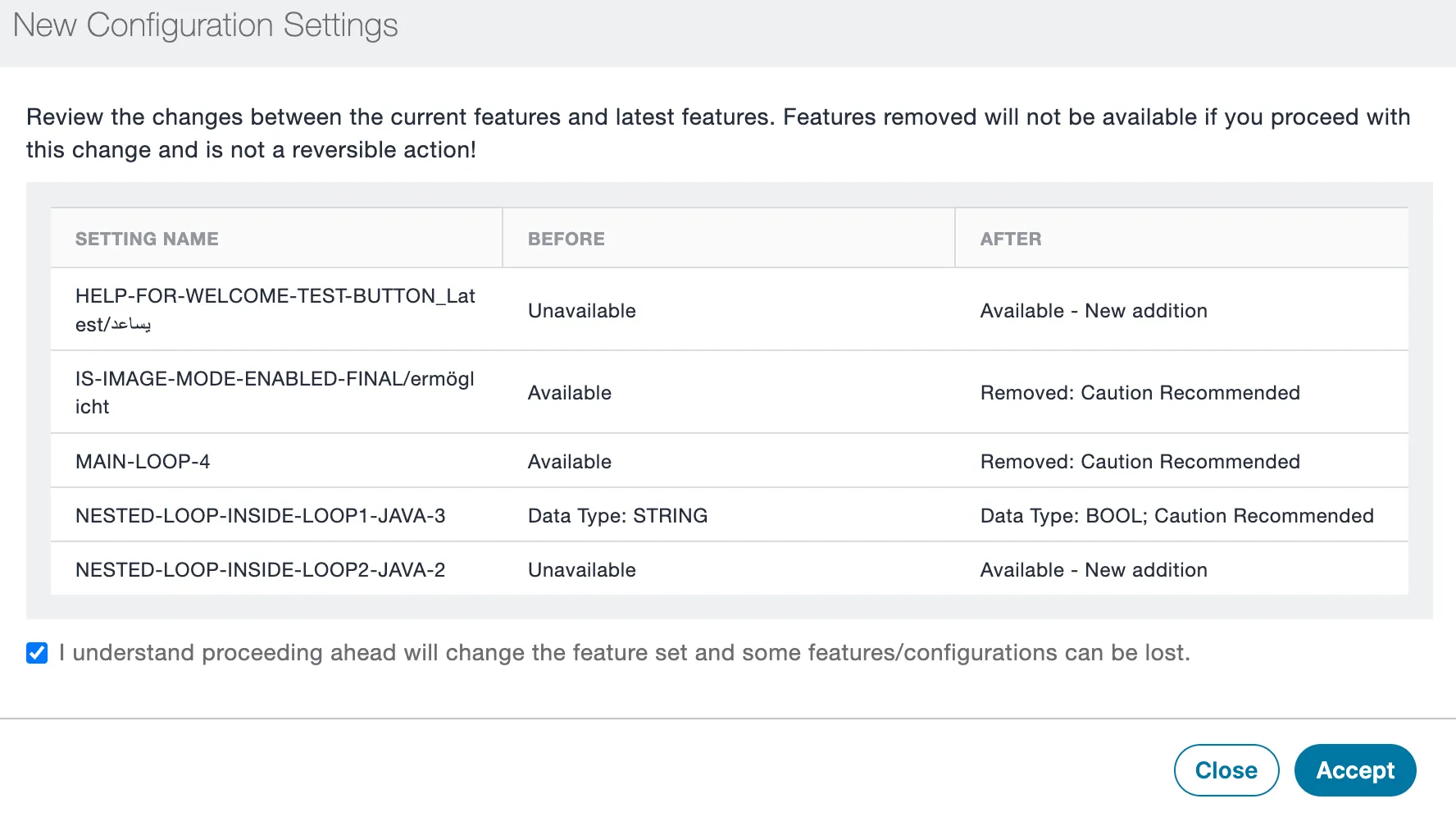
Das Fenster Neue Konfigurationseinstellungen führt die Einstellungen auf, die in der Konfiguration vorhanden waren, sowie den Status jeder Einstellung nach dem Update. Das Fenster "Neue Konfigurationseinstellungen" führt alle Einschränkungen der Datenbank auf. Das Google-Schema gibt den folgenden Status an:
- Hinzugefügt
- Entfernt
- Geändert
Markieren Sie das Kontrollkästchen und klicken Sie auf Annehmen, um mit dem Update fortzufahren. Eine Bestätigungsmeldung weist darauf hin, dass die Konfiguration erfolgreich mit den neuesten Funktionen aktualisiert wurde. Sie können die Konfigurationen jetzt verteilen und speichern, damit die Änderungen wirksam werden.
App-Beschränkungen und -Berechtigungen für interne Apps
Der Administrator kann einige App-Beschränkungen einrichten und Berechtigungen für interne Apps einräumen oder verweigern. Diese Funktionalität war nur für öffentliche Apps verfügbar. Diese Funktionalität wurde nun auf die internen Apps erweitert.
Der Administrator muss die internen Apps erneut hochladen, um auf die Funktionen App-Beschränkungen und -Berechtigungen in den Apps verfügbar zu machen. Es wird empfohlen, die vorhandene App vor dem Hochladen einer neuen Version zu löschen.
Verfahren
- Gehen Sie zu Apps > App-Katalog.
- Wählen Sie eine interne App aus der Liste aus.
- Klicken Sie auf App-Konfigurationen.
- Klicken Sie auf Verwaltete Konfigurationen für Android.
- Klicken Sie auf [Add].
- Der Abschnitt App-Beschränkungen wird auf dem Bildschirm angezeigt. Geben Sie die erforderlichen Werte für die verfügbaren Beschränkungen ein.
- Wählen Sie Berechtigungen verwalten.
- Das Fenster Berechtigungen auswählen wird auf dem Bildschirm angezeigt. Wählen Sie die erforderlichen Berechtigungen aus der Liste aus, und klicken Sie auf Auswählen.
- Legen Sie im Abschnitt Laufzeitberechtigungen die Werte für die ausgewählten Berechtigungen fest.
- Wählen Sie im Abschnitt Diese App-Konfiguration verteilen eine der folgenden Optionen für die App-Verteilung aus:
- Jeder mit der App
- Keine/r
- Anpassbar
- Klicken Sie auf Speichern. Die ausgewählten Beschränkungen und Berechtigungen werden auf die internen Apps angewendet.
Gmail für Android Enterprise einrichten
Sie können Gmail auf Geräten mit Android Enterprise bereitstellen, wenn Sie die Cloud für Android Enterprise eingerichtet haben. Gmail für Android Enterprise einrichten
- Gehen Sie zu Apps > App-Katalog.
- Wählen Sie die Gmail-App aus, für die Sie Android Enterprise konfigurieren möchten. Der Abschnitt mit dem Konfigurationssetup wird angezeigt.
- Geben Sie einen Namen für die Konfiguration ein.
- Geben Sie ggf. eine Beschreibung ein.
- Konfigurieren Sie mit den Feldern Verwaltete Konfigurationen das Verhalten verwalteter Konfigurationen:
Die Optionen Alle erweitern und Alle ausblenden sind nur für verschachtelte oder hierarchische Einschränkungen verfügbar.
Einstellung | Beschreibung |
|---|---|
Via Push an das Gerät senden | Alle Einstellungen via Push senden – Wählen Sie diese Option aus, um alle Umschalter zu senden, auch solche ohne Werte. Nur Einstellungen mit definierten Werten via Push senden – Wählen Sie diese Option aus, um alle Umschalter mit definierten Werten zu senden und die Umschalter für Einstellungen ohne Werte zu deaktivieren. In vielen Fällen sind die Standardeinstellungen bereits verfügbar. Der Administrator hat jedoch die Möglichkeit, die erforderlichen App-Konfigurationseinstellungen auszuwählen oder die Variablen zu bearbeiten, die an die Geräte gesendet werden müssen. |
E-Mail-Adresse | Geben Sie Ersatzvariablen zur Definition der E-Mail-Adresse ein. Normalerweise geben Sie $emailaddress$ ein$. UEMs können dieses Feld verwenden, um Benutzeranmeldeinformationen aus Active Directory zu holen. |
Hostname oder Host | Geben Sie den Hostnamen für den Active Sync-Server ein, z. B. hostname.company.com:443/pfad. |
Benutzername | Verwenden Sie die Variable für den Active Directory-Benutzernamen des Benutzers, der als direkter Benutzername (janaschmitt) oder als Wert in Form einer Schablone ($username$) angegeben werden kann. |
Authentifizierungsarten | Wählen Sie die Liste der Zeichenfolgen, die die zulässigen Authentifizierungsarten enthalten. |
SSL erforderlich | Wenn diese Option ausgewählt ist, aktiviert und erfordert SSL für die mit dem Hostnamen verwendeten Portnummern. |
Allen Zertifikaten vertrauen | Wählen Sie die Option nur aus, wenn die App nicht vertrauenswürdige Zertifikate automatisch akzeptieren soll. Verwenden Sie diese Option nur zum Debuggen oder zur Entwicklung, wenn Sie in einer Testumgebung arbeiten. |
Anmeldezertifikat-Alias | Geben Sie den Alias für das Anmeldezertifikat ein, das zur Authentifizierung bei ActiveSync-Servern verwendet wird. |
Nicht verwaltete Konten zulassen | Wählen Sie diese Option, damit Benutzer ein anderes Exchange-Konto als das in dieser verwalteten Konfiguration angegebene Konto hinzufügen oder entfernen können. |
Standard-E-Mail-Signatur | Geben Sie die Zeichenfolge der Standard-E-Mail-Signatur ein, die am Ende des gesamten ausgehenden E-Mail-Nachrichtentextes angehängt werden soll. |
Standard-Synchronisationsfenster | Geben Sie als Zeitfenster für die Synchronisierung mit EAS (Exchange Active Sync) einen Wert von 0-5 ein. |
Klicken Sie auf Weiter.
- Konfigurieren Sie Verteilungsoptionen durch Auswahl von Jeder mit App, Keiner oder Benutzerdefiniert.
- Klicken Sie auf Speichern.