
Zulässige Apps überwachen und kontrollieren
Lizenz: Silver
Erstellen Sie eine Richtlinie für zulässige Anwendungen, um zu kontrollieren, welche Apps auf Geräten installiert werden. Diese Richtlinie unterstützt auch die internen MobileIron Packager (MIP) macOS-Apps. Die Richtlinie enthält folgende Informationen:
- App-Whitelist
- App-Blacklist
- {{Erforderliche Apps}}
- Compliance-Aktionen
Wenn eine App benötigt wird, aber in der Blacklist steht, hat die Bewertung der App in der Liste der erforderlichen Apps Vorrang. Wenn beispielsweise eine App A1 in der Liste der obligatorischen Apps, aber auch in der Blacklist steht, prüft die App-Richtlinie für dieses Gerät wie folgt:
- Das Gerät ist kompatibel, wenn A1 auf dem Gerät installiert ist.
- Das Gerät ist nicht kompatibel, wenn A1 nicht auf dem Gerät installiert ist.
Unterstützte Geräte
- Android 4.2 oder unterstützte neuere Versionen
- iOS 8.0 oder unterstützte neuere Versionen
- macOS 10.12 oder unterstützte neuere Versionen
- Windows 10 oder unterstützte neuere Versionen
Voraussetzungen
- Die zugewiesenen Datenschutzeinstellungen eines Geräts müssen die Erfassung der App-Informationen zulassen, damit die Richtlinie für zulässige Anwendungen korrekt funktioniert. Prüfen Sie die zugewiesenen Datenschutzkonfigurationen für die Geräte, für die Sie die Richtlinie für zulässige Apps verwenden wollen.
Wenn Sie sich nicht sicher sind, welche Konfigurationen betroffen sind:
- Gehen Sie zu Richtlinien.
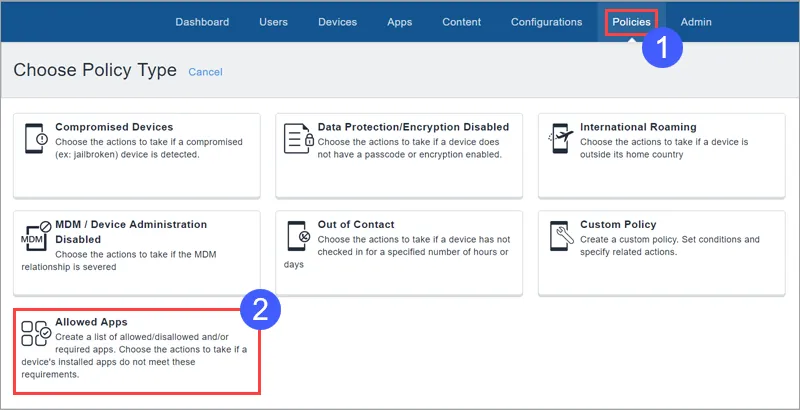
Klicken Sie auf Zulässige Apps.
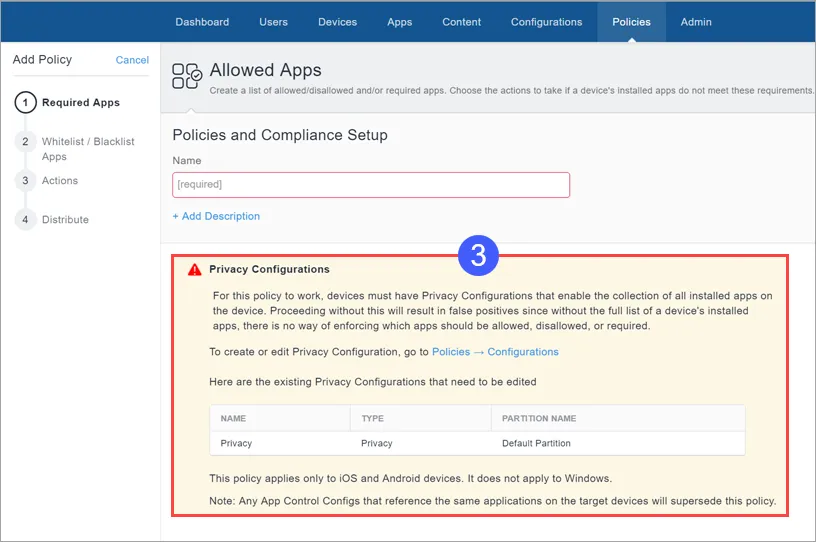
- Suchen Sie unter Datenschutzkonfigurationen die Konfigurationen, die Sie bearbeiten müssen.
- Gehen Sie zu Konfigurationen.
- Bei jeder Datenschutzkonfiguration müssen Sie auf Folgendes achten:
- Wählen Sie die Konfiguration aus.
- Klicken Sie auf Bearbeiten.
- Wählen Sie unter App-Bestand erfassen die Option Für alle Apps auf dem Gerät.
- Klicken Sie auf Fertig.
Richtlinie für zulässige Apps erstellen
Voraussetzungen
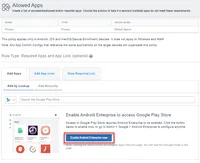
- Aktivieren Sie Android Enterprise, um auf den Google Play Store zuzugreifen und neue Anwendungen zur Richtlinie für zugelassene Anwendungen hinzuzufügen.
Verfahren
- Gehen Sie zu Richtlinien und klicken Sie auf +Hinzufügen.
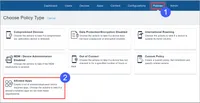
- Klicken Sie auf Zulässige Apps.
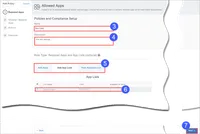
- Geben Sie in dem Feld Name einen Namen für diese Richtlinie ein.
- Geben Sie in dem Feld Beschreibung einen optionalen Text ein, der den Zweck der Richtlinie erläutert.
- Wählen Sie die Apps aus, die Sie in die Whitelist oder Blacklist stellen wollen, indem Sie auf eine oder beide der folgenden Registerkarten klicken:
- Klicken Sie auf die Option „Durch Suche hinzufügen“, um Apps im App Store oder App Catalog zu suchen und auszuwählen.
Stellen Sie sicher, dass der Zugriff auf den Google Play Store für Android Enterprise aktiviert ist.
- Klicken Sie auf Manuell hinzufügen, um Apps durch Eingabe der Bundle-ID für Android-, Windows-, iOS- oder macOS-System-Apps auszuwählen.
Klicken Sie dann auf die Registerkarte App-Listen hinzufügen und wählen Sie die gewünschten App-Listen aus.
- Wählen Sie die erforderlichen Apps oder App-Listen mit den entsprechenden Feldern aus.
- Klicken Sie auf Weiter
Klicken Sie für eine Liste von Apps, die Sie bisher ausgewählt haben, auf die Registerkarte Erforderliche Liste anzeigen.
- Wählen Sie diese Option, um eine Whitelist oder Blacklist zu erstellen.
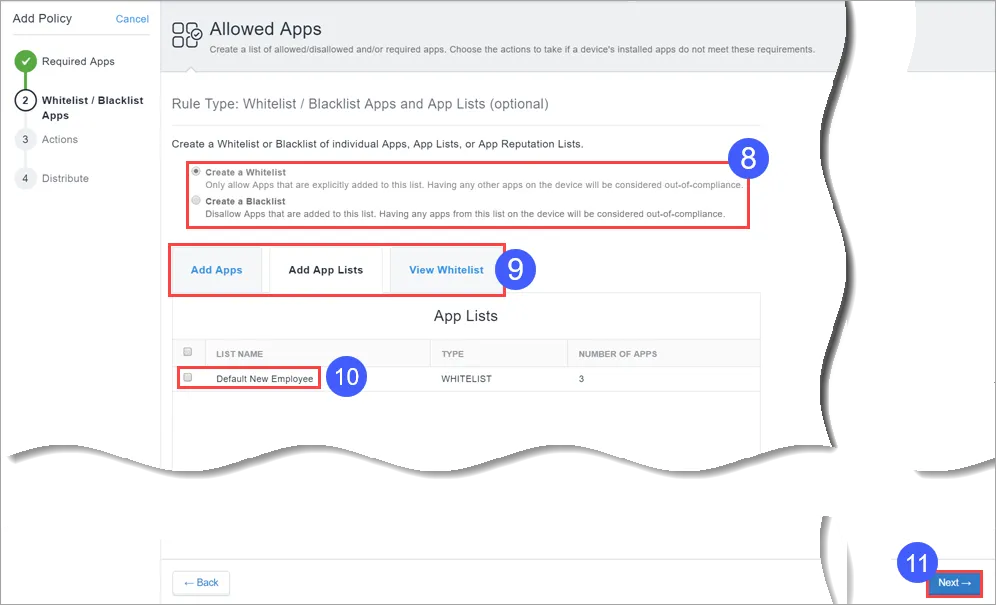
- Wählen Sie in dem Abschnitt Apps und App-Listen für die Whitelist/Blacklist Apps und App-Listen aus.
Sie können nicht gleichzeitig eine Whitelist und eine Blacklist für ein Gerät haben. Die Erstellung einer Whitelist bedeutet, dass alle anderen Apps auf der Blacklist stehen.
- Wählen Sie die erforderlichen Apps oder App-Listen mit den entsprechenden Feldern aus.
- Klicken Sie dann auf die Registerkarte App-Listen hinzufügen und wählen Sie die gewünschten App-Listen aus.
- Klicken Sie auf Weiter.
Klicken Sie auf die Registerkarte Whitelist oder Blacklist anzeigen, um eine Liste der bisher ausgewählten Anwendungen anzuzeigen.
- Wählen Sie Aktionen für den Fall aus, dass ein Gerät die Compliance-Anforderungen nicht erfüllt:
Aktion | So gehen Sie vor |
|---|---|
Überwachen | Ist zurzeit immer ausgewählt. Wenn Sie verknüpfte Compliance-Aktionen nutzen wollen, benötigen Sie Sentry Version 9.0.0 oder höher. |
Nichts tun | Legen Sie fest, dass keine Aktion ausgeführt werden soll, wenn das Gerät nicht konform ist. |
Benachrichtigung senden | |
E-Mail senden | Wählen Sie die Option aus, um eine E-Mail an die E-Mail-Adresse des Gerätebenutzers zu senden, dass sein Gerät nicht mehr die Compliance-Anforderungen erfüllt.
|
Push-Benachrichtigung senden | Klicken Sie auf die Option, um eine Push-Benachrichtigung an das Gerät zu senden, wenn das Gerät nicht mehr die Compliance-Anforderungen erfüllt. |
Beide senden | Wählen Sie die Option aus, um eine Push-Benachrichtigung an das Gerät und eine E-Mail an die E-Mail-Adresse des Gerätebenutzers zu senden, dass sein Gerät nicht mehr die Compliance-Anforderungen erfüllt. Sie können die Mitteilungen anpassen, indem Sie optionale Ersatzvariablen verwenden, die den Empfängern weitere Details übermitteln, wie bereits im Abschnitt „E-Mails versenden“ beschrieben. |
Warten | Wählen Sie die Option, um eine Maßnahme für eine bestimmte Zeitdauer zu verzögern, damit der Benutzer Zeit hat, die Richtlinienverletzung zu beseitigen, bevor weitere Maßnahmen ergriffen werden, weil das Gerät die Compliance-Anforderungen immer noch nicht erfüllt. |
Sperren | Blockiert mit Sentry verwaltete Geräte, damit diese nicht auf E-Mail und AppConnect-fähige Anwendungen zugreifen können. |
Quarantäne | Wählen Sie die Option, um den Zugriff auf Apps, Content und Server mit den Maßnahmen in der folgenden Tabelle zu unterbinden. Die Entfernung aller Apps in einer Maßnahme ist nicht zulässig. |
Benachrichtigung senden, wenn das Gerät wieder konform ist | |
E-Mail senden | Sendet eine E-Mail an die E-Mail-Adresse des Gerätebenutzers, sobald das Gerät wieder konform ist.
|
Push-Benachrichtigung senden | Sendet eine Push-Benachrichtigung an das Gerät, wenn das Gerät wieder konform ist. |
Beide senden | Sendet eine Push-Benachrichtigung an das Gerät und eine E-Mail an die E-Mail-Adresse des Gerätebenutzers, dass sein Gerät nicht mehr die Compliance-Anforderungen erfüllt. Sie können die Mitteilungen anpassen, indem Sie optionale Ersatzvariablen verwenden, die den Empfängern weitere Details übermitteln, wie bereits im Abschnitt „E-Mails versenden“ beschrieben. |
Die Richtlinie „Erlaubte Apps“ unterstützt abgestufte Compliance-Aktionen, wenn Sie eine Platinum-Lizenz besitzen.
(Optional) zusätzliche Quarantäne-Aktionen | Beschreibung |
|---|---|
Verwaltete Anwendungen in Quarantäne stellen | Entfernt alle über die Cloud verwalteten Apps von dem Gerät und sperrt neue App-Downloads, so dass keine Apps neu auf dem Gerät installiert werden können. Wählen Sie eine der folgenden Optionen aus:
|
Neue App Downloads sperren | Sperrt den Download neuer Apps für das Gerät. Wählen Sie eine der folgenden Optionen aus:
|
Konfigurationen entfernen | Entfernt Ivanti Neurons for MDM-Konfigurationen von dem Gerät. Wählen Sie eine der folgenden Optionen aus:
|
Inhalt entfernen | Entfernt den gesamten Content und die Medien, die mit Apps verbunden sind, welche über die Cloud von dem Gerät verteilt wurden. |
Private Apps suspendieren | Apps auf der privaten Seite des unter Quarantäne gestellten Geräts zeitweilig deaktivieren, damit der Gerätebenutzer die Compliance-Probleme auf dem Gerät behebt, um es wieder funktionsfähig zu machen. Wird auf Geräten mit Android 11+ unterstützt und als Arbeitsprofil auf unternehmenseigenen Geräten bereitgestellt. |
Standard-Quarantänemaßnahmen: Diese Aktionen werden immer durchgeführt. | |
App-Speicherzugriff sperren | Verhindert, dass das Gerät über die Cloud auf App Stores zugreift. |
Content Store-Zugriff sperren | Verhindert, dass das Gerät über die Cloud auf den Content Store zugreift. |
AppConnect sperren | Verhindert, dass das Gerät die AppConnect-Funktionen verwendet. |
AppTunnel sperren | Verhindert, dass Apps auf dem Gerät auf Content und Servers über AppTunnel zugreifen. |
ActiveSync sperren | Verhindert, dass das Gerät über den ActiveSync-Server auf E-Mails zugreift. |
Klicken Sie auf Weiter.
- Konfigurieren Sie die Verteilung.
- Klicken Sie auf Fertig.
Weitere Informationen zur Definition höherer oder niedrigerer Prioritäten für eine Richtlinie „Erlaubte Apps“ finden Sie unter Richtlinien priorisieren.