
Anpassbare Richtlinie
Lizenz: Platinum
Berechtigte Geräte: Android, iOS, Mac OS, Windows.
Sie können eine kundenspezifische Richtlinie für ein Gerät und die Benutzer-Attribute, Abschnittskriterien, Werte und Compliance-Aktionen erstellen, die Sie festlegen.
Auch die Android-Sicherheitspatch-Einstellung kann zur Definition einer benutzerdefinierten Richtlinie verwendet werden.
Kundenspezifische Richtlinie hinzufügen
- Gehen Sie zu Richtlinien.
- Klicken Sie auf +Hinzufügen.
- Wählen Sie die Option Anpassbare Richtlinie.
- Geben Sie einen Namen für die anpassbare Richtlinie ein.
- Klicken Sie gegebenenfalls auf + Beschreibung hinzufügen, um weitere Details einzugeben.
- Definieren Sie mit dem Rule Builder Bedingungen, die Aktionen auslösen, wenn die Bedingungen sich als wahr erweisen. Eine Anleitung zur Erstellung der Bedingungen finden Sie im Abschnitt Einstellung der Bedingungen. Der Ivanti Neurons for MDM-Administrator zeigt die Anzahl doppelter Benutzergruppen und die zugehörige Anzahl der GUIDs an, damit doppelte Gruppen identifiziert werden können, wenn das Attribut "Name der Benutzergruppe" im Regeleditor ausgewählt wird. Eine Tabelle unter dieser Regel zeigt außerdem die Liste der doppelten Benutzergruppen zusammen mit Details wie Name der Benutzergruppe, GUID, Quelle und Distinguished Name (DN).
- Wählen Sie eine der Compliance-Maßnahmen (siehe Standardmaßnahmen unten), die ergriffen werden sollen, wenn die angegebenen Bedingungen erfüllt sind. Wird die Aktion „Warten“ zwischen anderen Aktionen eingefügt, haben die Gerätebenutzer Zeit, ihre Geräte zu aktualisieren und wieder die Compliance-Richtlinien zu erfüllen, bevor weitere Maßnahmen eingeleitet werden. Sie können beispielsweise eine Warnmitteilung senden und dann 24 Stunden warten, bevor Sie eine Quarantänemaßnahme einleiten.
- Wählen Sie die Option Benachrichtigung senden, wenn das Gerät wieder konform ist, die standardmäßig deaktiviert ist.
- E-Mail-Benachrichtigung senden – Sendet eine E-Mail an die E-Mail-Adresse des Gerätebenutzers, wenn das Gerät wieder den Compliance-Anforderungen entspricht.
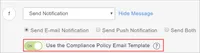
- Aktivieren Sie die Option E-Mail-Vorlage der Compliance-Richtlinien verwenden, um die Nachricht, die Sie hier konfigurieren, in die E-Mail-Vorlage zur Richtlinienbenachrichtigung einzufügen. Konfigurieren Sie diese wie unter E-Mail-Vorlage anpassen in Branding von E-Mail-Vorlagen beschrieben. Einen Überblick finden Sie unter Benachrichtigungs-E-Mails zur Einhaltung von Richtlinien konfigurieren und verwenden
- Sie können die Mitteilungen anpassen, indem Sie optionale Ersatzvariablen einfügen, um den Empfängern weitere Details über Richtlinienverletzungen und sonstige relevante Informationen mitzuteilen. Klicken Sie auf die folgenden Attributarten, um die komplette Variablenliste anzuzeigen:
- Richtlinienattribute wie $, $ und $.
- Benutzer-Attribute wie $, $ und $
- Geräte-Attribute wie $, $ und $
- Benutzerdefinierte Geräte-/Benutzer-/LDAP-Attribute, die über die Seite Admin > Attribute erstellt werden.
- Push-Benachrichtigung senden: Sendet eine Push-Benachrichtigung an das Gerät, wenn das Gerät wieder den Compliance-Anforderungen entspricht.
- Beide senden - Sendet sowohl eine Push-Benachrichtigung an das Gerät als auch eine E-Mail an die E-Mail-Adresse des Gerätebenutzers, wenn das Gerät wieder die Compliance-Anforderungen erfüllt. Sie können die Mitteilungen anpassen, indem Sie optionale Ersatzvariablen verwenden, die den Empfängern weitere Details übermitteln, wie bereits im Abschnitt „E-Mails versenden“ beschrieben.
- Geben Sie die folgenden Optionen aus der Tabelle an, um Administratoren und Gerätebesitzer zu benachrichtigen, falls die Gerätebenutzer gegen die Regeln der Richtlinie verstoßen:
Option | Beschreibung |
|---|---|
Betreff | Geben Sie den Text für den Betreff ein. Beispiel: "Sie haben gegen eine Richtlinie verstoßen!". |
Textkörper | Geben Sie die gewünschte Nachricht ein. Beispiel: "Aktion erforderlich!". |
E-Mail-Benachrichtigung nur an Administratoren senden | Wählen Sie diese Option aus, um E-Mail-Benachrichtigungen nur an Administratoren zu senden. |
CC an Administratoren | Dieses Textfeld ist nicht verfügbar, wenn Sie die Option "E-Mail-Benachrichtigung nur an Administratoren senden" ausgewählt haben. |
Geben Sie die E-Mail-Adressen der Administratoren ein. | Geben Sie die E-Mail-ID der Administratoren ein. Trennen Sie mehrere E-Mail-Adressen durch einen Strichpunkt (;). |
Vorschau der E-Mail | Klicken Sie auf die Schaltfläche Vorschau der E-Mail, um die E-Mail-Adresse anzuzeigen. |
- Klicken Sie auf Weiter, um die Richtliniendetails zu speichern.
Standardaktionen:
- Klicken Sie zur Bestätigung auf das Kontrollkästchen Ja, wenn eine Ergänzung der verknüpften Richtlinie eine bisherige Richtlinie und entsprechende Compliance-Aktionen, die bereits einmal auf dem Gerät ausgelöst wurden, zurücksetzen soll. Die neue, angepasste Richtlinie wird mit der nächsten Geräteanmeldung wirksam. Wenn Sie die Abschaltaktion ausgewählt haben, klicken Sie zur Bestätigung nochmals auf Ja, da diese Aktion nicht rückgängig gemacht werden kann.
- Monitor - Derzeit immer ausgewählt. Wenn Sie verknüpfte Compliance-Aktionen nutzen wollen, benötigen Sie Sentry Version 9.0.0 oder höher.
- Nichts tun
- Benachrichtigung senden
- E-Mail senden – Sendet eine E-Mail an die E-Mail-Adresse des Gerätebenutzers, wenn das Gerät nicht mehr den Compliance-Anforderungen entspricht.
- Sie können die E-Mail-Vorlage für die Richtlinienbenachrichtigung wie oben beschrieben verwenden.
- Sie können die Mitteilungen anpassen, indem Sie optionale Ersatzvariablen einfügen, um den Empfängern weitere Details über Richtlinienverletzungen und sonstige relevante Informationen mitzuteilen. Auf diese Weise erhalten die Benutzer mit nicht der Compliance entsprechenden Geräten relevante Informationen über die Richtlinienverletzung, sodass sie entsprechende Gegenmaßnahmen ergreifen können. Klicken Sie auf die folgenden Attributarten, um die komplette Variablenliste anzuzeigen:
- Richtlinienattribute wie $, $ und $.
- Benutzer-Attribute wie $, $ und $
- Geräte-Attribute wie $, $ und $
- Benutzerdefinierte Geräte-/Benutzer-/LDAP-Attribute, die über die Seite Admin > Attribute erstellt werden.
- Push-Benachrichtigung senden: Sendet eine Push-Benachrichtigung an das Gerät, dass das Gerät nicht mehr die Compliance-Anforderungen erfüllt.
- Beides senden - Wählen Sie diese Option, um eine Push-Benachrichtigung an das Gerät und eine E-Mail an die E-Mail-Adresse des Gerätebenutzers zu senden, dass sein Gerät nicht mehr die Compliance-Anforderungen erfüllt. Sie können die Mitteilungen anpassen, indem Sie optionale Ersatzvariablen verwenden, die den Empfängern weitere Details übermitteln, wie bereits im Abschnitt „E-Mails versenden“ beschrieben.
- Sperren: Sperrt mit Sentry die verwalteten Geräte, damit sie nicht mehr auf E-Mails und AppConnect-fähige Apps zugreifen können. Für die Sperre wird Sentry in der Version 9.0.0 oder höher benötigt.
- Außer Dienst: Stellt das Gerät außer Dienst. Diese Aktion kann nicht rückgängig gemacht werden. Sie können beispielsweise eine Regel definieren, dass Geräte für alle deaktivierten Benutzer mit der Bedingung „Benutzer aktiviert“ abgeschaltet werden.
- Warten: Verzögert die Aktion für eine definierte Zeit (Stunden oder Tage), damit der Benutzer Gelegenheit hat, die Richtlinienverletzung zu beseitigen, bevor weitere Aktionen ergriffen werden, weil das Gerät nicht mehr den Compliance-Anforderungen entspricht.
- Quarantäne: Verhindert einen Zugriff auf Apps, Content und Server mit folgenden Maßnahmen:
(Optional) zusätzliche Quarantäne-Aktionen | Beschreibung |
|---|---|
Verwaltete Anwendungen in Quarantäne stellen | Entfernt alle über die Cloud verwalteten Apps von dem Gerät und sperrt neue App-Downloads, so dass keine Apps neu auf dem Gerät installiert werden können. Wählen Sie eine der folgenden Optionen aus:
|
Neue App Downloads sperren | Sperrt den Download neuer Apps für das Gerät. Wählen Sie eine der folgenden Optionen aus:
|
Konfigurationen entfernen | Entfernt Ivanti Neurons for MDM-Konfigurationen vom Gerät. Wählen Sie eine der folgenden Optionen aus:
|
Zugewiesene Konfigurationen per Push senden | Verteilen Sie die angegebenen Konfigurationen im Rahmen der benutzerdefinierten Compliance. Diese Liste enthält Konfigurationen, die folgenden Kriterien erfüllen:
|
Inhalt entfernen | Entfernt den gesamten Content und die Medien, die mit Apps verbunden sind, welche über die Cloud von dem Gerät verteilt wurden. |
Private Apps suspendieren | Apps auf der privaten Seite des unter Quarantäne gestellten Geräts zeitweilig deaktivieren, damit der Gerätebenutzer die Compliance-Probleme auf dem Gerät behebt, um es wieder funktionsfähig zu machen. Wird auf Geräten mit Android 11+ unterstützt, die als Arbeitsprofil auf unternehmenseigenen Geräten bereitgestellt werden. |
Standard-Quarantänemaßnahmen: Diese Aktionen werden immer durchgeführt. | |
App-Speicherzugriff sperren | Verhindert, dass das Gerät über die Cloud auf App Stores zugreift. |
Content Store-Zugriff sperren | Verhindert, dass das Gerät über die Cloud auf den Content Store zugreift. |
AppConnect sperren | Verhindert, dass das Gerät die AppConnect-Funktionen verwendet. |
AppTunnel sperren | Verhindert, dass Apps auf dem Gerät auf Content und Servers über AppTunnel zugreifen. |
ActiveSync sperren | Verhindert, dass das Gerät über den ActiveSync-Server auf E-Mails zugreift. |
- Klicken Sie auf Weiter, um zu konfigurieren, für welche Geräte die Richtlinie und die Aktionen gelten sollen.
- Klicken Sie auf Fertig.
Die folgende Tabelle zeigt das Quarantäne-Verhalten verschiedener Android-Geräten, wenn die Ivanti Neurons for MDM der Initiator der Quarantäneaktion ist:
Geräten | Quarantäne-Verhalten |
|---|---|
Samsung-Geräte im Geräteverwaltungsmodus über die Go-Client-App |
|
Nicht-Samsung-Geräte im Geräteverwaltungsmodus über die Go-Client-App MAM über die AppStation-App |
|
Android Enterprise über die Go-Client-App |
|
Angegebene Konfiguration per Push senden
Verteilen Sie die angegebenen Konfigurationen im Rahmen der benutzerdefinierten Compliance. Konfigurieren Sie die benutzerdefinierte Richtlinie zur Verteilung der Konfigurationen, wenn ein Gerät nicht mehr die Compliance-Anforderungen erfüllt. Zurücksetzen des Geräts in den vorherigen Zustand als Teil der Abhilfemaßnahme, wenn sich ein Gerätestatus von „nicht konform“ zu „konform“ ändert.
Ein Fehler tritt dann auf, wenn ein Administrator versucht, eine benutzerdefinierte Richtlinie mit nicht delegierten Konfigurationen auf der Registerkarte „Angegebene Konfigurationen übertragen“ zu delegieren.
Im Folgenden wird das Verhalten beschrieben, wenn Konfigurationen unter bestimmten Bedingungen über benutzerdefinierte Richtlinien per Push übertragen werden:
Bedingungen | Verhalten |
|---|---|
Es werden zwei Konfigurationen desselben Typs ausgewählt, die eine festgelegte Priorität haben. | Die Konfiguration mit der höheren Priorität wird per Push auf das Gerät übertragen. |
Es sind zwei Konfigurationen des gleichen Typs ausgewählt, bei denen KEINE Priorität festgelegt ist. | Beide Konfigurationen werden auf das Gerät übertragen. Kann zu unerwartetem Verhalten führen. |
Wenn das Gerät bereits über eine Konfiguration des gleichen Typs verfügt und die in der benutzerdefinierten Richtlinie definierte Priorität unterstützt. | Die in der benutzerdefinierten Richtlinie definierte Konfiguration hat Vorrang und wird per Push auf das Gerät übertragen. Die auf dem Gerät vorhandene Richtlinie wird unabhängig von der Priorität entfernt (selbst wenn diese höher ist als die in der benutzerdefinierten Richtlinie definierte). |
Wenn das Gerät bereits über eine Konfiguration des gleichen Typs verfügt und die in der benutzerdefinierten Richtlinie definierte Priorität NICHT unterstützt. | Die in der benutzerdefinierten Richtlinie definierte Konfiguration wird per Push auf das Gerät übertragen. Beide Konfigurationen sind auf dem Gerät vorhanden. Kann zu unerwartetem Verhalten führen. |
Wenn die Priorität einer Konfiguration geändert wird, nachdem die benutzerdefinierte Richtlinie erstellt wurde. | Bei der Anmeldung des Geräts wird die Konfiguration mit der höchsten Priorität per Push übertragen, wenn sie Teil der benutzerdefinierten Richtlinie ist. |
Wenn beide Bedingungen erfüllt sind:
| Die in der benutzerdefinierten Richtlinie definierte Konfiguration wird entfernt und die Konfiguration des gleichen Typs auf dem Gerät vor der Quarantäne durch die Verwendung bestehender Gerätegruppen per Push übertragen, so dass das Gerät wieder in seinen ursprünglichen Zustand versetzt wird. |
Wenn Sie in der Aktion „Quarantäne“ neben „Angegebene Konfigurationen übertragen“ auch „Konfigurationen entfernen“ wählen, müssen Sie die folgenden Regeln beachten:
- Alle Konfigurationen entfernen + Angegebene Konfigurationen übertragen: In diesem Szenario werden alle Konfigurationen vom Gerät entfernt und die mit der Option „Angegebene Konfigurationen übertragen“ ausgewählten Konfigurationen auf das Gerät übertragen.
- Entfernen Sie designierte Konfigurationen (in einer benutzerdefinierten Richtlinie) + designierte Push-Konfigurationen (in einer anderen benutzerdefinierten Richtlinie) mit gemeinsamen Konfigurationen bei der Auswahl beider. Da die Konfigurationen in zwei unterschiedlichen Konformitätsrichtlinien ausgewählt werden, würde der restriktivste Ansatz gewählt werden, d. h. die Konfigurationen werden vom Gerät entfernt.
Sie können eine benutzerdefinierte Richtlinie aus dem Standard-Space an einen benutzerdefinierten Space delegieren. Damit eine benutzerdefinierte Richtlinie delegiert werden kann, müssen die in der benutzerdefinierten Richtlinie unter der Registerkarte „Designierte Konfigurationen per Push übertragen“ aufgeführten Konfigurationen an Spaces delegiert werden.
Auf der Seite Geräte können Sie auf den Namen eines Geräts klicken, um die Seite mit den Gerätedetails aufzurufen. Auf der Registerkarte „Konfigurationen“ zeigt die Spalte „Verteilungsmethode“ die Verteilungsmethode für eine per Push an das Gerät übertragene Konfiguration an. Die Verteilungsmethode kann entweder „Gerätegruppe“ oder „Compliance-Aktion“ sein.
Auf der Seite „Konfigurationen“ zeigt Ivanti Neurons for MDM für jede Konfiguration die Anzahl der Geräte an, die die Konfiguration über die Gerätegruppe und über die Compliance-Aktion erhalten haben.
Einstellung der Bedingungen
In der folgenden Tabelle werden einige Felder beschrieben, die zum Erstellen von Regeln verfügbar sind:
UI-Feld | Beschreibung | Mögliche Werte | Unterstützte Plattformen |
|---|---|---|---|
APNS-fähig | Dieses Feld gibt an, ob das Gerät APNS-fähig ist. | Mögliche Operatoren:
| iOS/macOS/Android |
Nativer Anti-Phishing-Status | Dieses Feld zeigt den nativen Anti-Phishing-Status an. | Mögliche Operatoren:
| iOS, Android |
Anti-Phishing-Status | Dieses Feld zeigt den Anti-Phishing-Status an. | Mögliche Operatoren:
| iOS, Android |
Anti-Phishing-VPN-Status | Dieses Feld zeigt den Anti-Phishing-VPN-Status an. | Mögliche Operatoren:
| iOS, Android |
Batterieinformationen | Dieses Feld besitzt folgende Attribute:
| Informationen zu möglichen Werten finden Sie unter Verwenden der erweiterten Suche. | Android- |
Baseband-Systemzustand | Dieses Feld zeigt den Systemzustand des Basisbands des Geräts an. | Mögliche Operatoren:
| iOS 27.0+ überwachte Geräte |
Bootstrap-Token verfügbar | Dieses Feld gibt an, ob ein Bootstrap-Token für ein Gerät verfügbar ist. | Mögliche Operatoren:
| macOS |
Autopilot registriert | Dieses Feld gibt an, ob das Gerät bei Autopilot registriert ist. |
| Windows |
Letzter Check-in von Bridge | Dieses Feld gibt die Uhrzeit des letzten Check-ins von Bridge des Client an. | Mögliche Operatoren:
| Windows |
Kamera-Systemzustand | Dieses Feld zeigt den Systemzustand der Gerätekamera an. | Mögliche Operatoren:
| iOS 27.0+ überwachte Geräte |
Letzter Check-in durch Client | Dieses Feld gibt die letzte Anmeldezeit des Kunden an. | Mögliche Operatoren:
| iOS/macOS/Android |
Client registriert | Dieses Feld zeigt den Status des registrierten Clients an. | Mögliche Operatoren:
| iOS/macOS/Android |
Kompromittiert | Dieses Feld gibt an, ob das Gerät durch ein Rootkit oder in anderer Weise gefährdet ist. | Mögliche Operatoren:
| iOS, Android |
Aktueller Ländername | Dieses Feld gibt den Namen des aktuellen Landes entsprechend dem mobilen Ländercode (MCC) oder dem mobilen Netzwerkcode (MNC) an, den das Gerät als aktuell verbunden meldet. | Mögliche Operatoren:
| iOS/macOS/Android |
Aktueller MCC-Code | Dieses Feld gibt den aktuellen Ländercode für Mobiltelefone an. | Geben Sie den Wert des Attributes ein, das verifiziert werden soll. Mögliche Operatoren:
| iOS/macOS/Android |
Aktueller MNC-Code | Dieses Feld zeigt die aktuelle Mobilfunknetzvorwahl an. | Geben Sie den Wert des Attributes ein, das verifiziert werden soll. Mögliche Operatoren:
| iOS/macOS/Android |
Kundenspezifisches Geräteattribut | Mit diesem Feld können Sie ein vorhandenes kundenspezifisches Geräteattribut als Bedingung einer Regel hinzufügen, um diesen Wert zu verifizieren. | Geben Sie den Wert des Attributes ein, das verifiziert werden soll. Mögliche Operatoren:
| iOS/macOS/Android/Windows |
Benutzerdefiniertes LDAP-Attribut | Mit diesem Feld kann ein vorhandenes kundenspezifisches LDAP-Attribut als Bedingung einer Regel zur Überprüfung seines Wertes hinzugefügt werden. | Geben Sie den Wert des Attributes ein, das verifiziert werden soll. Mögliche Operatoren:
| iOS/macOS/Android/Windows |
Kundenspezifisches Benutzerattribut | Mit diesem Feld kann ein vorhandenes kundenspezifisches Attribut als Bedingung einer Regel zur Überprüfung seines Wertes hinzugefügt werden. | Geben Sie den Wert des Attributes ein, das verifiziert werden soll. Mögliche Operatoren:
| iOS/macOS/Android/Windows |
Daten-Roaming | Mit diesem Feld kann Daten-Roaming als Bedingung einer Regel zur Überprüfung seines Wertes verwendet werden. | Mögliche Operatoren:
| iOS, Android |
Gerätetyp | Dieses Feld gibt das Gerätemodell an. | Mögliche Operatoren:
| iOS/macOS/Android/Windows |
Gerätetyp (Apple) | Dieses Feld gibt den Namen des Gerätemodells an. | Mögliche Operatoren:
| iOS/macOS |
Display-Systemzustand | Dieses Feld zeigt den Systemzustand des Gerätedisplays an. | Mögliche Operatoren:
| iOS 27.0+ überwachte Geräte |
Verschlüsselung aktiviert | Dieses Feld bestimmt, ob für das Gerät die Verschlüsselung und der Datenschutz aktiviert sind. | Ja – Auf dem Gerät sind Verschlüsselung und Datenschutz aktiviert. Nein – Auf dem Gerät sind Verschlüsselung und Datenschutz nicht aktiviert. | iOS/Android/Windows |
GUID | Dieses Feld gibt die Geräte-GUID an. | Mögliche Operatoren:
| iOS/macOS/Android/Windows |
Face-ID-Systemzustand | Dieses Feld zeigt den Systemzustand der Face-ID des Geräts an. | Mögliche Operatoren:
| iOS 27.0+ überwachte Geräte |
Heimatlandname | Dieses Feld zeigt den Namen des aktuellen Landes an, das aus der Länderkennung (Mobile Country Code - MCC) bzw. der Mobilfunkanbieter-Kennung (Mobile Network Code - MNC) abgeleitet wird, das in die SIM oder eSIM des Geräts programmiert ist. | Mögliche Operatoren:
| iOS/Android/Windows |
Windows-Update fehlgeschlagen | Dieses Feld legt fest, ob das Gerät von den Regeln für das aktuelle Update abweicht. | Ja – das Gerät weicht von den Regeln für das aktuelle Update ab. Nein – das Gerät ist mit dem aktuellen Update konform. | Windows |
Eigener MCC-Code | Dieses Feld zeigt die Landesvorwahl für das eigene Mobiltelefon an. | Geben Sie den Wert des Attributes ein, das verifiziert werden soll. Mögliche Operatoren:
| iOS/macOS/Android |
Eigener MNC-Code | Dieses Feld zeigt die Mobilfunknetzvorwahl für das eigene Mobiltelefon an. | Geben Sie den Wert des Attributes ein, das verifiziert werden soll. Mögliche Operatoren:
| iOS/macOS/Android |
IMEI | Dieses Feld gibt die IMEI-Nummer des ersten SIM-Steckplatzes an. | Mögliche Operatoren:
| iOS/Android/Windows |
IMEI2 | Dieses Feld gibt die IMEI-Nummer des zweiten SIM-Steckplatzes an. | Mögliche Operatoren:
| Android |
IMSI | Dieses Feld gibt die IMSI-Nummer der SIM-Karte an. | Mögliche Operatoren:
| Android/Windows |
Institutioneller Wiederherstellungsschlüssel aktiviert | Dieses Feld zeigt an, ob der institutionelle Wiederherstellungsschlüssel auf dem Gerät aktiviert ist. | Mögliche Operatoren:
| macOS |
Letzte Anmeldung | In diesem Feld können Sie Bedingungen für die letzte Anmeldezeit des verwalteten Geräts über den MDM-Kanal festlegen. | Mögliche Operatoren:
| iOS/macOS/Android/Windows |
Letzte Hotfix-ID | Mit diesem Feld können Sie die Bedingungen für die letzte Hotfix-ID festlegen. | Mögliche Operatoren:
| Windows |
Letztes Hotfix installiert an | Mit diesem Feld können Sie Bedingungen für den Zeitpunkt der letzten Hotfix-Installation definieren. | Mögliche Operatoren:
| Windows |
Standortdienste aktiviert | Dieses Feld gibt an, dass das Gerät einen Gerätestandortdienst besitzt (beispielsweise Find My iPhone), der aktiviert ist. | Mögliche Operatoren:
| iOS- |
Hersteller | Mit diesem Feld können Sie die Bedingungen für den Hersteller des Geräts definieren. | Mögliche Operatoren:
| iOS/macOS/Android/Windows |
MTD-Aktivierungsstatus | Dieses Feld zeigt den MTD-Aktivierungsstatus an. | Mögliche Operatoren:
| iOS, Android |
MDM-Verwaltung | Dieses Feld legt fest, ob für das Gerät MDM und ein Geräteadministrator aktiviert sind. | Mögliche Operatoren:
| iOS/macOS/Android |
MDM-Registrierungstyp | Dieses Feld gibt den Registrierungstyp des Geräts an. | Mögliche Operatoren:
| iOS 27.0+, macOS 27.0+, tvOS 27.0+, visionOS 27.0+ und watchOS 27.0+ |
MDM-Wiederinbetriebnahme | Dieses Feld gibt den Gerätestatus für die MDM-Wiederinbetriebnahme unter App-Beibehaltung an. | Mögliche Operatoren:
| iOS 27.0+ und VisionOS 27.0+ |
Mehrfach-Benutzer-Modus | Dieses Feld zeigt an, ob das Gerät (iPad) den Mehrbenutzermodus verwendet. | Mögliche Operatoren:
| iOS 27.0+ |
Nahfeld-Systemzustand | Dieses Feld zeigt den NFC-Systemzustand des Geräts an. | Mögliche Operatoren:
| iOS 27.0+ überwachte Geräte |
Betriebssystem | Dieses Feld entspricht der Betriebssystemversion des Geräts. | Mögliche Operatoren:
| iOS/macOS/visionOS/Android/Windows |
Betriebssystem Build-Version | Dieses Feld enthält die Betriebssystemversion des Geräts. | Mögliche Operatoren:
| iOS/macOS/visionOS/Android/Windows |
Betriebssystemversion | Dieses Feld entspricht der Betriebssystemversion des Geräts. | Mögliche Operatoren:
| iOS/macOS/visionOS/Android/Windows |
Betriebssystem mit Version | Dieses Feld entspricht dem Betriebssystem und der Betriebssystemversion des Geräts. | Mögliche Operatoren:
| iOS/macOS/visionOS/Android/Windows |
Verantwortung | Dieses Feld gibt an, wer der Eigentümer des Geräts ist. | Mögliche Operatoren:
| iOS/macOS/Android/Windows |
Persönlicher Wiederherstellungsschlüssel aktiviert | Dieses Feld zeigt an, ob der persönliche Wiederherstellungsschlüssel aktiviert ist. | Mögliche Operatoren:
| macOS |
Passcode konform mit Profilen | Dieses Feld gibt an, ob das Gerät die Passcode-Anforderungen der Profile erfüllt. | Mögliche Operatoren:
| iOS/macOS/Android |
Persönlicher Hotspot aktiviert | Dieses Feld gibt an, ob die private Hotspot-Funktion auf dem Gerät aktiviert ist. | Mögliche Operatoren:
| iOS- |
Telefonnr. | Dieses Feld zeigt die Telefonnummer des Geräts an. | Mögliche Operatoren:
| iOS/Android/Windows |
Öffentliche IP-Adresse | Dieses Feld gibt die öffentliche IP-Adresse an. Falls das Gerät eine VPN-Verbindung oder einen Proxyserver für die Verbindung mit Ivanti Neurons for MDM verwendet, wird die Proxy-WAN-IP-Adresse angezeigt. | Mögliche Operatoren:
| Android/ChromeOS |
Roaming | Dieses Feld gibt den Roaming-Status des Geräts an. | Mögliche Operatoren:
| iOS/Android/Windows |
Sicherheitssperrmodus | Dieses Feld gibt an, ob der Sperrmodus für ein Gerät aktiviert oder deaktiviert ist. | Mögliche Operatoren: • ist gleich • ist nicht gleich Mögliche Werte sind "Wahr" und "Falsch". | iOS 27.0+ und macOS 27.0+ |
Von Sentry blockiert | Gibt an, ob das Gerät von Sentry blockiert wird. | Mögliche Operatoren:
| iOS/macOS/Android/Windows |
[Status] | Dieses Feld zeigt den Registrierungsstatus an. | Mögliche Operatoren:
| iOS/macOS/Android |
Seriennummer | Dieses Feld gibt die Seriennummer des Geräts an. | Mögliche Operatoren:
| iOS/macOS/Android/Windows |
Überwacht | Dieses Feld gibt an, ob das Gerät überwacht wird. | Mögliche Operatoren:
| iOS/macOS |
Zusätzliche Buildversion | Dieses Feld enthält die zusätzliche Buildversion des Geräts. | Mögliche Operatoren:
| iOS/macOS |
Zusätzliches BS/Version Extra | Dieses Feld enthält die zusätzliche Betriebssystem-Buildversion des Geräts. | Mögliche Operatoren:
| iOS/macOS |
Touch-ID-Systemzustand | Dieses Feld zeigt den Systemzustand der Touch-ID des Geräts an. | Mögliche Operatoren:
| iOS 27.0+ überwachte Geräte |
Benutzer aktiviert | Dieses Feld gibt an, ob der Benutzer aktiviert ist. | Mögliche Operatoren:
| iOS/macOS/Android/Windows |
Benutzergruppe | Dieses Feld steht für die Benutzergruppe. | Mögliche Operatoren:
| iOS/macOS/Android/Windows |
Ultrabreitband-Systemzustand | Dieses Feld zeigt den Systemzustand des Ultrabreitbands des Geräts an. | Mögliche Operatoren:
| iOS 27.0+ überwachte Geräte |
Sprach-Roaming | Dieses Feld gibt an, ob Voice Roaming für das Gerät aktiviert ist. | Mögliche Operatoren:
| iOS- |
Von Access blockiert | Gibt an, ob das Gerät von Access blockiert wird. | Mögliche Operatoren:
| iOS/macOS/Android/Windows |
Compliance | Gibt an, ob das Gerät konform ist. | Mögliche Operatoren:
| iOS/macOS/Android/Windows |
Von Compliance-Aktion blockiert | Gibt an, ob das Gerät blockiert wird. | Mögliche Operatoren:
| iOS/macOS/Android/Windows |
Nicht quarantänefähige Konfigurationen
Die folgende Tabelle zeigt die Liste der Konfigurationen, die nicht quarantänefähig sind:
Betriebssystem | Nicht quarantänefähige Konfigurationen |
|---|---|
Android |
|
iOS und macOS |
|
Windows |
|
Alle |
|
Wenn Sie die Seite mit den Richtlinien nicht sehen können, haben Sie möglicherweise nicht die erforderlichen Berechtigungen. Sie brauchen eine der folgenden Rollen:
- Geräteverwaltung
- Geräts schreibgeschützt