
App-Katalog
Dieser Abschnitt enthält die folgenden Themen:
Ihren App-Katalog verwalten Sie mit der Seite "App-Katalog".Der App-Katalog listet die mobilen Apps auf, die Sie Ihren Benutzern zur Verfügung gestellt haben. Dazu gehören Apps, die Benutzer von öffentlichen App Stores herunterladen können, und Apps, die Sie mithilfe von Cloud verteilen möchten (interne Apps). Über AppConnect aktivierte Apps, GoClient for iOS und M@W for macOS sind ebenfalls als Business-Apps auf der Seite "App-Katalog" verfügbar. Dadurch ist es einfacher, sie für Konfigurations- und Verteilungszwecke zu importieren. Bei MAM-Only-Geräten werden iOS-Benutzer aufgefordert, das Zertifikat auszuwählen, um den Zugriff auf diese Apps zu authentifizieren, wenn sie den App Catalog öffnen.
MacBooks von Apple mit M1-Chipset unterstützen iPhone- und iPad-VPP-Apps. Nur der Administrator kann die unterstützten iPhone- und iPad-VPP-Apps per Push übertragen. Diese Option ist nicht für die Installation durch Benutzer über den App Catalog verfügbar.
Für Ivanti Neurons for MDM-Mandanten mit Android-Geräten gilt: Wenn Android Enterprise nicht bis Ende März 2021 aktiviert wird, können Administratoren nicht mit den Namen nach Apps suchen. Der Hinweis auf diese Änderung wird beim Aufruf der Anwendungskatalogseite mit einem Banner angezeigt. Dieses Banner wird so lange angezeigt, bis Android Enterprise bei diesen Mandanten aktiviert wird bzw. bis die Option 'Diese Meldung nicht mehr anzeigen' aktiviert wird.
- Die Installation der App im Hintergrund ist für öffentliche macOS-Apps nicht verfügbar. Die macOS-Apps können auch über Apple Apps and Books als Gerätelizenzen sowie bei Registrierungen durch Installation der App im Hintergrund bereitgestellt werden.
- Beim Hochladen der Ivanti Go-App auf den Ivanti Neurons for MDM-Server müssen Sie, wenn Sie die Option In verwaltete App konvertieren benötigen, außerdem die Option Auf Gerät installieren aktivieren.
- App-Katalog und App-Installation werden für SonimXP5S-Geräte nicht unterstützt.
- Android gestattet nicht, dass Apps mit aktiven Administratorrechten deinstalliert werden. Gehen Sie zur Deinstallation einer solchen App zu Geräteinstellungen > Sicherheit > Geräteadministratoren und deaktivieren Sie die Geräteadministratorrechte. Deinstallieren Sie dann die App.
- Wenn eine Android Enterprise-App manuell mithilfe des Android Enterprise Play Store auf dem Gerät installiert wird und der Administrator später die Verteilung der App wieder aufhebt, muss die App auch manuell deinstalliert werden.
- Interne Android-Apps können nicht hochgeladen werden, wenn die App komprimiert oder verschleiert ist.
- Öffentliche Apps werden auf gemeinsam genutzten iPads nicht unterstützt.
- Aufgrund einer von Apple definierten Einschränkung für Business-to-Business (B2B)-iOS-Apps, die im App-Katalog verfügbar sind, sind Beschreibungen und Screenshots der Apps auf der Registerkarte Details nicht verfügbar.
- Wenn Sie im App-Katalog oder im Administrationsportal nach einer App suchen, basieren die Suchergebnisse auf den Feldern App-Name, Kommentar, Beschreibung, Anzeigeversion und Neuigkeiten. Wenn die gesuchten App-Daten mit einem dieser Felder übereinstimmen, werden sie als Suchergebnisse angezeigt.
Lizenzierung für App-Funktionen
Die folgenden App-Funktionen benötigen eine zusätzliche Lizenzierung:
- Installation/-Deinstallation von Apps im Hintergrund: Silver-Lizenz
- Konfiguration pro Anwendung: Gold Lizenz
- Kundenspezifische AppConnect-Konfiguration: Gold-Lizenz
- Benutzerdefinierte Android Enterprise-Konfiguration: Silver-Lizenz
Wenn sich ein Android-Gerät im Kiosk-Modus befindet:
Wenn das Gerät im Kiosk-Modus arbeitet, können nur hauseigene Apps installiert werden. Sie können öffentliche Apps installieren, das Gerät muss jedoch den Kiosk-Modus beenden, um die betreffenden Apps zu installieren. Sie können auch die für die Nutzung auf Geräten im Kiosk-Modus verfügbaren Apps auf die Apps begrenzen, die von Ihrem Unternehmen genehmigt oder in der Whitelist enthalten sind. Bei Geräten mit Android 4.1 wird beim Start einer App, die nicht in der Whitelist enthalten ist, durch eine genehmigte App die betreffende App gestartet und dann sofort zum Symbol verkleinert. Bei Geräten mit Android 5.0 bleibt die nicht genehmigte App nach dem Start durch eine App aus der Whitelist weiter verfügbar.
Zwischen Listen- und Rasteransicht umschalten
Klicken Sie auf das Symbol für Liste oder Raster auf der rechten Seite des App-Katalogbildschirms.
App aus dem Google Play Store in Android Enterprise hinzufügen
- Sie können eine App aus dem Google Play Store zum App-Katalog hinzufügen und den Benutzern zur Verfügung stellen. Um eine App aus dem Google Play Store in Android Enterprise hinzuzufügen, müssen Sie die Aufnahme einer App in den App Catalog genehmigen lassen.
- Das Google Play Store-Layout für Android Enterprise-Geräte verfügt über eine Startseite für migrierte Geräte, die von einer Core-Instanz aus verwaltet werden, und einen Quick-Link zu Cloud, der alle Anwendungen anzeigt, die von der Cloud aus verwaltet werden. Wenn Sie Android Enterprise-Geräte von Core zu Ivanti Neurons for MDM migrieren, werden nur die gemeinsamen Anwendungen von Core und dem Ivanti Neurons for MDM-App-Katalog im Arbeitsprofil Google Play Store des Geräts aufgeführt. Sie können auf die Cloud-Schaltfläche klicken, um eine Liste aller Anwendungen anzuzeigen, die im Cloud App Catalog verfügbar sind.
Das Google Play Store-Layout für Android Enterprise-Geräte verfügt über eine Startseite für migrierte Geräte, die von einer Core-Instanz aus verwaltet werden, und einen Quick-Link zu Cloud, der alle Anwendungen anzeigt, die von der Cloud aus verwaltet werden. Wenn Sie Android Enterprise-Geräte von Core zu Ivanti Neurons for MDM migrieren, werden nur die gemeinsamen Anwendungen von Core und dem Ivanti Neurons for MDM-App-Katalog im Arbeitsprofil Google Play Store des Geräts aufgeführt. Sie können auf die Ivanti Neurons for MDM-Schaltfläche klicken, um alle Anwendungen anzuzeigen, die im Ivanti Neurons for MDM-App-Katalog verfügbar sind.
Voraussetzung
- Sie müssen Android Enterprise aktivieren, um auf Google Play Store-Anwendungen zuzugreifen und diese dem App-Katalog hinzuzufügen.
ProcedureVerfahren
- Gehen Sie zu Apps > App-Katalog.
- Klicken Sie auf [Add] (oben links).
Klicken Sie in der Dropdown-Liste auf Google Play und suchen Sie nach einer App im Google Play Store. Wenn Android Enterprise registriert ist, wird Google Play iFrame angezeigt.
- Suchen Sie in dem Suchfeld nach der App und klicken Sie auf die App.
- Klicken Sie auf Fertig.
Die Genehmigung für eine genehmigte App kann durch Klicken auf NICHT GENEHMIGT wieder zurückgezogen werden.
Option | Beschreibung |
|---|---|
Genehmigungseinstellungen | |
Genehmigung beibehalten, wenn die App neue Berechtigungen verlangt. | Erlaubt Benutzern, die aktualisierte App zu installieren. |
App-Genehmigung zurücknehmen, wenn diese App neue Berechtigungen verlangt | Die App wird aus dem Store entfernt, bis sie erneut genehmigt wird. |
Genehmigungseinstellungen | |
Teilnehmer hinzufügen | Geben Sie die E-Mail-Adresse ein, um Teilnehmer für die E-Mail-Benachrichtigungen zu ergänzen, wenn die Apps, die Sie genehmigt haben, neue Berechtigungen verlangen. |
App aus einem öffentlichen Store hinzufügen
Können Sie eine App aus einem öffentlichen Store im App-Katalog ergänzen und den Benutzern zur Verfügung stellen.
Verfahren
- Gehen Sie zu Apps > App-Katalog.
- Klicken Sie auf [Add].
- Gewünschte App auswählen:
- Öffnen Sie den öffentlichen App-Store.
- Geben Sie den Namen der App ein.
- Wählen Sie die App in der Liste aus.
- Klicken Sie auf Weiter.
- App für Benutzer beschreiben:
- Entfernen bzw. fügen Sie Kategorien hinzu.
- Geben Sie eine optionale Beschreibung ein.
- Klicken Sie auf Weiter.
- App-Verteilung bestimmen:
- Wählen Sie eine Verteilungsoption aus.
- Erweitern Sie den Abschnitt Erweiterte Optionen und App-Konfiguration.
- Beachten Sie für die Optionen die folgenden Anleitungen:
Einstellung | So gehen Sie vor |
|---|---|
Auf einem Gerät installieren | Wählen Sie diese Option aus, um die Installation sofort nach der Registrierung zu beginnen. Der Benutzer wird aufgefordert, die Installation der App zu bestätigen, sofern nicht folgende Bedingungen erfüllt sind:
|
App nicht im App-Katalog des Endbenutzers anzeigen | Wählen Sie diese Option aus, wenn Sie nicht wollen, dass der Benutzer die App im App-Katalog des Gerätes sieht. |
Priorität für die Installation von Anwendungen festlegen | Wählen Sie „Hoch“, „Mittel“ oder „Niedrig“ für die Priorität der App-Installation während des Benutzer-Onboardings. Nur Apps mit hoher Priorität werden während des Benutzer-Onboardings installiert. |
Erneute Push-Übertragung der App nach einer bestimmten Zahl fehlgeschlagener Versuche aussetzen (nur iOS) | Schalten Sie den Kippschalter auf ON, um eine erneute Push-Übertragung der App nach einer bestimmten Zahl fehlgeschlagener Versuche mit den folgenden Einstellungen auszusetzen: Erneute Push-Übertragung stoppen - Geben Sie die Anzahl der fehlgeschlagenen Push-Übertragungsversuche ein, nach denen die Push-Übertragung gestoppt werden soll. Die eingegebenen Werte sollten zwischen 1 und 999 liegen. fehlgeschlagene Versuche, erneut versuchen nach - Geben Sie ein, wie viele Stunden nach einem fehlgeschlagenen Neustart die Push-Übertragung erneut durchgeführt werden soll. Die eingegebenen Werte sollten zwischen 3 und 48 Stunden liegen. |
(Nur Android) Bei Samsung-Knox-Geräten im Hintergrund installieren | Diese Option gilt nicht für öffentliche Apps. |
(nur iOS und macOS) Per-App-VPN für diese App aktivieren | Wählen Sie diese Option aus, um für diese App eine Per-App-VPN-Konfiguration zu verwenden. Wählen Sie die Per-App-VPN-Konfiguration aus der Dropdownliste, die verwendet werden soll. Wählen Sie bei macOS nur die Tunnel-per-App-VPN-Konfiguration aus. |
(Nur iOS): Backup in der iCloud und iTunes sperren. | Wählen Sie diese Option aus, um zu verhindern, dass Daten dieser App in der iCloud und iTunes gesichert werden. |
(Nur iOS): Apps entfernen, wenn eine Registrierung rückgängig gemacht wird. | Wählen Sie diese Option aus, um diese App zu entfernen, sobald das Gerät nicht mehr über die Cloud verwaltet wird. |
(Nur iOS): Anpassbare AppConnect-Konfiguration | Geben Sie für die AppConnect-fähige App die Schlüssel und die Werte ein, die die Präferenzen Ihrer kundenspezifischen Konfiguration definieren. Informationen zu den verfügbaren Schlüsseln finden Sie in der Dokumentation der App. |
Verwaltete Einstellungen in iOS 7+ | Geben Sie die für diese App definierten Schlüssel und Werte für eine unter iOS 7+ verwaltete App ein. Weitere Informationen über unterstützte Schlüssel finden Sie in der Dokumentation der App. |
Für Android Enterprise-Apps gibt es andere Optionen.
Klicken Sie auf Weiter
- Wählen Sie eine Verteilungsoption aus:
- Klicken Sie auf + Beschreibung hinzufügen, um eine Kurzbeschreibung der Konfiguration einzugeben.
- Nicht empfohlen
- Empfohlene Liste
- Empfohlenes Banner
- Wenn Sie Empfohlenes Banner auswählen, geben Sie bitte Folgendes an:
- Titel – Geben Sie den Titel der Anwendung an.
- Beschreibung – Geben Sie Details zur Anwendung an.
- Bannerstil – Wählen Sie einer Bannerfarbe aus.
- Sie können auch die Verteilung der Konfiguration ändern.
- Klicken Sie auf Fertig, um die App-Konfiguration zu speichern.
- Klicken Sie auf Fertig.
Wenn Sie im App-Katalog nach einer Windows-App suchen, können Sie auch nach einer annähernd übereinstimmenden App suchen, indem Sie die Option App-Name oder AppStore-ID aus der Dropdownliste auswählen:
- App-Name – Wählen Sie diese Option aus und geben Sie den Namen der App an.
- AppStore-ID – Wählen Sie diese Option aus und geben Sie die AppStore-ID an.
Die Suche in der Windows Store-App unterstützt Win32-Store-Apps.
Stellen Sie sicher, dass das Winget-Tool zum Verwalten der Win32-Store-Apps auf dem Gerät verfügbar ist.
Hinzufügen einer internen App
Sie können eine interne App in den App-Katalog in den folgenden Dateiformaten hochladen. Das Hochladen einer großen Datei kann mehrere Minuten dauern. Die Anzahl der Versionen der internen Anwendungen ist auf 100 begrenzt. Wenn diese Zahl überschritten wird, löscht das Cloud-System die ältesten Versionen der Anwendung. Der Status des Anwendungsuploads und der Bereinigung wird aufgelistet und ist auf der Seite Audit-Protokolle sichtbar.
Der von Mobile@Work zurückgegebene MIP-App-Bestand ist bei einigen wenigen Apps möglicherweise nicht korrekt. Mobile@Work kann u. U. den Installationsstatus von Apps, die nicht am Standardspeicherort installiert sind, nicht erkennen. Bei diesen Apps trägt das Erkennungsskript bei, den richtigen App-Status auf dem Gerät zu ermitteln. Mobile@Work stellt das Vorliegen der App fest, wenn das Erkennungsskript den Exit-Code 0 zurückgibt. Bei allen anderen Exit-Codes gilt die App als nicht installiert. Mobile@Work stellt den Bestandsbericht für das Gerät anhand der erkannten Apps zusammen.
- IPA (iOS)
- MIP (Packager macOS-App)
- PKG (macOS)
- APK (Android)
- APPX, APPXBUNDLE, EXE und MSI (Windows)
Bei Anwendungen wie PKG mit Skripten oder DMGs mit PKG und Skripten kann Mobile@Work für macOS nur eine Installationsanforderung erkennen. Es wird nicht gemeldet, ob die App gelöscht wurde oder ob die installierten Skripte entfernt wurden. Deshalb kann der Ivanti Neurons for MDM Server einen Installationsbefehl nicht erneut senden. Wenn die Verbindung beim Herunterladen der Apps getrennt wird, wiederholen Sie die App-Installation, indem Sie sich anmelden. Bei MIP-Anwendungen installiert Mobile@Work die MIP-Anwendung selbst dann nicht, wenn die Anwendung von dem Gerät entfernt wird, auf dem es von PKG oder DMG mit PKG und Skript installiert wurde, aber der PKG-Eintrag im Empfangsordner des Client-Geräts vorhanden ist.
Verfahren
- Gehen Sie zu Apps > App-Katalog.
- Klicken Sie auf [Add] (oben links).
- Wählen Sie unter Plattformen für das Hochladen der Datei auswählen Ihre Plattform (z. B. Apple Apps) und dann das spezifische Betriebssystem (z. B. iOS oder macOS) aus dem Dropdownmenü von Apple Apps aus.
Wenn ein Benutzer eine Plattform auswählt und versucht, einen abweichenden Dateityp hochzuladen (wenn er z. B. Apple auswählt, aber dann eine .apk-Datei hochladen möchte), löst das System einen Fehler vom Typ "Ungültiges Dateiformat" aus.
- Ziehen Sie die App-Datei in das gepunktete Feld oder klicken Sie auf Datei auswählen , um sie aus dem Dateisystem auszuwählen und zu bestätigen.
- Klicken Sie auf Weiter (unten rechts).
- Beschreiben Sie die App für die Benutzer und konfigurieren Sie vorausgesetzte Apps:
- Fügen Sie Kategorien hinzu.
- Wenn Sie ein macOS-Paket ergänzen und die Paketdatei mehr als eine App enthält (beispielsweise Pakete mit Microsoft Office und Cisco AnyConnect), werden die ausgewählten primären Apps zur Identifikation des installierten Pakets verwendet. Sofern konfiguriert, wird die VPN-Verbindung per App für diese Apps verwendet.
- Geben Sie eine optionale Beschreibung ein.
- MSI-Produktcode: Beim Hochladen der MSI-Apps wird der Produktcode der MSI-App automatisch in dieses Feld eingetragen.
Markieren Sie die Option "Ich habe den MSI-Produktcode geprüft", um zu bestätigen, dass die richtige GUID eingetragen wird.
URL überschreiben: Geben Sie eine optionale URL zum Überschreiten der App-Quelle ein, wenn Apps aus einer anderen Quelle heruntergeladen oder große Dateien, wie Microsoft Office Installationsdateien, aus einem lokalen Netzwerk (HTTP und HTTPS) bezogen werden sollen. Für diese Optionen ist der Zugriff auf ein sicheres internes Netzwerk und die manuelle Synchronisation eines alternativen Servers erforderlich, auf dem die Apps gespeichert sind. Geben Sie erst einen Wert ein, wenn Sie die erforderliche Infrastruktur aufgebaut haben. Sie können diesen Wert bearbeiten, wenn Sie die App-Einstellungen für die spezifische App bearbeiten.
- Bei iOS-Apps müssen die URLs, mit denen die Original-URL überschrieben werden kann, das Format HTTP oder HTTPS aufweisen.
- Bei Apps für Android und macOS ist für die URLs zum Überschreiben nur das HTTPS-Format zulässig.
- Bei macOS-Apps muss die URL mit der Dateierweiterung ".pkg" enden.
- Befehlszeile (Nur für 32-Bit-MSI-Apps für Windows) Geben Sie einen optionalen Befehlszeilenparameter ein, um Zusatzinformationen zu definieren, die bei der Bereitstellung der MSI-Dateien nicht Teil des Pakets sind. Um beispielsweise Installationsprotokolle in eine Ausgabedatei zu schreiben, können Sie in diesem Feld "/log output.txt" eingeben. Dadurch wird eine Datei output.txt im Ordner C:\Windows\System32 angelegt. Standardmäßig wird die Befehlszeilenoption /qn für die Installation im Hintergrund während des Hochladens von MSI-Anwendungen automatisch eingetragen.
Der Paketname der hochzuladenden MSI-App sollte nicht als Teil der Befehlszeilenparameter hinzugefügt werden. Falls er hinzugefügt wird, wird der Upload blockiert, bis der Paketname der Anwendung aus den Befehlszeilenargumenten entfernt wird. Eine Liste aller unterstützten Befehlszeilenoptionen finden Sie unter dem zusätzlichen Link. Dieser Link wird im Ansichts- und Bearbeitungsmodus der App sichtbar sein.
.exe für Win32: Die Installation erfolgt über Bridge unter Verwendung des Admin PowerShell-Modus. Die Bridge-Funktionalität wird automatisch verwendet, falls verfügbar.
- Aktualisieren Sie die Version, um die Konsistenz zwischen Anzeigeversion und Bundle-Version zu gewährleisten.
- Speicherort des Installationsprogramms (.exe)
- Befehlszeilenparameter im Installationsprogramm: Argument zum Ausführen der Datei im Hintergrund (z. B. /SILENT oder /VERY SILENT) muss zwingend angegeben werden.
- Installationsprogramm als Benutzer ausführen: Wählen Sie 'Als Benutzer ausführen' aus, um die Installation mit den Anmeldeinformationen des Benutzers auszuführen.
Für Win32-Store-Apps: Die Installation erfolgt über Bridge unter Verwendung des Admin PowerShell-Modus.
- Für Packager macOS-Apps konfigurieren Sie die als Voraussetzung benötigten Apps (optional). Einen Überblick über die Funktionalität der als Voraussetzung benötigten Apps finden Sie unter „interne Packager-macOS-Apps verstehen“.
- URL starten: Geben Sie die benutzerdefinierte URL zum Start der App in AppStation ein. Nur erforderlich, wenn Nicht-AppConnect-Apps für die Verteilung in einer reinen MAM-only-Bereitstellung mit AppStation hinzugefügt werden. Gilt nur für iOS-Apps.
- Konfigurieren Sie die App-Delegierung.
Sobald Sie eine als Voraussetzung benötigte App delegiert haben und diese für die App aus dem Nicht-Standard-Space zu einer als Voraussetzung benötigte App wird, können Sie die Delegierung dieser App nur noch aufheben, wenn Sie zuerst die als Voraussetzung definierte Beziehung entfernen.
Klicken Sie auf Weiter.
- Klicken Sie auf Weiter.
- (Optional) Fügen Sie Screenshots der App hinzu.
- (Optional) Fügen Sie Symbole für die App hinzu oder ersetzen Sie diese (iOS-, macOS- und Windows-Apps).
- Klicken Sie auf Weiter.
- Definieren oder wählen Sie für Packager macOS-Apps Installationsskripte, die vor und/oder nach der App-Installation ausgeführt werden. Wählen Sie eines oder beide der folgenden Skripte aus, indem Sie etwas in dem Suchfeld eingeben oder auf den Link klicken, um die Liste der Skripte anzuzeigen. Klicken Sie auf Weiter.
- Sie können die Skripte auf der Seite Admin > Skripte und Dateien > Alle Skripte erstellen. Wenn Sie die Anwendung aktualisieren, können Sie die Skripte der älteren Anwendung kopieren und die Skripte für die aktualisierte Anwendung ausführen. Wenn Sie diesen Abschnitt überspringen, können Sie Skripte konfigurieren, indem Sie die App später bearbeiten.
- Vorinstallations-Skripts - Geben Sie den Skriptnamen ein, um das Skript auszuwählen, das vor der Installation der App ausgeführt werden soll. Die vorinstallierten Skripte werden ausgeführt oder erneut getestet, bis der Kunde den Erfolgsstatus der Skriptausführung empfängt. Erst danach wird der Befehl zur Installation der Anwendung gesendet. Sie können den Status der Skriptausführung auf der Gerätedetailseite auf der Registerkarte Protokolle anzeigen.
- Post-Installations-Skripte - Geben Sie den Skriptnamen ein, um das Skript auszuwählen, das nach der Installation der App ausgeführt werden soll.
- Deinstallationsskripte: Geben Sie den Skriptnamen ein, den der Server an ein Gerät sendet, wenn er erkennt, dass eine App nicht mehr an das Gerät verteilt wird.
- Erkennungsskripte: Geben Sie den Skriptnamen ein, den der Server an ein Gerät sendet, um eine App zu erkennen. Das Ergebnis des Erkennungsskripts für die App überschreibt das standardmäßige Bestandsergebnis für die App auf dem Gerät. Unabhängig davon, ob die App an das Gerät verteilt wurde oder nicht, wird das Erkennungsskript für alle Apps an das Gerät gesendet, um das Vorhandensein der Apps auf dem Gerät zu prüfen. Beispiel für ein Erkennungsskript: #!/bin/bash app_name="Name of the App" count="$(system_profiler SPApplicationsDataType | grep "$app_name" -c)" echo "$app_name count $count" if [ $count -ge 1 ] then echo "$app_name is installed" else echo "$app_name is not installed" exit 1 fi exit 0
App-Verteilung bestimmen:
- Wählen Sie eine Verteilungsoption aus:
- Wählen Sie eine Verteilungsoption aus.
- Erweitern Sie den Abschnitt Erweiterte Optionen und App-Konfiguration.
- Beachten Sie für die Optionen die folgenden Anleitungen:
- Klicken Sie auf Weiter.
Einstellung | So gehen Sie vor |
|---|---|
Auf einem Gerät installieren | Wählen Sie diese Option aus, um die Installation sofort nach der Registrierung zu beginnen. Der Benutzer wird aufgefordert, die Installation der App zu bestätigen, sofern nicht folgende Bedingungen erfüllt sind:
|
App nicht im App-Katalog des Endbenutzers anzeigen | Wählen Sie diese Option aus, wenn Sie nicht wollen, dass der Benutzer die App im App-Katalog des Gerätes sieht. |
Priorität für die Installation von Anwendungen festlegen | Wählen Sie „Hoch“, „Mittel“ oder „Niedrig“ für die Priorität der App-Installation während des Benutzer-Onboardings. Nur Apps mit hoher Priorität werden während des Benutzer-Onboardings installiert. |
Erneute Push-Übertragung der App nach einer bestimmten Zahl fehlgeschlagener Versuche aussetzen (nur iOS) | Schalten Sie den Kippschalter auf ON, um eine erneute Push-Übertragung der App nach einer bestimmten Zahl fehlgeschlagener Versuche mit den folgenden Einstellungen auszusetzen: Erneute Push-Übertragung stoppen - Geben Sie die Anzahl der fehlgeschlagenen Push-Übertragungsversuche ein, nach denen die Push-Übertragung gestoppt werden soll. Die eingegebenen Werte sollten zwischen 1 und 999 liegen. fehlgeschlagene Versuche, erneut versuchen nach - Geben Sie ein, wie viele Stunden nach einem fehlgeschlagenen Neustart die Push-Übertragung erneut durchgeführt werden soll. Die eingegebenen Werte sollten zwischen 3 und 48 Stunden liegen. |
(Nur Android) Bei Samsung-Knox-Geräten im Hintergrund installieren | Wählen Sie die Option, wenn Sie nicht wollen, dass der Benutzer zur Bestätigung der Installation auf Samsung Knox-Geräten aufgefordert wird. |
(nur iOS und macOS) Per-App-VPN für diese App aktivieren | Wählen Sie diese Option aus, um für diese App eine Per-App-VPN-Konfiguration zu verwenden. Wählen Sie die Per-App-VPN-Konfiguration aus der Dropdownliste, die verwendet werden soll. Wählen Sie bei macOS nur die Tunnel-per-App-VPN-Konfiguration aus. |
(Nur iOS): Backup in der iCloud und iTunes sperren. | Wählen Sie diese Option aus, um zu verhindern, dass Daten dieser App in der iCloud und iTunes gesichert werden. |
(Nur iOS): Apps entfernen, wenn eine Registrierung rückgängig gemacht wird. | Wählen Sie diese Option aus, um diese App zu entfernen, sobald das Gerät nicht mehr über die Cloud verwaltet wird. |
(Nur iOS): Anpassbare AppConnect-Konfiguration | Geben Sie für die AppConnect-fähige App die Schlüssel und die Werte ein, die die Präferenzen Ihrer kundenspezifischen Konfiguration definieren. Informationen zu den verfügbaren Schlüsseln finden Sie in der Dokumentation der App. |
Verwaltete Einstellungen in iOS 7+ | Geben Sie die für diese App definierten Schlüssel und Werte für eine unter iOS 7+ verwaltete App ein. Weitere Informationen über unterstützte Schlüssel finden Sie in der Dokumentation der App. |
- Klicken Sie auf Fertig.
- Nicht empfohlen
- Empfohlene Liste
- Banner
Interne Packager-macOS-Apps verstehen
Beim Import von Packager-internen macOS-Apps kann der Administrator die Funktion „Als Voraussetzung benötigte Apps“ aktivieren ( ), um nach Apps zu suchen, die als Voraussetzung benötigt werden (
 ) und die Apps auswählen (
 ), die auf den Clients installiert sein müssen, bevor die vom Administrator importierte App installiert werden kann.
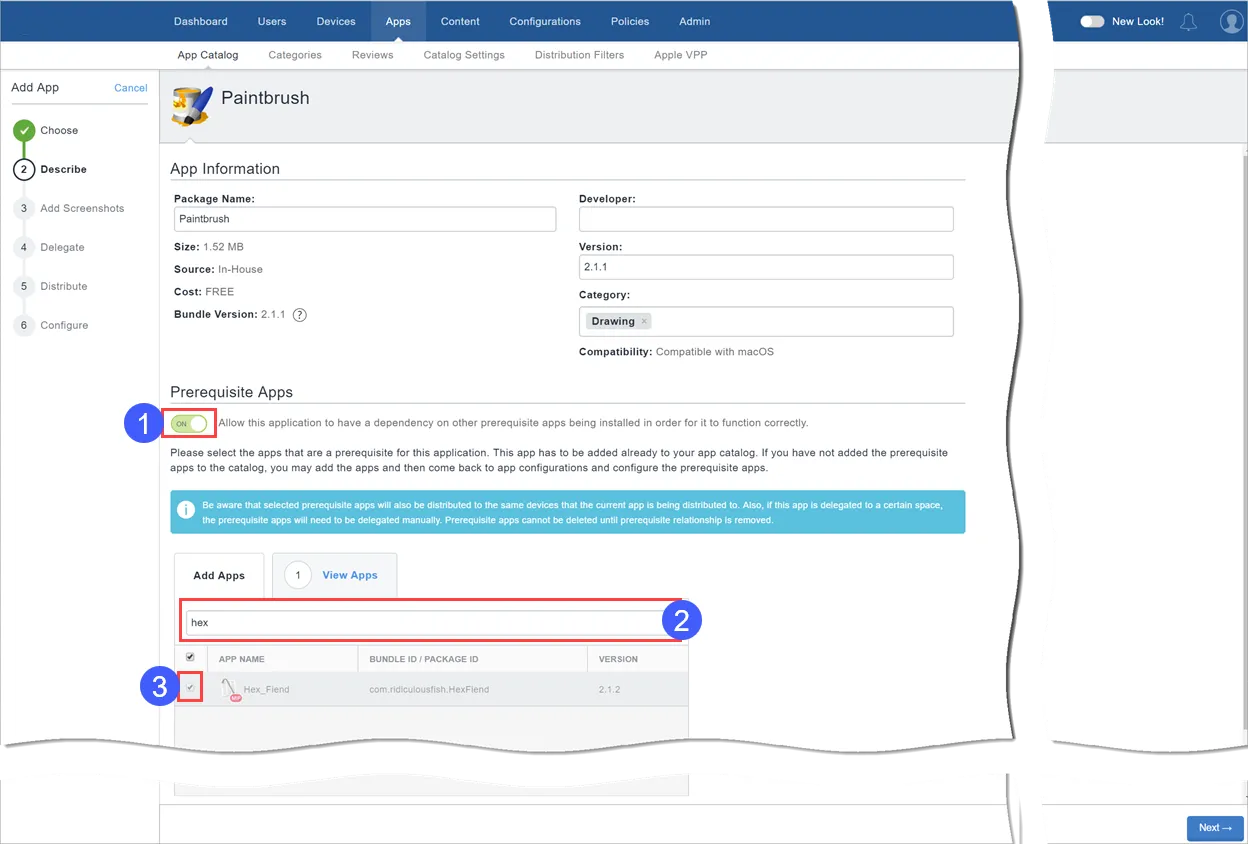
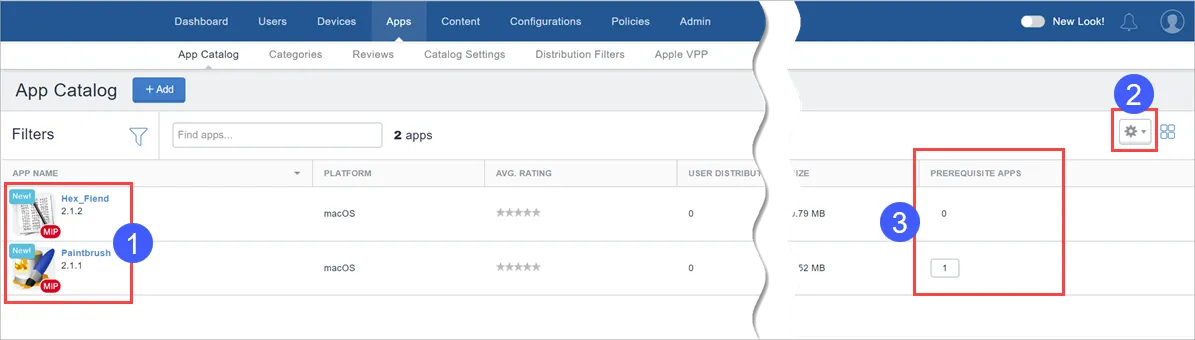
Nach dem Import wird die interne Packager macOS-App im App Catalog mit dem Badge  angezeigt, , siehe unten. Sie können dann mit der Spalteneinstellungen die Spalte PREREQUISITE APPS hinzufügen, damit Sie auf einen Blick die Apps mit Abhängigkeiten, d.h. die Apps mit obligatorischen Apps sehen.
- Sie können nach MIP-, Nicht-MIP- und öffentlichen Apps (Apps and Books und öffentliche Apps des macOS App Store) suchen und diese als Voraussetzung auswählen.
- Benutzer müssen die Lizenz für Apps and Books akzeptieren, damit Apps and Books im Hintergrund installiert werden kann.
- Bei den öffentlichen, obligatorischen Apps, die keine Apple Apps and Books-Apps sind, müssen die Administratoren die öffentlichen Apps explizit verteilen und der Benutzer muss die öffentlichen Apps installieren. Die öffentlichen Apps (Apps and Books und andere Apps, die keine Apps and Books Apps sind) müssen in den App Catalog importiert werden, damit sie in der Liste der obligatorischen Apps angezeigt werden. Die Spalte „Quelle“ gibt die Art der obligatorischen App an.
- Eine MDM-Anmeldung ist erforderlich, um eine interne nicht-MIP-App zu installieren, für die keine MIP-Apps obligatorisch sind.
- Benutzer müssen die öffentlichen Anwendungen, die keine Apple Apps and Books sind, manuell installieren.
- Wenn das Token für Apps and Books entfernt wird oder die Lizenzen erschöpft sind, werden die ausgewählten obligatorischen Apps and Books und damit die Hauptanwendung nicht installiert. Für den Administrator hat es sich bewährt, die Benutzer in jedem dieser Fälle über Apps and Books Apps im Voraus zu informieren.
Obligatorische Apps stehen dem Benutzer auch als eigenständige Apps zum Download zur Verfügung, wenn sie explizit verteilt werden. Wenn der Benutzer versucht, eine obligatorische App zu deinstallieren:
- Stellen Sie sicher, dass die erforderliche App beim nächsten Geräte-Check-in erneut installiert wird.
- Die obligatorische App wird deinstalliert, wenn keine abhängigen Haupt-Apps auf dem gleichen Gerät installiert sind.
- Wenn die obligatorische App nicht explizit verteilt wird, wird die obligatorische App zusammen mit der Haupt-App deinstalliert.
- Wenn die obligatorische App explizit verteilt wird, bleibt die obligatorische App auf dem Gerät.
- Wenn die obligatorische App eine abhängige App hat, bleibt die obligatorische App auf dem Gerät.
Funktion „Obligatorische Apps“ deaktivieren
Bei der Interaktion mit Apps mit Abhängigkeiten und vorausgesetzten Apps, z. B. beim Aktualisieren, Löschen oder Delegieren solcher Apps, weisen Systemanweisungen Sie darauf hin, wie sich die Abhängigkeit oder der Voraussetzungsstatus der App auf die Aktionen auswirken können, die Sie ausführen wollen. Wenn Sie beispielsweise versuchen, die Funktion „Vorausgesetzte Apps“ für eine App zu deaktivieren, wird folgende Eingabeaufforderung angezeigt:
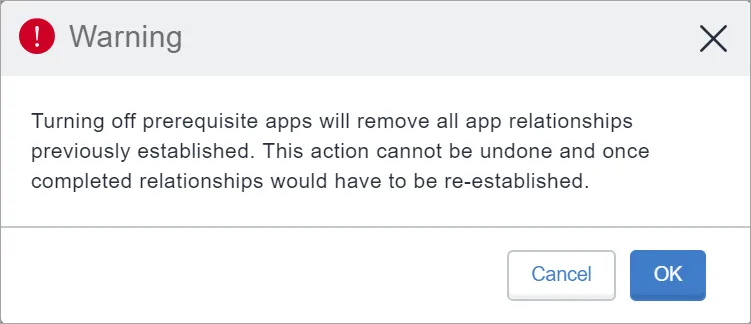
- Wenn Sie die Funktion für obligatorischen Apps für eine App deaktivieren, werden Details zu den obligatorischen Apps gelöscht. Dazu gehört auch die automatische Delegation und Aufhebung der Delegation von Apps aus Sub-Spaces.
- In Apps@Work erscheint die Installationsschaltfläche nicht für abhängige Apps, wenn die obligatorischen Apps nicht bereits auf dem betreffenden Client installiert sind.
- Wenn ein Benutzer auf den Benutzergeräten versucht, eine interne App mit Abhängigkeiten zu installieren, werden zuerst die obligatorischen Apps installiert (falls nicht bereits geschehen), und anschließend die Haupt-App, was einige Minuten dauern kann. Die Liste der obligatorischen Apps wird dem Benutzer zusammen mit dem Installationsstatus angezeigt.
Obligatorische Apps aus Spaces delegieren und Delegierung aufheben
- Obligatorische Apps, die an eine App (die Haupt-App) gebunden sind, werden automatisch delegiert, wenn die Haupt-App an einen Subspace delegiert wird.
- Wenn die Haupt-App nicht aus einem Sub-Space delegiert wird, werden auch die obligatorischen Apps delegiert, wenn die obligatorischen Apps nicht explizit verteilt werden. Die Delegation der obligatorischen Apps, die an mehr als eine Haupt-App gebunden sind, wird jedoch nicht zurückgenommen.
- Wenn die obligatorischen Apps explizit delegiert werden, wird die Delegation nicht automatisch aufgehoben.
Geräteberechtigungen für interne Android Enterprise Apps delegieren
Delegierte Berechtigungen können internen Apps zugewiesen werden, die sich auf verwaltete Android Enterprise-Geräte und AMA-Geräte anwenden lassen.
Verfahren
- Gehen Sie zu Apps > App-Katalog.
- Wählen Sie im App-Katalog eine App aus, für die Sie Geräteberechtigungen delegieren möchten.
- Klicken Sie auf die Registerkarte App-Konfigurationen.
- Wählen Sie in den delegierten Berechtigungen (interne Android Enterprise-App) die erforderlichen Berechtigungen für die Apps aus:
Nur die COSU-Bereitstellung verwendet AMAPI. Weitere Informationen finden Sie im Abschnitt über AMAPI.
- Laufzeitberechtigungen von Drittanbieter-Apps konfigurieren
- Apps von Drittanbietern ausblenden und vorübergehend sperren
- Zertifikate verwalten
- App-Konfigurationen verwalten
- Blockierung der App-Deinstallation verwalten
- Aktivierung von System-Apps verwalten
- Zertifikatauswahl verwalten (nicht im AMAPI-Modus unterstützt)
- Beibehaltung von deinstallierten Apps verwalten (nicht im AMAPI-Modus unterstützt)
- Netzwerkprotokollerfassung verwalten (wird immer nur in einer App gleichzeitig unterstützt)
- Sicherheitsprotokollerfassung verwalten (wird immer nur in einer App gleichzeitig unterstützt)
- Installation von vorhandenen Apps verwalten (nicht im AMAPI-Modus unterstützt)
- Pakete installieren und entfernen (nicht im AMAPI-Modus unterstützt)
Die Option zum Installieren und Entfernen von Paketen ist auf allen unterstützten Geräten des Android Geräteeigentümermodus (7.0 oder höher) verfügbar. Andere delegierte Berechtigungen gelten nur für Android 8.0 oder höher. Konfigurieren Sie Verteilungsoptionen durch Auswahl von Jeder mit App, Keiner oder Benutzerdefiniert.
- Klicken Sie auf Speichern.
Bereitstellungsprofilstatus für eigene iOS-Apps anzeigen
Zeigen Sie den Bereitstellungsprofilstatus auf der App-Katalogseite für eigene iOS-Apps an. Der Tool-Tipp neben dem Profilnamen zeigt an, in wie vielen Tagen das Profil abläuft. Diese Statusangabe kann nützlich sein, um zu überprüfen, wann Bereitstellungsprofile für eigene Apps ablaufen.
Der Status ist bei der Fehlerbehebung von Apps hilfreich, die nicht installiert werden können, weil das Profil abgelaufen ist. Die Apps würden installiert werden, lassen sich aber nicht öffnen oder starten, wenn kein geeignetes Bereitstellungsprofil vorhanden ist.
Verfahren
- Gehen Sie zu Apps > App-Katalog.
- Klicken Sie auf das Zahnradsymbol oben rechts, um die Spalten anzuzeigen.
- Wählen Sie diese Option Bereitstellungs-Profil, um die Spalte für die Liste der Apps in der App-Katalogseite anzuzeigen.
Die Details des Bereitstellungsprofils finden Sie auch auf der Seite mit den App-Details im Abschnitt „Bereitstellungs-Profileinstellungen“.
Bereitstellungsprofil für eigene iOS-Apps aktualisieren
Das Bereitstellungs-Profil wird auf eine bestimmte interne iOS-App angewendet. Die Details des Bereitstellungs-Profils einer App sind auf der Seite mit den Details der App verfügbar. Damit eine hauseigene iOS-App auf dem Gerät gestartet werden kann, muss ein nicht abgelaufenes Bereitstellungs-Profil vorhanden sein. Wenn die Berechtigung abgelaufen ist, können Sie ein Bereitstellungsprofil aktualisieren, indem Sie das Profil auf der Seite App-Details hochladen.
Verfahren
- Gehen Sie zu Apps > App-Katalog.
- Klicken Sie auf die App, bei der eine Aktualisierung des Bereitstellungsprofils erforderlich ist. Die Seite mit den App-Details wird angezeigt.
- Klicken Sie auf Bearbeiten.
- Klicken Sie im Abschnitt Bereitstellungs-Profil auf Datei auswählen.
- Wählen Sie die Datei für das Bereitstellungsprofil (Dateierweiterung .mobileprovision) aus, die hochgeladen werden soll, und klicken Sie auf Speichern.
Hauseigene App in Google Play bereitstellen
Laden Sie Ihre internen Apps in den privaten Kanal von Google Play hoch und importieren Sie diese in Ivanti Neurons for MDM, um sie für Geräte bereitzustellen, die Android Enterprise unterstützen.
Verfahren
- Melden Sie sich bei der Goople-Konsole für private Apps an: https:// .play.google.com/apps/publish.
- Klicken Sie im linken Menü auf Alle Anwendungen.
- Klicken Sie auf Neue Anwendung erstellen und geben Sie einen Namen für die Anwendung ein.
- Klicken Sie auf APK hochladen, um die erzeugte APK-Datei hochzuladen.
- Klicken Sie auf Listing speichern:
- Geben Sie eine Kurzbeschreibung und eine ausführliche Beschreibung ein.
- Laden Sie für alle Registerkarten Bildschirmfotos hoch.
- Laden Sie ein Symbol mit hoher Auflösung hoch.
- Laden Sie ein Grafiksymbol für eine Funktion hoch (graphic.png).
- Geben Sie die benötigten Informationen für Kategorisierung, Kontaktdetails und Datenschutzrichtlinie ein.
- Füllen Sie den Fragebogen für eine App-Bewertung aus.
- Klicken Sie auf Tarife & Verteilung. Wenn alle erforderlichen Informationen eingegeben wurden, erscheint am oberen Rand der Seite die Meldung "Fertig zum Veröffentlichen".
- Wechseln Sie in Ivanti Neurons for MDM zur Registerkarte "Apps".
- Klicken Sie auf Verfügbare Kataloge aktualisieren, um Ihre privaten Apps zu synchronisieren.
Es kann mehrere Stunden dauern, bis Ihre Apps veröffentlicht sind.
Web-App für Geräte mit Android Enterprise hinzufügen
Eine Web-App ist ein Link zu einer beliebigen Website, der als Shortcut auf dem Gerät installiert wird. Web-Apps verhalten sich ähnlich wie andere Apps, d. h. die Web-App kann nach den gleichen Kriterien verteilt werden wie eine App. Sie erscheint im App-Katalog und kann von den Benutzern wie jede andere App installiert werden. Web-Apps gibt es jedoch nur als Einzelversion, eine Installation im Hintergrund wird nicht unterstützt. Web-Apps nutzen Web-Clips und werden als Konfigurationen auf dem Gerät installiert, verhalten sich aber wie Apps.
Konfigurieren Sie einen Web-Clip als App im App-Katalog, um die Web-App für die Benutzer im App-Katalog zur Verfügung zu stellen. Der Web-Clip kann als Konfiguration definiert werden, eine Konfiguration kann jedoch nur vom Administrator verteilt werden. Benutzer können die Web-App auf ihren Geräten installieren oder die Installation ablehnen. Eine Webclip-Konfiguration dagegen können die Benutzer nicht ablehnen.
In Android Enterprise ist eine Web-App eine eingebettete Form einer Web-App, die über Google Chrome innerhalb des Arbeitsprofils ausgeführt wird. Sie kann mit einer VPN- oder SSO-Lösung in Android Enterprise kombiniert werden. Nach der Erstellung einer Web-App funktioniert die App wie jede andere Android-App, die Sie bei Bedarf verteilen können. Web-Apps erfordern die Installation von Chrome im Arbeitsprofil des unternehmenseigenen Geräts, damit sie ausgeführt werden können.
Wenn es Probleme bei der Verwendung dieser Funktion gibt, können sich Administratoren an den Supportwenden.
Verfahren
- Gehen Sie zu Apps > App-Katalog.
- Klicken Sie auf +Hinzufügen.
- Klicken Sie in der Dropdown-Liste auf Google Play und suchen Sie nach einer App im Google Play Store. Wenn Android Enterprise registriert ist, wird Google Play iFrame angezeigt.
- Klicken Sie auf Webanwendung.
- App für Benutzer beschreiben:
- Titel oder Name der App.
- App-URL
- Darstellungsart der Web-App.
- Laden Sie das Symbol hoch, dies kann ein 512px großes, quadratisches PNG- oder JPEG-Bild sein.
Klicken Sie auf Erstellen. Warten Sie auf die Veröffentlichung der App im iFrame. Es kann ein paar Minuten dauern. Sie können die App schließen und später wieder aufrufen.
- Importieren Sie nach dem Import der Web-App die Anwendung zur Verteilung in den App-Katalog. Klicken Sie auf das Symbol der Web-App.
- Scrollen Sie nach unten und klicken Sie auf Auswählen.
- Fügen Sie Kategorien und eine optionale Beschreibung hinzu.
- Klicken Sie auf Weiter.
- Wählen Sie eine der folgenden Optionen für die App-Delegation:
- Diese App für alle Spaces delegieren.
- Diese App nicht für alle Spaces delegieren.
Klicken Sie auf Weiter.
- Wählen Sie eine Verteiloption für die Anwendung.
- Klicken Sie auf Fertigstellen.
Sobald Sie eine Web-App hinzugefügt haben, können Sie die Web-App nach Belieben bearbeiten. Gehen Sie dazu wie folgt vor:
- Klicken Sie auf der Seite App-Katalog auf den Namen der vorhandenen Web-App.
- Klicken Sie auf Bearbeiten, um die Felder der Web-App zu bearbeiten.
Web-App für iOS-Geräte hinzufügen
Eine Web-App ist ein Link zu einer beliebigen Website, der als Shortcut auf dem Gerät installiert wird. Web-Apps verhalten sich ähnlich wie andere Apps, d. h. die Web-App kann nach den gleichen Kriterien verteilt werden wie eine App. Sie erscheint im App-Katalog und kann von den Benutzern wie jede andere App installiert werden. Web-Apps gibt es jedoch nur als Einzelversion, eine Installation im Hintergrund wird nicht unterstützt. Web-Apps nutzen Web-Clips und werden als Konfigurationen auf dem Gerät installiert, verhalten sich aber wie Apps.
Konfigurieren Sie einen Webclip als App im App-Katalog, um die Web-App für die Benutzer im App-Katalog zur Verfügung zu stellen. Der Web-Clip kann als Konfiguration definiert werden, eine Konfiguration kann jedoch nur vom Administrator verteilt werden. Benutzer können die Web-App auf ihren Geräten installieren oder die Installation ablehnen. Eine Webclip-Konfiguration dagegen können die Benutzer nicht ablehnen.
Wenn es Probleme bei der Verwendung dieser Funktion gibt, können sich Administratoren an den Supportwenden.
Verfahren
- Gehen Sie zu Apps > App-Katalog.
- Klicken Sie auf + Hinzufügen (oben links).
- Klicken Sie auf Web-Apps.
- App für Benutzer beschreiben:
- App-Name
- App-URL
- Plattformart
- App-Symbol
- Entfernen bzw. fügen Sie Kategorien hinzu.
- Vollbild - Wählen Sie die Anzeige der Web-App im Vollbildmodus aus.
- Entfernbar - Wählen Sie aus, ob die Web-App entfernbar sein soll.
- Klicken Sie auf Weiter.
Wählen Sie eine der folgenden Optionen für die App-Delegation:
- Diese App für alle Spaces delegieren.
- Diese App nicht für alle Spaces delegieren.
Klicken Sie auf Weiter.
- Wählen Sie eine Verteiloption für die Anwendung.
- Klicken Sie auf Fertigstellen.
Bearbeiten einer Web-App
Sobald Sie eine Web-App hinzugefügt haben, können Sie die Web-App nach Belieben bearbeiten.
Verfahren
- Klicken Sie auf der Seite App-Katalog auf den Namen der vorhandenen Web-App.
- Klicken Sie auf Bearbeiten, um die Felder der Web-App zu bearbeiten.
Langsamer Rollout
Mit der Einstellung Langsamer Rollout können Administratoren neue Versionen von Anwendungen automatisch schrittweise auf Geräten implementieren. Die Option „Verteilung als langsamer Roll-Out“ ist verfügbar, wenn Sie das nächste Release der App installieren. Über das Ivanti Neurons for MDM-Administrationsportal können Sie Anwendungen auch dann bearbeiten, wenn der langsame Rollout angehalten ist.
Nachdem der langsame Roll-Out für ein Release definiert wurde, gilt er für die nachfolgenden Releases mit dem zuletzt von Ihnen eingestellten Prozentsatz. Sie können die Verteilung einer Anwendung unterbrechen, wenn die Verteilung auf 100 % eingestellt ist. Wenn Sie jedoch das Verteilungsziel auf 100 % setzen, müssen Sie den Prozentsatz des Verteilungsziels für die nächste Version manuell festlegen, da die Benutzeroberfläche den Prozentsatz auf 0 % zurücksetzt.
Verfahren
| 1. | Gehen Sie zu App Catalog, Apps und wählen Sie eine der Optionen für den Verteilungsmodus. |
|---|
| 2. | Wählen Sie die Option Benutzerdefiniert % der Geräte in Auswahlübersicht (langsamer Rollout). |
|---|
| 3. | Ziehen Sie in den Einstellungen für langsamen Rollout den Schieberegler in Verteilungsziel% angeben. |
|---|
| 4. | Klicken Sie auf Bestätigen und dann auf Fertig. Der Status der neuesten App-Version wird angezeigt. Auf der Seite "App-Katalog" wird der Status SLOW ROLLOUT in der Tabelle angezeigt. |
|---|
Wenn Sie auf der Seite App Catalog keine Aufgaben ausführen können, kann es sein, dass Sie nicht über die erforderlichen Berechtigungen verfügen. Sie benötigen die Rolle "Verwaltung von Apps und Inhalten".
Erweiterte Suche verwenden
Mit der Option "Erweiterte Suche" können Sie anhand von Regeln nach Apps suchen, um die Apps nach bestimmten Kriterien zu identifizieren und anzuzeigen. Diese Regeln können mit den entsprechenden Operatoren erstellt werden, einschließlich der Operatoren "entspricht", "ist kleiner als", "ist größer als", "ist im Bereich", "ist gleich" und "ist nicht gleich". Die Regeln können miteinander mit den Optionen ANY (OR) oder ALL (AND) verschachtelt werden. Mit den Regeln übereinstimmenden Apps werden unterhalb des Abschnitts angezeigt.
Bei den in der Suche verwendeten benutzerdefinierten Attributwerten wird zwischen Groß- und Kleinschreibung unterschieden.
Verfahren
- Klicken Sie auf der Seite „App-Katalog“ auf den Link Erweiterte Suche. Der Assistent für die erweiterte Suche wird aufgerufen.
- Klicken Sie auf eine der folgenden Optionen:
- Klicken Sie auf Beliebig, wenn die Apps mindestens eine der Regeln erfüllen müssen.
- Klicken Sie auf Alle, wenn die Geräte alle Regeln erfüllen müssen.
Wählen Sie zum Erstellen einer Regel zum Definieren der Suchkriterien eine der folgenden Optionen und die zugehörige Aktion aus:
- AppConnect aktiviert
- Durchschnittliche Bewertung
- Bundle-ID
- Kategorie
- Kosten
- Benutzerdefinierte Attribute
- Datum der Hinzufügung zum App-Katalog
- Änderungsdatum
- Geräteverteilung
- Gerätegruppenverteilung
- Gerätetyp
- Gruppenverteilung
- Mindestversion Betriebssystem
- [Name]
- Betriebssystemplattform
- Bereitstellungsprofil
- Größe
- Quelle
- Benutzerverteilung
- Name der Benutzergruppen
- Version
- (Optional): Klicken Sie auf +, um weitere Richtlinien zu erstellen.
- Klicken Sie auf Suchen. Die Liste der Apps, die den Suchkriterien entsprechen, wird angezeigt.
Suchanfragen laden
Liste der gespeicherten Suchanfragen anzeigen.
Verfahren
- Klicken Sie auf "Erweiterte Suche" und dann auf das Ordnersymbol. Die Liste der erstellten Suchanfragen wird im Abschnitt Abfrage laden angezeigt.
- Abfragename - Der Name der geladenen Abfrage.
- Abfrageinhalt - Zeigt den Inhalt der Regeln an, die die Suchabfrage definieren.
- Aktionen - Wählen Sie die Aktion aus, die mit der Abfrage ausgeführt werden soll.
- Klicken Sie in der Spalte Aktionen auf Abfrage laden, um die Liste der Apps anzuzeigen, die mit den in der geladenen Abfrage definierten Kriterien übereinstimmen.
- Klicken Sie auf Löschen, um eine geladene Abfrage zu löschen.
Exportieren von Apps in eine CSV-Datei
Sie können die Apps mithilfe der Option "Als CSV-Datei exportieren" der Seite "App-Katalog" exportieren.
Verfahren
- Gehen Sie zu Apps > App-Katalog.
- Klicken Sie auf die Option Als CSV-Datei exportieren, um die Liste der Apps und die zugehörigen Details in eine CSV-Datei zu exportieren.
Es werden nur die im ausgewählten Space aufgeführten Apps berücksichtigt, wobei alle paginierten Ergebnisse in eine einzige Datei kompiliert werden.
Beim Verwenden von Filtern und Suchergebnissen werden nur die relevanten Apps exportiert.
- Es wird eine Popup-Meldung mit den Schaltflächen Weiter und Abbrechen angezeigt, die darauf hinweist, dass der Exportvorgang begonnen hat und in Kürze ein Bericht verfügbar sein wird.
- Klicken Sie auf Weiter und warten Sie, bis die Anforderung abgeschlossen ist, bevor Sie eine weitere Anforderung übermitteln.
- Eine Meldung zeigt App-Katalog – CSV-Bericht fertiggestellt sowie die Schaltflächen Herunterladen und Löschen an.
- Klicken Sie auf Herunterladen, um den Bericht herunterzuladen.
- (Optional) Klicken Sie zum Löschen des Berichts auf Löschen.
Die Option Als CSV-Datei exportieren wird erst wieder aktiviert, wenn die Option Herunterladen oder die Option Löschen gewählt wird.
Falls mehrere Versionen einer App vorhanden sind, wird nur ein Eintrag pro App-Version angezeigt.
Verwandte Themen