
Identity Provider konfigurieren
Lizenz:Silver
Konfigurieren Sie einen Identitätsanbieter (IdP) zur Authentifizierung von Benutzern, die Geräte in der Cloud registrieren bzw. das Administratorportal oder das Selbstbedienungsportal aufrufen wollen. Es ist ein internes, LDAP-kompatibles Benutzerverzeichnis erforderlich. Ivanti Neurons for MDM funktioniert mit jedem mit SAML 2.0 kompatiblen IdP. Mit Ivanti Neurons for MDM funktionieren nachweislich Microsoft Entra ID-Authentifizierung (Entra ID), Microsoft ADFS (Active Directory Federation Services), Okta, OneLogin, PingOne und PingFederate von Ping Identity.
Wenn Sie zuvor SAML auth/IdP eingerichtet haben, wird die SAML-Authentifizierung sowohl für die Geräteregistrierung als auch für die Portalauthentifizierung verwendet. Jetzt gibt es eine Umschalttaste zur Auswahl der verschiedene Authentifizierungsmethoden für den Zugang zum Admin-Portal und zur Geräteregistrierung. Die Bypassfunktion ist nur für die Registrierung von Geräten verwendbar.
Während der Geräteregistrierung kann der Administrator die Option "Identitätsanbieter" umgehen und dem Benutzer die Option zum Authentifizieren über eine PIN anstelle der Authentifizierung über die Seite des Identitätsanbieters zur Verfügung stellen.
Übersicht
- Wenn Sie Microsoft AD oder ein anderes LDAP-Verzeichnis im LAN verwenden, müssen Sie den Connector konfigurieren, um eine Verbindung mit der Cloud aufzubauen und Benutzer zu importieren. Konfigurieren Sie den Connector bzw. LDAP, sofern noch nicht geschehen.
- Wenn Sie einen Identitätsanbieter ergänzen, ändert sich die Benutzerauthentifizierung automatisch von LDAP auf IdP.
- Es ist immer nur ein IdP-Anbieter zulässig.
- Falls Ihr IdP-Eintritt nicht erreichbar sein sollte, können Sie mit dem Konto für den Cloud Tenant Admin (TA) auf dieses Verwaltungsportal zugreifen und die Fehler beheben. Der Mandanten-Administrator (TA) ist ein lokales Konto, für das keine externe Authentifizierung erforderlich ist. Das TA-Konto wird erstellt, sobald Ihre Cloud bereitgestellt ist und Informationen über den technischen Ansprechpartner Ihres Unternehmens usw. vorliegen. Wenn Sie die TA-Kontoinformationen nicht zur Hand haben, wenden Sie sich an Ihren Support-Ansprechpartner.
- Ivanti Neurons for MDM unterstützt Microsoft Entra ID (Entra ID) zum Authentifizieren von Benutzern bei der Registrierung von Windows 10-Geräten.
Definieren Sie die Authentifizierungsart für Ihre LDAP-Benutzer mit den von Ihrem IdP-Anbieter zur Verfügung gestellten Tools. Das Authentifizierungsschema Ihres IdP hat Vorrang vor den Cloud-Einstellungen. Die Cloud-Authentifizierungseinstellungen finden Sie hier: Benutzer > Benutzereinstellungen > Geräteregistrierungseinstellung > Geräteregistrierung Authentifizierungstyp.
- Apple Device Enrollment und Geräteregistrierungen mit dem Konfigurator benötigen zur Benutzerauthentifizierung kein IdP.
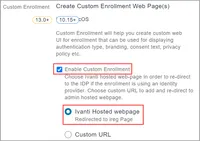
- Zum Konfigurieren eines Identitätsanbieters für die Registrierung von Apple Business Manager iOS- und macOS-Geräten müssen Sie die Einstellung Benutzerdefinierte Registrierung aktivieren und die Einstellung für die zugehörige von Ivanti gehostete Webseite aktivieren. Diese befinden sich unter Admin > Apple > Geräteregistrierung > Geräteregistrierungsprofil bearbeiten. Weitere Informationen finden Sie unter Geräteregistrierung:
IdP-Einrichtungstypen
Die Seite Cloud-Identität führt Sie durch die Konfiguration folgender IdP-Provider:
- Ivanti Neurons for MDM IdP-Einrichtung - Unterstützte Ivanti Neurons for MDM-Identitätsanbieter sind Entra ID AD, OneLogin, Okta und PingOne.
- IDP-Setup für LAN – Unterstützte LAN-IDP-Anbieter sind ADFS 3.0, PingFederate 8.2.1 und PingFederate 8.1.3.
- Generisches IdP Setup – Dies ist ein generischer Konfigurationspfad, den Sie verwenden können, wenn Sie nicht mit Microsoft ADFS, Okta, OneLogin oder PingFederate arbeiten.
Konfigurieren eines Identitätsanbieters (IdP)
Verfahren
- Gehen Sie zu Admin > Identität > SAML-Authentifizierung.
- Klicken Sie auf einen Setup-Typ für einen Identitätsanbieter:
- Ivanti Neurons for MDM – IdP-Setup
- IdP-Setup im lokalen Netzwerk
- Generischer IdP – Setup
- Wählen Sie einen betreffenden IdP aus. Wenn Sie Generischer IdP – Setup in Schritt 3 ausgewählt haben, überspringen Sie diesen Schritt und fahren mit Schritt 5 fort.
- Folgen Sie den Anweisungen auf dem Bildschirm, die für Ihren gewählten IdP angezeigt werden.
- Klicken Sie auf Fertig.
Administratoren dürfen bis zu 2 Stunden nach ihrer ersten Authentifizierung beim IdP ein Single Sign-On durchführen.
Einrichten von eventuell erforderlichen Aufgaben
Abhängig vom gewählten IdP werden Sie durch die folgenden verknüpften Seiten und Schritte geführt:
IdP | Verfahren |
|---|---|
|
|
|
|
|
|
Zulassen, dass Benutzer die IdP-Authentifizierung umgehen
Wenn ein IdP oder eine Verbindung mit der Cloud ausfällt und eine Fehlerbehebung durch die Cloud erforderlich ist, benötigen manche Administratoren die Möglichkeit, sich in der Cloud ohne externe Systeme wie LDAP oder IdP zur Authentifizierung anzumelden. Nur lokale Benutzer mit Systemadministratorrollen können die IdP-Authentifizierung umgehen.
Erstellen Sie eine Liste mit lokalen Benutzern, um die IdP-Authentifizierung zu umgehen.
Verfahren
- Klicken Sie auf Admin > Identität.
- Klicken Sie im Abschnitt „Lokale Benutzer mit Umgehung der IdP-Authentifizierung“ auf +Benutzer hinzufügen.
- Wählen Sie aus der Liste, die nur lokale Benutzer mit Systemadministratorrollen anzeigt, einige Benutzer aus.
- Klicken Sie auf Speichern.
Klicken Sie zur Entfernung eines Benutzers aus der Liste der lokalen Benutzer, die die IdP-Authentifizierung umgehen dürfen, auf das Lösch-Symbol neben dem Eintrag, den Sie löschen wollen.
Wenn Sie die Seite „Identität“ nicht sehen können, haben Sie möglicherweise nicht die erforderlichen Berechtigungen. Sie brauchen eine der folgenden Rollen:
- Systemverwaltung
- System schreibgeschützt