
Android Work Challenge
Dieser Abschnitt enthält folgendes Thema:
Lizenz: Silver
Eine Konfiguration für Android Work Challenge (Android-Unternehmens-Herausforderung) definiert sichere Passwörter für die Benutzer, die auf Arbeitsprofil, Daten und Apps zugreifen wollen. Erfordert ein Android Enterprise-Arbeitsprofil.
Hinweise zur Implementierung:
- Administratoren können eine Gerätepasswortrichtlinie und eine Arbeitsprofilpasswortrichtlinie unabhängig voneinander verwenden.
- Die Cloud sendet diese Konfiguration nur an Clients mit älteren Versionen als Android 7.0, weil diese Geräte diese Funktion nicht unterstützen. Ivanti Neurons for MDM sendet diese Konfiguration nur an Geräte mit einem Arbeitsprofil für Android Enterprise.
Challenge-Konfiguration für Android für Unternehmen erstellen:
Verfahren
- Klicken Sie auf Konfigurationen.
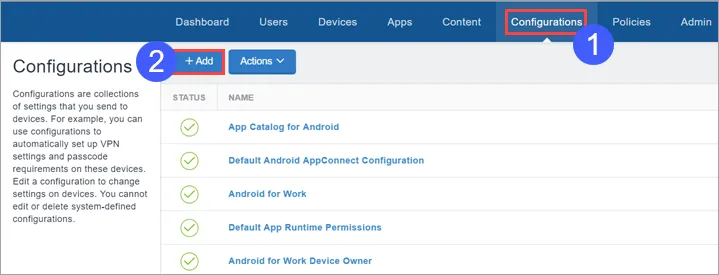
Klicken Sie auf +Hinzufügen.
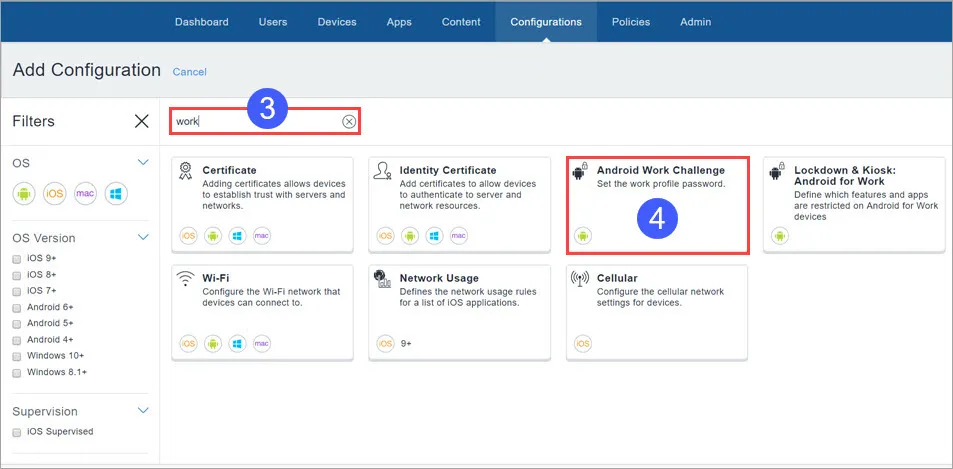
Geben Sie in dem Suchfeld „Work“ ein.
- Wählen Sie die Android Work Challenge (Android-Unternehmens-Herausforderung) aus.
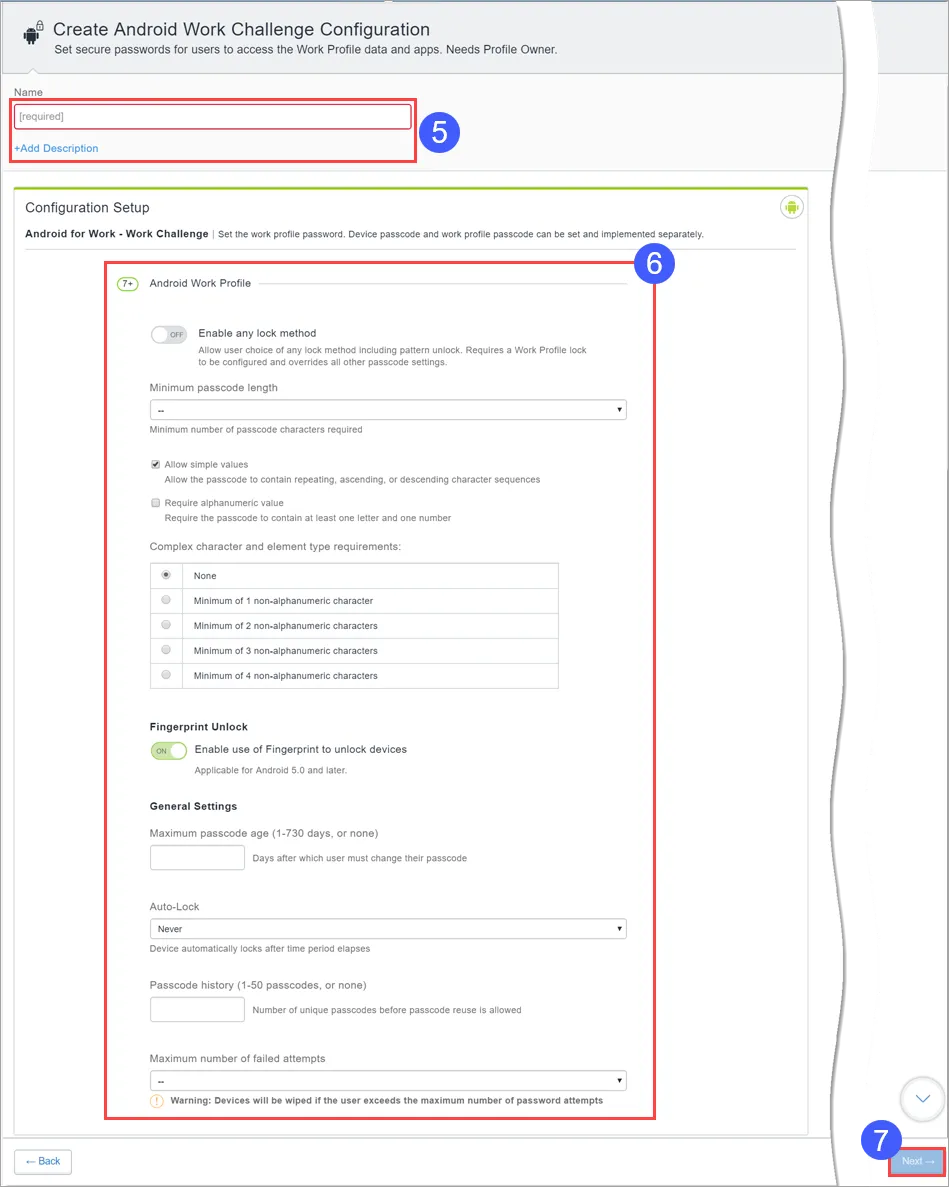
Geben Sie einen Namen für die Konfiguration und ggf. eine Beschreibung ein.
- Verwenden Sie die Konfigurations-Setup-Felder, um die Konfiguration zu erstellen. Details zu den Einstellungen finden Sie unter Konfigurations-Setup-Einstellungen.
- Klicken Sie auf Weiter ->.
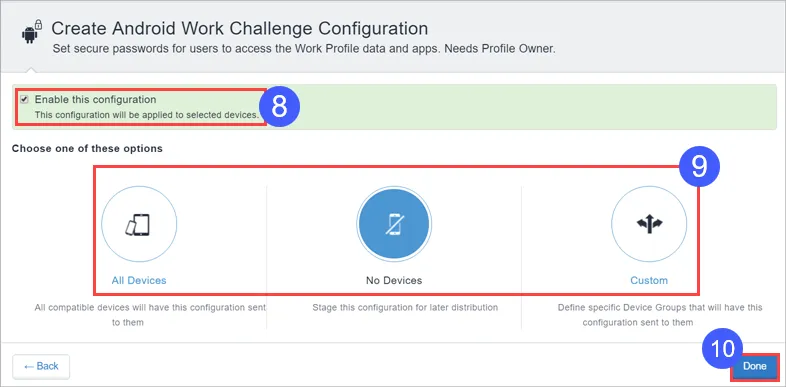
Aktivieren Sie gegebenenfalls die Konfiguration.
- Konfigurieren Sie die Verteilungseinstellungen für alle Geräte, keine Geräte oder eine benutzerdefinierte Reihe von Geräten.
- Klicken Sie auf Fertig.
Einstellungen für das Konfigurations-Setup
Einstellung | Aktion |
|---|---|
[Name] | Geben Sie einen Namen ein, der diese Konfiguration bezeichnet. |
Beschreibung | Geben Sie eine Beschreibung ein, die den Zweck dieser Konfiguration erläutert. |
Alle Sperrmethoden aktivieren | Erlaubt dem Benutzer die Auswahl einer beliebigen Sperrmethode, beispielsweise eine Entsperrung mit Hilfe von Mustern. Überschreibt alle anderen Passcodeeinstellungen. |
Minimale Passcodelänge | Wählen Sie für den Passcode eine Mindestlänge von 4 bis 16 Zeichen. |
Einfache Werte zulassen | Sich wiederholende, aufsteigende oder absteigende Zeichenfolgen für das Passwort zulassen. |
Alphanumerischer Wert erforderlich | Das Passwort muss mindestens einen Buchstaben und eine Zahl enthalten. |
Komplexe Zeichen und Elementtypeneigenschaften | Konfigurieren Sie die Anforderungen für komplexe Zeichen und Elementtypen in folgender Reihenfolge:
|
Entsperrung per Fingerabdruck | Benutzer können damit ihre Geräte per Fingerabdruck entsperren. |
Maximale Gültigkeitsdauer des Passworts | Konfigurieren Sie ein maximales Passwortalter von 0 bis 730 Tagen. |
Automatische Sperre | Wählen Sie einen Zeitraum aus, nach dem sich das Gerät automatisch sperrt. Ein solcher Zeitraum kann zwischen null und fünfzehn Minuten liegen. |
Passwortverlauf | Geben Sie an, wie viele verschiedene Passcodes definiert werden müssen, bevor ein alter Passcode wiederverwendet werden darf. Der Bereich kann zwischen 0 und 50 Passcodes liegen. |
Maximale Anzahl an Fehlversuchen | Definieren Sie die maximal zulässige Anzahl der Fehlversuche. WARNUNG: Ivanti Neurons for MDM löscht Geräte komplett, wenn der Benutzer die maximale Anzahl falscher Kennworteingaben überschreitet! |