
Android 工作挑戰
3 min
本節包含以下各主題:
- 配置設定
授權:Silver
「Android 工作挑戰 (Work Challenge)」配置可定義安全的密碼,以供使用者存取 Work Profile 資料和 app。 需要 Android Enterprise 工作設定檔。
實作注意事項:
- 管理員可以個別套用裝置密碼原則,以及工作描述檔密碼原則。
- Ivanti Neurons for MDM 不會將此組態傳送給早於 Android 7.0 的用戶端,因為該類裝置不支援這項功能。 Ivanti Neurons for MDM 只會將此組態傳送給含有 Android Enterprise 工作設定檔的裝置。
建立 Android 工作挑戰配置:
程序
- 按一下配置。
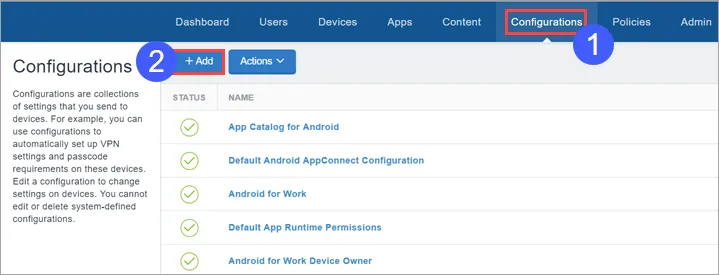
按一下 +新增。
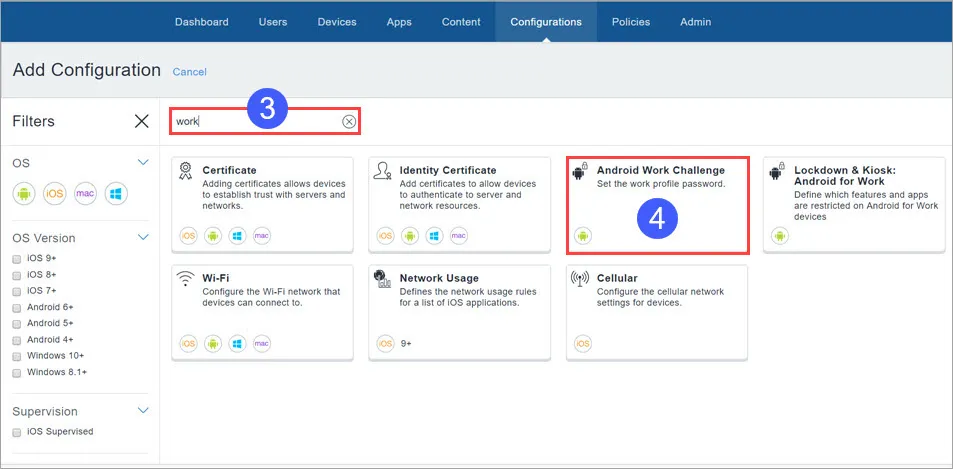
在搜尋欄位中,輸入「工作」(work)。
- 選擇 Android 工作挑戰 (Work Challenge) 配置。
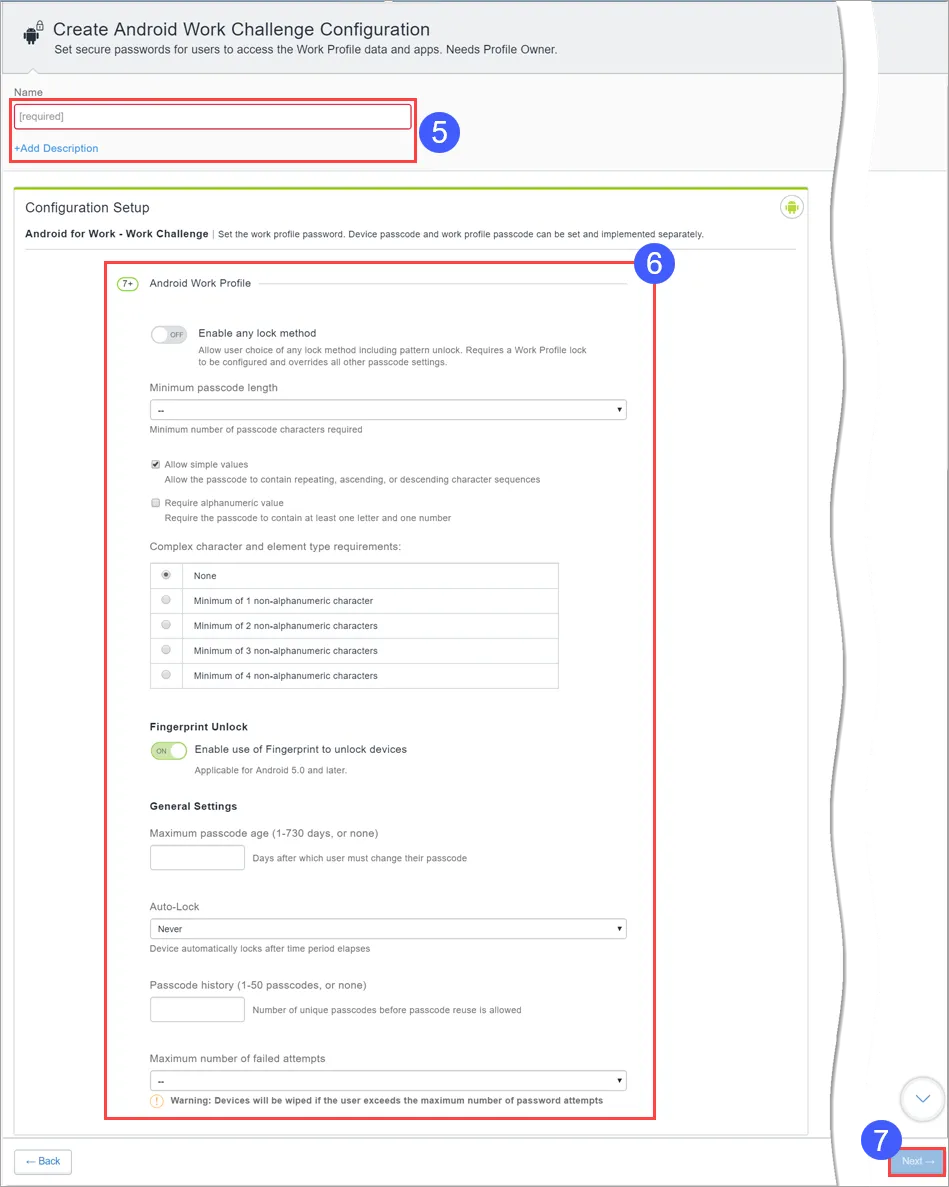
輸入配置名稱,並選擇性輸入描述。
- 使用「配置設定」欄位,以建立配置。 請參閱配置設定以取得設定的詳細資料。
- 按下一步 ->。
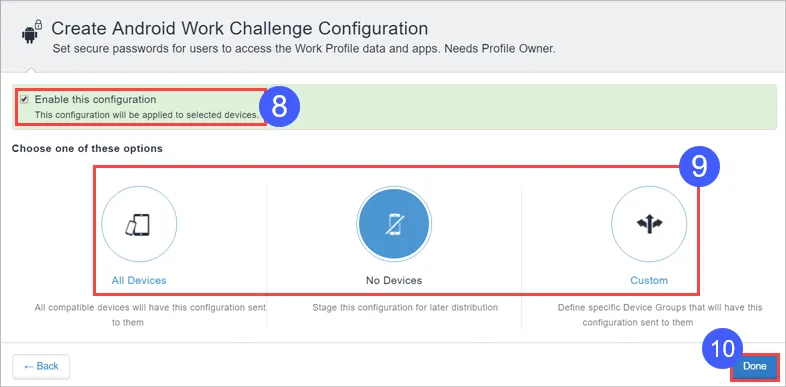
視需要啟用配置。
- 將發佈設定對象設為所有裝置、沒有任何裝置或自訂的一組裝置。
- 按一下完成。
配置設定
設定 | 方法 |
|---|---|
名稱 | 輸入可識別此配置的名稱。 |
描述 | 輸入可說明此配置用途的描述。 |
啟用任意鎖定方法 | 允許使用者選擇任意鎖定方法,包括模式解鎖。 會覆寫所有其他密碼設定。 |
最小密碼長度 | 選擇最小密碼長度 (4 到 16 個字元之間)。 |
允許簡易值 | 啟用以允許密碼包含重複、遞增或遞減的字元順序。 |
必須為英數值 | 啟用以要求密碼必須至少包含一個字母與一個數字。 |
複雜字元和項目類型特性 | 設定複雜字元和項目類型特性需求,範圍如下:
|
指紋解除鎖定 | 啟用以允許使用者利用指紋來解鎖裝置。 |
最大的密碼有效期 | 設定密碼有效期上限,範圍從「無」到「730 天」。 |
自動鎖定 | 選擇裝置要在多久時間間隔之後自動鎖定。 時間範圍從「永不」到「十五分鐘」。 |
密碼歷程記錄 | 指定需使用幾組唯一密碼之後,才能重複使用密碼,範圍從「無」到「50 組密碼」。 |
嘗試失敗次數上限 | 選擇失敗嘗試次數的上限。 警告: 如果使用者的密碼嘗試次數超過上限,則 Ivanti Neurons for MDM 會抹除相應的裝置! |