
iOS Apps@Work AppStore 功能
4 min
Apps@Work 索引標籤具有下列功能:
- 搜尋
從 Go 應用程式存取 Apps@Work 索引標籤
程序
- 從 iOS 裝置登入 Go app。
- 點選 Apps@Work 圖示。 兩個預設索引標籤可用 -「所有應用程式」和「類別」。
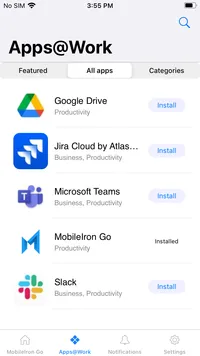
- 點選所有應用程式索引標籤。 所有應用程式索引標籤按字母順序列出所有應用程式。
- 點選類別索引標籤。 類別索引標籤如下僅顯示其中含有任何應用程式的類別:
- 每個類別都顯示其中存在的應用程式數量。
- 「類別」索引標籤下的 MyApps 列是清單項目,其中包含所有已安裝的應用程式。 MyApps 列將始終屬於第一個類別,其餘類別按字母順序列出。
- 未安裝應用程式時,MyApps 列表顯示「無」。
- 按一下某個類別後,就會列出專屬該類別的所有應用程式及「安裝」選項。 按一下安裝個別安裝每個應用程式,也可以按一下全部安裝安裝該類別中的所有應用程式。 系統將詢問是否允許安裝每個應用程式。
搜尋
程序
- 從 iOS 裝置登入 Go app。
- 點選 Apps@Work 圖示。
- 點擊搜尋 (透鏡) 圖示搜尋以下內容:
- 新版本 - 搜尋列中未鍵入任何文字時顯示新發佈的應用程式清單
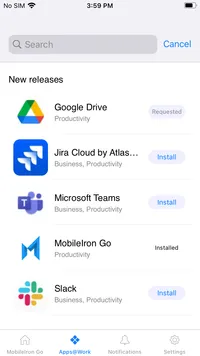
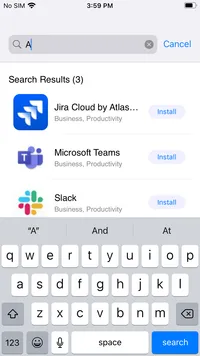
- 鍵入任何文字,搜尋欄位將動態預測並顯示相符的應用程式。
- 搜尋結果計數顯示為子標題
- 可以點擊安裝按鈕安裝應用程式,無需瀏覽至詳細資訊頁面。
安裝應用程式 - 按鈕狀態
由於應用程式安裝需要伺服器處理要求並將應用程式推送到裝置,因此安裝按鈕不會即時顯示進度。 安裝按鈕將依序按「安裝」>「已要求」>「已安裝」變更狀態。
程序
- 從 iOS 裝置登入 Go app。
- 點選 Apps@Work 圖示。
- 點選安裝,狀態通知顯示如下:
- 警示訊息第一次出現,表示已要求安裝。
- 點選「已要求」按鈕。 出現警示訊息。
已安裝狀態並非按鈕。
精選應用程式和橫幅
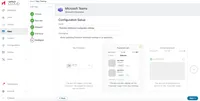
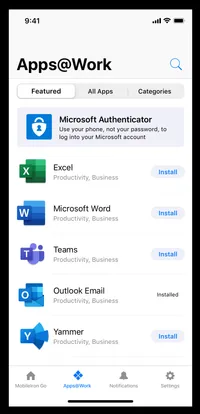
「精選」索引標籤根據管理員推送的組態顯示。 「精選」索引標籤是無可用更新時的預設登陸頁面。
程序
- 從 iOS 裝置登入 Go app。
- 點選 Apps@Work 圖示。
- 點選精選索引標籤。
- 「精選應用程式橫幅」在橫幅中顯示一個應用程式。
- 「精選應用程式」包含所有精選應用程式的清單。
應用程式更新通知
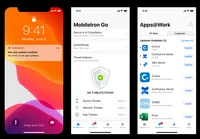
有任何應用程式更新可用時,一般使用者會在裝置上收到通知。 通知包含有可用更新的應用程式數量。 使用者按一下通知後,Apps@Work 隨即開啟。
程序
- 從 iOS 裝置登入 Go app。 Apps@Work 圖示顯示有攔置中更新的應用程式計數。
- 點擊應用程式更新通知,您將被重新導向至 Apps@Work 中的「所有應用程式」索引標籤。 下列指示隨即顯示:
- 「所有應用程式」索引標籤下的「可用更新」子區段顯示可更新應用程式的計數。
- 需要更新的每個應用程式都顯示一個紅點圖示。
設定 – 我的裝置
程序
- 從 iOS 裝置登入 Go app。
- 點選設定圖示。
- 在「設定」下可找到「我的裝置」索引標籤。
- 「我的裝置」現在被列為「身分驗證」下的條項。