
「App Catalog「
本節包含以下各主題:
使用「應用程式目錄」頁面可管理應用程式目錄。 App Catalog 會列出您提供給使用者的行動電話 app。 這些包括使用者可從公用應用程式商店下載的應用程式,以及您打算使用 Ivanti Neurons for MDM 發佈的應用程式 (內部應用程式)。 已啟用 AppConnect 的應用程式、適用於 iOS 的 GoClient,以及適用於 macOS 的 M@W 也會以商業應用程式的形式出現在應用程式目錄頁面中,藉此簡化將其匯入以供組態和發佈的流程。 當 iOS 使用者開啟 App Catalog 時,MAM-Only 裝置會提示他們選擇憑證,以驗證這些 app 的存取權。
Apple MacBook 的 M1 晶片組支援 iPhone 和 iPad VPP app。 僅管理員才能推送支援的 iPhone 和 iPad VPP app。 此選項不適用於從 App Catalog 安裝的使用者。
針對使用 Android 裝置的 Ivanti Neurons for MDM 租用戶,如果在 2021 年 3 月底之前未啟用 Android Enterprise,管理員將無法使用名稱搜尋應用程式。 當存取 App Catalog 頁面時,將會以橫幅訊息顯示此變更。 此橫幅訊息將繼續顯示,直到在這些租用戶上啟用 Android Enterprise,且未選取「不再顯示此內容」核取方塊選項。
- 無訊息 App 安裝方法不適用於公用 macOS app。 使用 Apple Apps and Books 與裝置型授權時,系統會在註冊時以「無訊息 App 安裝」方法部署 macOS app。
- 將 Ivanti Go 應用程式上傳到 Ivanti Neurons for MDM 伺服器時,如果您需要選擇轉換成受管理應用程式選項,您還需要啟用在裝置上安裝選項。
- Sonim XP5s 裝置不支援 App Catalog 及 app 安裝。
- 針對含有作用中管理權限的 app,Android 不允許使用者將其解除安裝。 若要解除安裝這類 app,請前往「裝置設定 > 安全性 > 裝置管理員」,然後停用「裝置管理員」權限。 然後,即可解除安裝 app。
- 如果在裝置上使用 Android Enterprise Play Store 手動安裝 Android Enterprise 應用程式,而且如果管理員稍後取消分發應用程式,則也必須手動解除安裝應用程式。
- 經過壓縮或混淆處理的內部開發 Android app 將無法上傳。
- 共享 iPad 上不支援公用應用程式。
- 由於 Apple 的限制,對於應用程式目錄中可用的企業對企業 (B2B) iOS 應用程式,詳細資訊索引標籤中不提供這些應用程式的說明和螢幕擷取畫面。
- 當您在應用程式目錄或管理入口網站內搜尋應用程式時,系統會根據應用程式名稱、註解、說明、顯示版本以及新功能顯示搜尋結果。 若搜尋到的應用程式資料與這些欄位中的任何一項相符,系統便會顯示該資料作為搜尋結果。
App 功能的授權
下列「應用程式目錄」功能需要額外的授權:
- 無訊息 app 自動安裝/解除安裝:Silver 授權
- 個別 App 配置:Gold 授權
- AppConnect 自訂配置:Gold 授權
- Android Enterprise 自訂組態: Silver 授權
如果是採單一應用模式的 Android 裝置:
當裝置是在單一應用模式中時,僅可以安裝內部開發的 app。 您可以安裝公用 app,但裝置先必須退出單一應用模式才能安裝這些 app。 此外,您可以將單一應用模式裝置上的可用 app,限制為僅限公司核准或設為允許清單的 app。 在使用 Android 4.1 的裝置上,如果核准的 app 啟動某個允許清單不含的 app,該 app 仍會啟動,但會快速最小化。 在使用 Android 5.0 的裝置上,由設為允許清單單的 app 啟動的未核准 app 仍可使用。
切換清單檢視和方格檢視
按一下「App 目錄」畫面右側的清單或方格圖示。
新增適用於 Android Enterprise 的 Google Play Store app
- 您可將 Google Play 商店中的應用程式新增至應用程式目錄,以供使用者運用。 若要從 Android Enterprise 中的 Google Play Store 新增 app,需要核准將 app 納入 App Catalog。
- Android Enterprise 裝置的 Google Play 商店版面針對從 Core 管理的移轉裝置提供首頁和 Ivanti Neurons for MDM 的快速連結,以顯示從 Ivanti Neurons for MDM 管理的所有應用程式。 當您將 Android Enterprise 裝置從 Core 移轉至 Ivanti Neurons for MDM 時,裝置的工作設定檔 Google Play 商店僅會列出 Core 和 Ivanti Neurons for MDM 應用程式目錄之間共同的應用程式。 您可按一下 Ivanti Neurons for MDM 按鈕以檢視從 Ivanti Neurons for MDM 應用程式目錄提供的所有應用程式清單。
Android Enterprise 裝置的 Google Play 商店版面針對從 Core 管理的移轉裝置提供首頁和 Ivanti Neurons for MDM 的快速連結,以顯示從 Ivanti Neurons for MDM 管理的所有應用程式。 當您將 Android Enterprise 裝置從 Core 移轉至 Ivanti Neurons for MDM 時,裝置的工作設定檔 Google Play 商店僅會列出 Core 和 Ivanti Neurons for MDM 應用程式目錄之間共同的應用程式。 您可以按一下 Ivanti Neurons for MDM 按鈕以檢視可在 Ivanti Neurons for MDM 應用程式目錄中使用的所有應用程式。
必要條件
- 您必須啟用 Android Enterprise 才能存取並新增 Google Play Store 應用程式至 App Catalog。
Procedure程序
- 前往 App > 應用程式目錄。
- 按一下新增 (左上角)。
從下拉式清單選擇 Google Play,以搜尋 Google Play Store 中的 app。 Google Play iFrame 會在註冊 Android Enterprise 時顯示。
- 在「搜尋」欄位中搜尋 app,然後按一下該 app。
- 按一下完成。
已核准的應用程式以後可透過按一下未核准來取消核准。
選項 | 描述 |
|---|---|
核准設定 | |
在 app 要求新權限時保持核准 | 允許使用者安裝已更新的應用程式 |
在此 app 要求新權限時移除 app 核准 | 將 app 從商店移除直到其獲得重新核准。 |
核准設定 | |
新增訂閱者 | 當您已核准的 app 要求新權限時,請輸入電子郵件地址以將訂閱者新增至電子郵件通知。 |
從公開的商店新增 app
您可從從公開的商店將 app 新增到 App Catalog 中,以供使用者運用。
程序
- 前往 App > 應用程式目錄。
- 按一下新增。
- 選擇您要的 app:
- 選擇公開的 App Store。
- 輸入 app 的名稱。
- 從清單中選擇 app。
- 按下一步。
- 為使用者描述 app:
- 新增或移除類別。
- 輸入選填的描述。
- 按下一步。
- 定義 app 發佈:
- 選擇發佈選項。
- 展開進階選項與應用程式組態區段。
- 請使用下列方針來完成選項:
設定 | 方法 |
|---|---|
安裝到裝置上 | 選擇此選項,以在註冊後立即啟動安裝。 除了下列情況例外,系統皆會提示使用者確認安裝 app:
|
App Catalog 不會顯示 app 給使用者 | 如果您不想讓使用者看到裝置 App Catalog 中的 app,可選擇此選項。 |
設定 App 安裝優先性 | 在使用者上架期間,選擇「高」、「中」或「低」以設定 app 安裝的優先順序。 在使用者上架期間,僅會安裝高優先性的 app。 |
在達到一定的嘗試失敗次數後,暫停 app 重新推送 (僅限 iOS) | 請將切換開關切到「開啟」,以使用下列設定,在達到一定的重新推送嘗試失敗次數後,暫停 app 重新推送: 在以下次數之後停止重新推送:輸入重新推送嘗試失敗次數,在達到此次數後便應停止重新推送。 輸入的值應在 1 到 999 的範圍內。 次嘗試後並在以下時數之後重試:輸入重新推送失敗後到再次執行重新推送前需經過的時數。 輸入的值應在 3 到 48 小時的範圍內。 |
(僅限 Android) 無訊息自動安裝到 Samsung Knox 裝置上 | 此選項不適用於公用 app。 |
(僅限 iOS 和 macOS) 啟用此 app 的 Per-App VPN | 選擇此選項,以搭配使用個別 App VPN 配置與此 app。 從下拉清單中選擇要使用的個別 App VPN 配置。 若是 macOS,請僅選擇 Tunnel Per App VPN 配置。 |
(僅限 iOS) 防止備份至 iCloud 和 iTunes | 選擇此選項可防止將此 app 的相關資料備份至 iCloud 和 iTunes。 |
(僅限 iOS) 移除取消註冊的 app | 選擇此選項,以便在裝置不再受 Ivanti Neurons for MDM 管理時移除此應用程式。 |
(僅限 iOS) AppConnect 自訂配置 | 若是 AppConnect app,請輸入可指定您的自訂配置偏好設定的索引鍵和值。 請參閱 app 的說明文件,以瞭解可用的索引鍵。 |
iOS 7+ 受管理的 App 設定 | 輸入將此 app 定義為 iOS 7+ 受管理之 app 的索引鍵和值。 請參閱 app 的說明文件,以取得受支援索引鍵的詳細資訊。 |
Android Enterprise 應用程式將提供不同的選項。
按下一步。
- 選擇推廣選項:
- 按一下 +新增描述以輸入配置的簡短描述。
- 不推薦
- 推薦清單
- 特色橫幅
- 如果選取「特色橫幅」,請指定以下詳細資訊:
- 標題 - 指定應用程式標題
- 說明 - 指定應用程式詳細資訊
- 橫幅樣式 - 選取橫幅顏色
- 您可以選擇變更配置的發佈。
- 按一下完成以儲存 app 配置。
- 按一下完成。
當您在應用程式目錄中搜尋 Windows 應用程式時,您可以在下拉式清單中使用應用程式名稱或 AppStore ID 選項以搜尋最相符的應用程式:
- 應用程式名稱 - 選取此選項並提供應用程式名稱
- AppStore ID - 選取此選項並提供 AppStore ID
Windows 市集應用程式搜尋支援 Win32 市集應用程式。
確認裝置上有可用的 Winget 工具,可用於管理 Win32 市集應用程式。
新增內部應用程式
您可以使用下列檔案格式,將內部開發的 app 上傳至 App Catalog。 大型檔案可能需花幾分鐘時間上傳。 內部開發應用程式的版本數上限為 100。 如果超過數量上限,Ivanti Neurons for MDM 系統會清除最舊版本的應用程式。 可在「稽核追蹤」頁面檢視應用程式上傳和清除狀態。
Mobile@Work 傳回某些 app 的 MIP app 庫存可能不正確。 Mobile@Work 可能無法偵測到未安裝在預設位置的 app 的安裝狀態。 針對此類 app,新增偵測指令碼將有助於識別裝置上 app 的正確狀態。 如果偵測指令碼的結束代碼為 0,Mobile@Work 會判定 app 已存在。 如果為其他結束代碼,將會判定 app 為未安裝。 根據偵測到的 app,Mobile@Work 會準備裝置的庫存報告。
- IPA (iOS)
- MIP ( Packager macOS app)
- PKG (macOS)
- APK (Android)
- APPX、APPXBUNDLE、EXE 和 MSI (Windows)
適用的應用程式包括具有指令碼的 PKG 或具有 PKG 與指令碼的 DMG,適用於 macOS 的 Mobile@Work 只能偵測成功的安裝要求。 如果 app 已刪除或已安裝的指令碼遭移除,它將不會報告。 因此,Ivanti Neurons for MDM 伺服器將無法重新傳送安裝指令。 如果連線在下載 app 時中斷,請藉由執行登記來重試 app 安裝。 若是 MIP app,在使用含指令碼的 PKG 或其中具有含指令碼的 PKG 的 DMG 進行安裝的裝置上,即使已移除 app,如果用戶端裝置的回條資料夾中存在 PKG 的項目,則 Mobile@Work 將不會安裝 MIP app。
程序
- 前往 App > 應用程式目錄。
- 按一下新增 (左上角)。
- 在選取要上傳檔案的平台下,選擇您的平台類別 (例如 Apple 應用程式) 並選取特定作業系統 (例如 Apple 應用程式下拉式清單中的 iOS 或 macOS)。
如果使用者選取平台,並嘗試上傳衝突的檔案類型 (例如選取 Apple 但上傳 .apk),系統將觸發「無效檔案格式」錯誤。
- 將 app 檔案拖曳到虛線方塊中,或按一下選擇檔案,從檔案系統中進行選擇,然後按一下確認。
- 按下一步 (右下角)。
- 描述使用者適用的 app,並設定必要條件 app:
- 新增類別。
- 新增 macOS 套件時,如果套件包含一個以上的 app (例如:Microsoft Office 和 Cisco AnyConnect 套件),則系統會使用所選擇的主要 app 來識別套件是否已安裝。 Per-app VPN (若設定) 將套用到這些 app。
- 輸入選填的描述。
- MSI 產品代碼:上傳 MSI app 時,MSI app 的產品代碼會自動填入此欄位。
您必須選取「我已檢查 MSI 產品代碼」選項,以確保填寫正確的 GUID。
覆寫 URL:輸入選用的 App 來源 URL 覆寫,以允許從不同來源下載 App,或允許從本機網路 (HTTP 和 HTTPS) 取得大型檔案 (例如 Microsoft Office 安裝媒體)。 此選項需要存取安全內部網路,並與儲存 app 的備用伺服器進行手動同步。 除非您已建立必要的基礎架構,否則請勿輸入值。 編輯特定 app 的 app 設定時,您可編輯此值。
- 如果是 iOS 應用程式,應用程式覆寫 URL 必須使用 HTTP 或 HTTPS 格式。
- 如果是 Android 和 macOS 應用程式,則應用程式覆寫 URL 僅能使用 HTTPS 格式。
- 如果是 macOS 應用程式,則 URL 的副檔名應為 .pkg。
- 命令列 (僅限 Windows 32 位元 MSI app):輸入選用的命令列切換,以指定其他不屬於套件但會用來部署 MSI 檔案的資訊。 例如,若要將安裝日誌寫至輸出檔,您可以在此欄位中輸入 "/log output.txt"。 如此一來,即會在 C:\Windows\System32 資料夾中建立 output.txt 檔。 預設下,在上傳 MSI app 期間,會自動填入用於無訊息自動安裝的命令列選項 /qn。
要上傳的 MSI app 封裝名稱不應新增為命令列引數的一部分。 如果已新增,將會限制上傳,直到 app 的封裝名稱從命令列引數移除。 將會在額外的連結之下提供所有支援的命令列選項清單。 在 app 的檢視和編輯模式中將可看到此連結。
適用於 Win32 的 .EXE: 已使用 Admin PowerShell 模式透過 Bridge 安裝。 Bridge 功能可用時,系統會自動使用此功能。
- 更新版本以維護顯示版本與套組版本之間的一致性
- 安裝程式 (.EXE) 位置
- 安裝程式命令列參數: 無訊息執行檔案引數 (例如,/SILENT 或 /VERY SILENT) 為必填
- 以使用者身分執行安裝程式: 若要使用使用者認證進行安裝,請選取「以使用者身分執行」選項
適用於 Win32 市集應用程式: 已使用 Admin PowerShell 模式透過 Bridge 安裝。
- 若是封裝工具 macOS app,請設定必要條件 app (選用)。 如需必要條件 app 功能的概覽,請參閱瞭解封裝工具內部開發 macOS app。
- 啟動 URL:輸入用來啟動 AppStation 當中 app 的 URL。 僅在為了透過 AppStation 在「僅限 MAM」部署中發佈而新增非 AppConnect app 時才需要,而且僅適用於 iOS app。
- 設定 app 委派。
一旦您委派必要條件 app,而它成為非預設空間當中 app 的必要條件 app 時,您無法解除安裝該 app,除非您先移除必要條件關係。
按下一步。
- 按下一步。
- (選用) 新增 app 的畫面擷取。
- (選用) 新增或更換應用程式的圖示 (iOS,MacOS 和 Windows 應用程式)。
- 按下一步。
- 針對封裝工具 macOS app,定義或選擇在 app 安裝之前及/或之後要執行的安裝指令碼。 在搜尋方塊中輸入或按一下連結以查看指令碼清單,選擇以下一或兩個指令碼。 按下一步。
- 您可以在管理 > 指令碼和檔案 > 所有指令碼頁面中建立指令碼。 如果您升級 app,您可以選擇從舊版 app 複製指令碼,並執行升級的 app 的指令碼。 如果您略過此區段,您之後可透過編輯方式配置指令碼。
- 預先安裝指令碼 - 輸入指令碼名稱以選擇在 app 安裝之前要執行的指令碼。 將會執行或重試預先安裝指令碼,直到用戶端收到指令碼執行成功狀態。 只有在此之後,會傳送 app 安裝指令。 您可在記錄標籤中的裝置詳細資料查看指令碼執行狀態。
- 安裝後指令碼 - 輸入指令碼名稱以選擇在 app 安裝之後要執行的指令碼。
- 解除安裝指令碼:輸入當伺服器偵測到有 app 不再發佈至裝置時,伺服器要傳送至裝置的指令碼名稱。
- 偵測指令碼 - 輸入伺服器要傳送至裝置的指令碼名稱,用來偵測 app。 App 的偵測指令碼結果會覆寫裝置上 app 的預設庫存結果。 不論 App 是否已發送至裝置,所有 app 的偵測指令碼將會傳送至裝置,以評估裝置上的 app 是否存在。 範例偵測指令碼如下: #!/bin/bash app_name="Name of the App" count="$(system_profiler SPApplicationsDataType | grep "$app_name" -c)" echo "$app_name count $count" if [ $count -ge 1 ] then echo "$app_name is installed" else echo "$app_name is not installed" exit 1 fi exit 0
定義 app 發佈:
- 選擇推廣選項:
- 選擇發佈選項。
- 展開進階選項與應用程式組態區段。
- 請使用下列方針來完成選項:
- 按下一步。
設定 | 方法 |
|---|---|
安裝到裝置上 | 選擇此選項,以在註冊後立即啟動安裝。 除了下列情況例外,系統皆會提示使用者確認安裝 app:
|
App Catalog 不會顯示 app 給使用者 | 如果您不想讓使用者看到裝置 App Catalog 中的 app,可選擇此選項。 |
設定 App 安裝優先性 | 在使用者上架期間,選擇「高」、「中」或「低」以設定 app 安裝的優先順序。 使用者上線期間僅安裝高優先順序的應用程式。 |
在達到一定的嘗試失敗次數後,暫停 app 重新推送 (僅限 iOS) | 請將切換開關切到「開啟」,以使用下列設定,在達到一定的重新推送嘗試失敗次數後,暫停 app 重新推送: 在以下次數之後停止重新推送:輸入重新推送嘗試失敗次數,在達到此次數後便應停止重新推送。 輸入的值應在 1 到 999 的範圍內。 次嘗試後並在以下時數之後重試:輸入重新推送失敗後到再次執行重新推送前需經過的時數。 輸入的值應在 3 到 48 小時的範圍內。 |
(僅限 Android) 無訊息自動安裝到 Samsung Knox 裝置上 | 如果您不想讓系統提示使用者確認 Samsung Knox 裝置上進行的安裝,可選擇此選項。 |
(僅限 iOS 和 macOS) 啟用此 app 的 Per-App VPN | 選擇此選項,以搭配使用個別 App VPN 配置與此 app。 從下拉清單中選擇要使用的個別 App VPN 配置。 若是 macOS,請僅選擇 Tunnel Per App VPN 配置。 |
(僅限 iOS) 防止備份至 iCloud 和 iTunes | 選擇此選項可防止將此 app 的相關資料備份至 iCloud 和 iTunes。 |
(僅限 iOS) 移除取消註冊的 app | 選擇此選項,以便在裝置不再受 Ivanti Neurons for MDM 管理時移除此應用程式。 |
(僅限 iOS) AppConnect 自訂配置 | 若是 AppConnect app,請輸入可指定您的自訂配置偏好設定的索引鍵和值。 請參閱 app 的說明文件,以瞭解可用的索引鍵。 |
iOS 7+ 受管理的 App 設定 | 輸入將此 app 定義為 iOS 7+ 受管理之 app 的索引鍵和值。 請參閱 app 的說明文件,以取得受支援索引鍵的詳細資訊。 |
- 按一下完成。
- 不推薦
- 推薦清單
- 橫幅
瞭解封裝工具內部開發 macOS app
匯入封裝工具內部開發的 macOS app 時,管理員可以啟用  要搜尋的必要條件 App 功能
 ,並選擇
 用戶端上必須安裝的必要條件 app,之後才能安裝管理員匯入的 app。
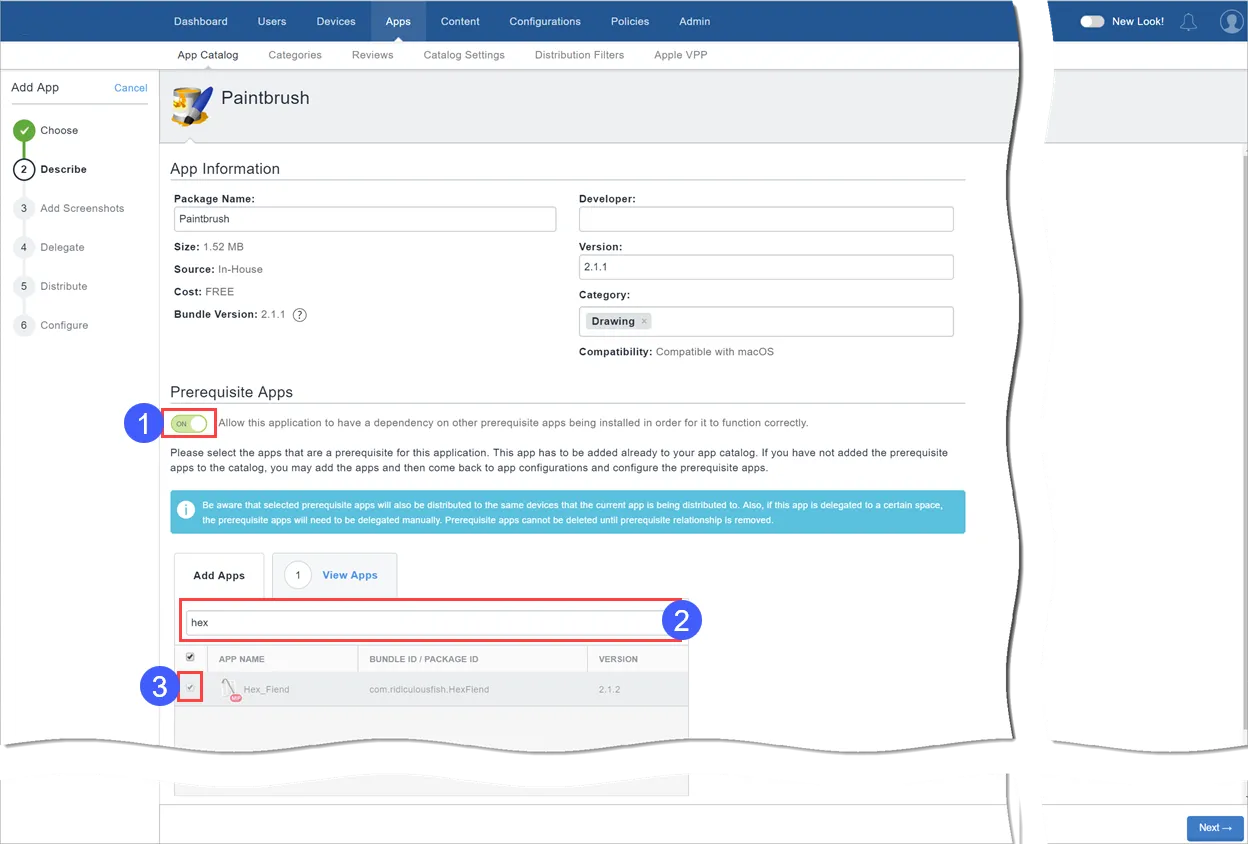
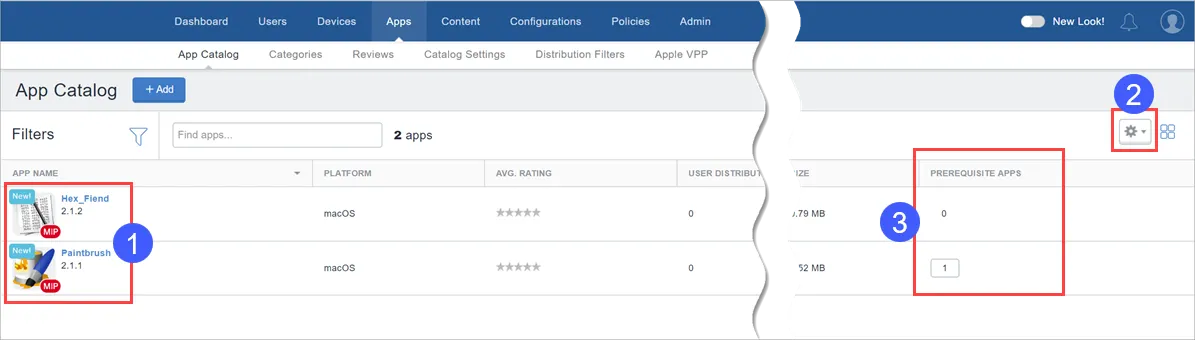
完成匯入後,封裝工具 macOS 內部開發的 app 將顯示在 App Catalog 中,而且下方會顯示  。 接著您可以使用欄位設定 () 來新增必要條件 APP 欄位 (),以概覽具有相依項目的 app (即具有必要條件 app)。
- 您可以搜尋並選擇 MIP、非 MIP 及公開 app (Apps and Books 和 macOS App Store 公開 app) 做為必要條件 app。
- 使用者需要接受 Apps and Books 必要條件 app 的 Apps and Books 授權,才能會以無訊息方式自動安裝。
- 若是非 Apps and Books 公開必要條件 app,管理員需要明確發佈公開 app,而使用者必須安裝公開 app。 公開 app (Apps and Books 和非 Apps and Books app) 必須匯入 App Catalog 中,這樣才能顯示在必要條件 app 清單中。 「來源」欄位指出必要條件 app 的類型。
- 安裝非 MIP 自行開發的 app (含有非 MIP 必要條件 app) 時,必須使用 MDM 登記。
- 使用者需要手動安裝公開非 Apps and Books 必要條件 app。
- 如果 Apps and Books 權杖遭到移除或授權已用完,則選擇做為必要條件 app 的 Apps and Books App 和主要 app 將不會安裝。 如果 Apps and Books app 出現任何上述狀況,管理員必須遵循最佳作法,事先通知使用者。
當必要條件 app 已明確發佈時,它們就成為可供使用者下載的獨立 app。 如果使用者試圖解除安裝必要條件 app:
- 務必在下次裝置簽入時,再次安裝必備應用程式。
- 如果相同裝置未安裝相依的主要 app,必要條件 app 將會解除安裝。
- 假如必要條件 app 未明確發佈,必要條件 app 將連同主要 app 一併解除安裝。
- 倘若必要條件 app 已明確發佈,則必要條件 app 將會留在裝置上。
- 若是必要條件 app 具有相依 app,則必要條件 app 將會留在裝置上。
關閉必要條件 App 功能
與具有相依項目和必要條件 app 的 app 互動時,例如更新、刪除或委派上述 app,您將看到系統提示指導您 app 的相依項目或必要條件狀態可能會如何影響您有意執行的動作。 例如,當您嘗試關閉 app 的必要條件 App 功能,將會顯示下列提示:
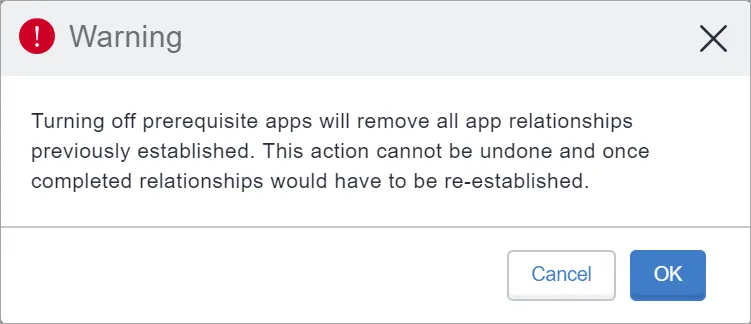
- 如果您關閉 app 的必要條件 App 功能,系統會清除必要條件 app 的詳細資料。 這包括自動委派和解除委派子空間的必要條件 app。
- 在 Apps@Work 中,如果相依 app 的必要條件 apps 尚未安裝在裝載用戶端上,就不會顯示相依 app 的安裝按鈕。
- 在使用者裝置上,當使用者試圖安裝具有相依項目的內部開發 app 時,將會最先安裝必要條件 app (若尚未安裝),接著安裝主要 app,這會耗時幾分鐘。 使用者將會看到此相依 app 清單,以及它們的安裝狀態。
委派和解除委派空間的必要條件 app
- 將主要 app 委派給子空間時,系統會自動委派與該 app (主要 app) 綁定的必要條件 app。
- 如果您解除委派子空間的主要 app,在未明確發佈必要條件 app 的情況下,系統也會解除委派必要條件 app。 不過,如果必要條件 app 已綁定多個主要 app,則系統不會將其解除委派。
- 如果您已明確委派必要條件 app,系統即不會自動將其解除委派。
委派裝置權限以取得 Android Enterprise 內部開發的 app
可以將委派權限指派給可套用至 Android Enterprise 受控裝置和 AMA 裝置的內部應用程式。
程序
- 前往 App > 應用程式目錄。
- 在 App Catalog 中,選擇您想委派裝置權限的 app。
- 按一下 App 配置索引標籤。
- 在委派權限 (內部 Android Enterprise 應用程式) 中,選取應用程式所需的權限:
僅 COSU 部署會使用 AMAPI。 請參閱 AMAPI 區段以取得更多資訊。
- 設定第三方 app 執行時期權限
- 隱藏與暫停第三方 app
- 管理憑證
- 管理 app 配置
- 管理封鎖 app 解除安裝
- 管理啟用系統 app
- 管理認證選擇 (在 AMAPI 模式中不支援)
- 管理解除安裝 app 保留 (在 AMAPI 模式中不支援)
- 管理網路記錄收集 (一次僅支援一個應用程式)
- 管理安全記錄收集 (一次僅支援一個應用程式)
- 管理現有 app 的安裝 (在 AMAPI 模式中不支援)
- 安裝與移除套件 (在 AMAPI 模式中不支援)
在所有支援的「Android 裝置擁有者」模式裝置 (7.0 或更新版本) 上,都可以使用安裝和移除套件選項。 其他的委派權限僅適用於 Android 8.0 或更新版本。 選擇有此 App 的每個人、沒有人或自訂,以設定發佈選項。
- 按一下儲存。
顯示內部開發 app 的設置描述檔狀態
在 App Catalog 頁面上,iOS 內部開發 app 的佈建描述檔狀態。 描述檔名稱旁的工具提示會顯示描述檔的到期天數。 此狀態可用來檢查內部開發 app 的設置描述檔何時到期。
此狀態有助您針對因描述檔過期而未能安裝的 app 進行疑難排解。 如果沒有適當的設置描述檔,app 或許可以安裝但可能無法開啟或啟動。
程序
- 前往 App > 應用程式目錄。
- 按一下右上角的齒輪圖示以顯示欄位。
- 在 App Catalog 頁面上,選擇設置描述檔以顯示 app 清單的欄位。
設置描述檔詳細資料也會顯示在 app 詳細資料的「設置描述檔設定」區段下。
更新 iOS 內部開發 app 的佈建描述檔
設置描述檔已套用至特定 iOS 內部開發 app。 App 的佈建描述檔詳細資訊會列在 app 詳細頁面。 若要在裝置上啟動 iOS 內部開發 app,其中的設置描述檔需為未過期。 如果過期,您可以在 app 詳細資料頁面中上傳描述檔,藉此更新設置描述檔。
程序
- 前往 App > 應用程式目錄。
- 按一下需要設置描述檔更新的 app。 隨即顯示 app 詳細資料頁面。
- 按一下編輯。
- 在設置描述檔區段中,按一下選擇檔案。
- 選擇要上傳的設置描述檔檔案 (副檔名為 .mobileprovision),然後按一下儲存。
將內部開發 app 部署至 Google Play
將您的內部應用程式上傳到 Google Play 專用頻道,並將其匯入 Ivanti Neurons for MDM,以便部署到支援 Android Enterprise 的裝置。
程序
- 登入 Google 私人 app 控制台:https://play.google.com/apps/publish。
- 按一下功能表中的所有應用程式。
- 按一下建立新的應用程式,然後輸入應用程式的名稱。
- 按一下上傳 APK 以上傳您產生的 .apk 檔案。
- 按一下商店清單:
- 輸入簡短描述和完整描述。
- 上傳所有索引標籤的畫面擷取。
- 上傳高解析度圖示。
- 上傳功能圖形圖示。
- 輸入分類、詳細聯絡資訊和隱私權政策等必填資訊。
- 完成 app 評等問卷。
- 按一下價格與發佈。 當所有必填資訊都已經輸入,頁面頂端會顯示「準備發佈」。
- 前往 Ivanti Neurons for MDM 中的「應用程式」索引標籤。
- 按一下重新整理可用目錄以同步您的私人 app。
發佈 app 可能需要數小時的時間。
為 Android Enterprise 裝置新增 Web app
Web App 是某個網站的連結,以捷徑形式安裝在裝置上。 Web App 的行為類似於其他 app,這表示 Web App 的發佈準則可以與任何 app 相同。 Web 應用程式可以出現在 App Catalog 中,也可以由使用者安裝,如同任何其他 app。 不過 Web App 只能有單一版本,而且不支援無訊息自動安裝。 Web App 使用 Web Clip,以配置形式安裝在裝置上,但行為模式則如同 app。
在 App Catalog 中將 Web Clip 設為 app,以便透過 App Catalog 提供 Web App 給使用者運用。 Web Clip 可定義為配置,但只有管理員能夠發佈配置。 使用者可選擇在其裝置上安裝 Web App 或退出,但使用者無法選擇退出 Web Clip 配置。
在 Android Enterprise 中,網頁應用程式是一種嵌入式的網頁應用程式,可在工作設定檔中的 Google Chrome 上執行。 它可以與 Android Enterprise 中的 VPN 或 SSO 解決方案合併使用。 在建立 Web app 後,app 的運作方式和任何其他 Android app 相同,您可視需要發佈。 必須在公司擁有裝置上的工作描述檔中安裝 Chrome,才能執行 Web app。
如果使用此功能時發生任何問題,管理員可聯絡支援中心。
程序
- 前往 App > 應用程式目錄。
- 按一下 +新增。
- 從下拉式清單選擇 Google Play,以搜尋 Google Play Store 中的 app。 如果註冊了 Android Enterprise,則會顯示 Google Play iFrame。
- 按一下 Web 應用程式。
- 為使用者描述 app:
- App 標題或名稱。
- App URL。
- 顯示 Web App 類型。
- 上傳圖示,可以是 512px 正方形 PNG 或 JPEG 影像。
按一下建立。 等待將 app 發佈至 iFrame。 可能需要幾分鐘。 您可以關閉它,之後再回來。
- 在 Web App 發佈後,將 app 匯入 App Catalog 以便發佈。 按一下 Web App 圖示。
- 向下捲動,然後按一下選擇。
- 新增類別和選填的描述。
- 按下一步。
- 選擇下列其中一個 App 委派選項:
- 委派此 app 給所有空間。
- 請勿委派此 app 給所有空間。
按下一步。
- 選擇應用程式的發佈選項。
- 按一下 完成。
新增 Web App 後,如有需要您可以編輯 Web App。 操作方式:
- 在 App Catalog 頁面中,按一下現有 Web App 的名稱。
- 按一下編輯以編輯 Web App 欄位。
新增適用於 iOS 裝置的 Web app
Web App 是某個網站的連結,以捷徑形式安裝在裝置上。 Web App 的行為類似於其他 app,這表示 Web App 的發佈準則可以與任何 app 相同。 Web 應用程式可以出現在 App Catalog 中,也可以由使用者安裝,如同任何其他 app。 不過 Web App 只能有單一版本,而且不支援無訊息自動安裝。 Web App 使用 Web Clip,以配置形式安裝在裝置上,但行為模式則如同 app。
將 Web 剪輯設定為應用程式目錄中的應用程式,以便使用者可以在應用程式目錄中使用 Web 應用程式。 Web Clip 可定義為配置,但只有管理員能夠發佈配置。 使用者可選擇在其裝置上安裝 Web App 或退出,但使用者無法選擇退出 Web Clip 配置。
如果使用此功能時發生任何問題,管理員可聯絡支援中心。
程序
- 前往 App > 應用程式目錄。
- 按一下 + 新增 (左上角)。
- 按一下 Web App。
- 為使用者描述 app:
- App 名稱。
- App URL。
- 平台類型。
- App 圖示。
- 新增或移除類別。
- 全螢幕 - 選擇此選項可將 Web App 顯示為全螢幕應用程式。
- 可移除 - 選擇此選項可將 Web App 變成可移除。
- 按下一步。
選擇下列其中一個 App 委派選項:
- 委派此 app 給所有空間。
- 請勿委派此 app 給所有空間。
按下一步。
- 選擇應用程式的發佈選項。
- 按一下 完成。
編輯 Web 應用程式
新增 Web App 後,如有需要您可以編輯 Web App。
程序
- 在 App Catalog 頁面中,按一下現有 Web App 的名稱。
- 按一下編輯以編輯 Web App 欄位。
慢速推出發佈
慢速推出發佈設定可讓管理員自動為裝置逐步推出新版本的應用程式。 當您要推出應用程式的後續版本時,可使用此「使用慢速推出發佈方法」選項。 即使慢速推出已暫停,Ivanti Neurons for MDM 管理入口網站仍然允許編輯應用程式。
為某個版本設定慢速推出後,其後續版本可套用上次設定的相同百分比。 若發佈設定為 100%,則可暫停發佈應用程式。 不過,如果您將發佈目標設為 100%,就必須為下個版本手動設定發佈目標百分比,因為此 UI 會將百分比重設為 0%。
程序
| 1. | 前往 App Catalog > App,選擇其中一個發佈模式選項。 |
|---|
| 2. | 選擇自訂在選擇摘要中的裝置 % (慢速推出) 選項。 |
|---|
| 3. | 從慢速推出設定,拖曳指定發佈目標 % 的滑桿。 |
|---|
| 4. | 按一下確認,然後按一下完成。 最新應用程式版本的狀態隨即顯示。 「應用程式目錄」頁面在表格中指出「慢速推出」狀態。 |
|---|
如果您無法在 App Catalog 頁面上執行工作,可能是您沒有所需的權限。 需要「應用程式與內容管理」角色。
使用進階搜尋
您可使用進階搜尋選項根據規則來搜尋應用程式,以識別和檢視符合特定準則的應用程式。 這些規則可使用適用的運算子進行建構,包括「等於」、「小於」、「大於」及「不等於」運算子。 這些規則選項可以用「任何 (或)」或「所有 (及)」選項來建立巢狀結構。 符合規則的應用程式會顯示在此區段下方。
在搜尋中使用的自訂屬性值區分大小寫。
程序
- 從「應用程式目錄」頁面,按一下進階搜尋連結。 「進階搜尋」精靈隨即開啟。
- 按一下下列其中一個選項:
- 任一 - 應用程式必須符合至少一項規則時使用
- 全部 - 應用程式必須符合所有規則時使用
若要建立定義搜尋條件的規則,選取下列其中一個選項,並選取適當的相關動作:
- AppConnect 已啟用
- 平均評分
- 套組 ID
- 類別
- 成本
- 自訂屬性
- 新增至 AppCatalog 的日期
- 修改日期
- 裝置發佈
- 裝置群組發佈
- 裝置類型
- 群組發佈
- 最低作業系統版本
- 名稱
- 作業系統平台
- 佈建設定檔
- 大小
- 來源
- 使用者發佈
- 使用者群組名稱
- 版本
- (選用) 按一下 + 以建立其他規則。
- 按一下搜尋。 會顯示符合搜尋準則的應用程式清單。
載入搜尋查詢
可以檢視已儲存的搜尋查詢清單。
程序
- 按一下「進階搜尋」,然後按一下資料夾圖示。 建立的搜尋查詢清單會顯示在載入的查詢區段中,並顯示下列詳細資訊:
- 查詢名稱 - 載入查詢的名稱。
- 查詢內容 - 顯示定義搜尋查詢的規則內容。
- 動作 - 選擇要對查詢執行的動作。
- 按一下動作欄中的載入查詢,以檢視與載入查詢中定義的準則相符的應用程式清單。
- 按一下刪除以刪除載入查詢。
將應用程式匯出至 CSV 檔案
您可以使用「應用程式目錄」頁面中的「匯出至 CSV」選項匯出應用程式。
程序
- 前往應用程式 > 應用程式目錄。
- 按一下匯出至 CSV,將應用程式清單及相關詳細資訊匯出至 CSV 檔案。
僅包含所選空間中列出的應用程式,所有分頁結果都會編譯到單一檔案中。
使用篩選或搜尋結果將僅匯出相關的應用程式。
- 隨即顯示一則含有繼續和取消按鈕的快顯訊息,指出匯出程序已開始,並且很快就會提供報告。
- 按一下繼續,請先等候要求完成,然後再提交另一項要求。
- 隨即顯示一則訊息,指出應用程式目錄 - CSV 報告已完成,其中包含下載和刪除按鈕。
- 按一下下載即可下載報告。
- (選用) 按一下刪除以刪除報告。
匯出至 CSV 選項僅在選取下載或刪除選項後才會重新啟用。
如果應用程式有多個版本,則每個應用程式版本只會顯示一個項目。
相關主題